
AI Translator obrazów Visual Paradigm idzie dalej niż tylko tłumaczenie, oferując kompleksowy zestaw potężnych narzędzi edycyjnych, które pozwalają użytkownikom dostosować i wyostrzyć przetłumaczone teksty, aby spełnić ich konkretne potrzeby. Ten przewodnik wyjaśnia, jak wykorzystać te funkcje, aby stworzyć dokładne i estetycznie atrakcyjne tłumaczenia.
Wprowadzenie
Podczas gdy wiele tłumaczy obrazów opartych na AI skupia się wyłącznie na aspekcie tłumaczenia, AI Translator obrazów Visual Paradigm umożliwia użytkownikom dopasowanie przetłumaczonych tekstów. Zapewnia to, że ostateczny produkt nie tylko jest dokładny, ale także estetycznie atrakcyjny i dopasowany do potrzeb użytkownika.
Edycja ogólna
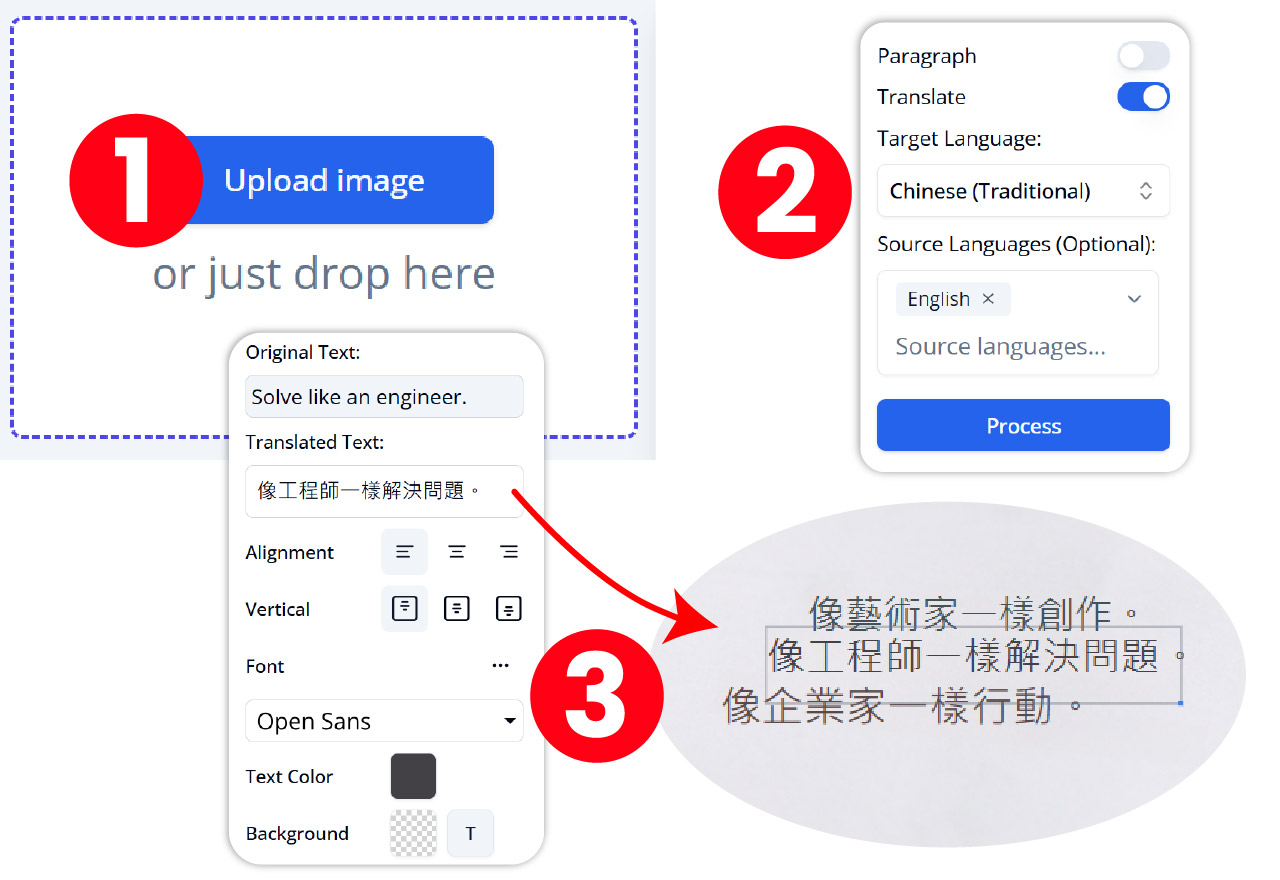
Edycja ręczna
Funkcja: Użytkownicy mogą ręcznie edytować tłumaczenia, aby poprawić ich dokładność lub dostosować sformułowanie.
Znaczenie:
- Dokładność: Pozwala użytkownikom poprawić wszelkie niedokładności w automatycznym tłumaczeniu.
- Personalizacja: Pozwala użytkownikom dostosować sformułowanie, aby lepiej pasowało do kontekstu lub preferencji osobistych.
Jak używać:
- Wybierz blok tekstu: Kliknij na blok tekstu, który chcesz edytować.
- Edytuj tekst: Wprowadź niezbędne zmiany bezpośrednio w polu tekstowym.
- Zapisz zmiany: Upewnij się, że Twoje edycje zostały zapisane, klikając przycisk Zapisz lub Zastosuj.
Przykład zastosowania:
- Scenariusz: Automatyczna tłumaczenie pozycji z menu jest nieco niepoprawne.
- Rozwiązanie: Edytuj ręcznie tłumaczenie, aby dokładnie odzwierciedlać danie.
Dodawanie tekstu
Funkcja: Użytkownicy mogą dodać dodatkowy tekst, jeśli to konieczne.
Ważność:
- Elastyczność: Pozwala użytkownikom dodać brakujące informacje lub kontekst, które nie zostały uwzględnione w oryginalnym tłumaczeniu.
- Dostosowanie: Pozwala użytkownikom dostosować przetłumaczony tekst dodatkowymi notatkami lub adnotacjami.
Jak używać:
- Wstaw blok tekstu: Kliknij przycisk „Dodaj blok tekstu”.
- Umieść blok tekstu: Przeciągnij nowy blok tekstu do wybranej lokalizacji.
- Wprowadź tekst: Wpisz dodatkowy tekst do nowego bloku tekstu.
Przykład zastosowania:
- Scenariusz: Musisz dodać oświadczenie prawne lub dodatkowe informacje do przetłumaczonego dokumentu.
- Rozwiązanie: Wstaw nowy blok tekstu i wprowadź niezbędne informacje.
Modyfikacja bloku tekstu
Pokaż/ukryj granice bloku tekstu
Funkcja: Kontury bloków tekstu można wyświetlać, aby dokonywać dokładnych dostosowań.
Ważność:
- Precyzja: Pozwala użytkownikom dokonywać dokładnych dostosowań pozycji i rozmiaru bloków tekstu.
- Widoczność: Pomaga użytkownikom upewnić się, że bloki tekstu są poprawnie wyrównane i odpowiednio rozstawione.
Jak używać:
- Pokaż granice: Kliknij przycisk „Pokaż granice bloków tekstu”.
- Dostosuj bloki tekstu: Dokonaj precyzyjnych dostosowań położenia i rozmiaru bloków tekstu.
- Ukryj granice: Kliknij przycisk „Ukryj granice bloków tekstu”, gdy dostosowania zostaną zakończone.
Przykład zastosowania:
- Scenariusz: Musisz upewnić się, że bloki tekstu są idealnie wyrównane na przetłumaczonym plakacie.
- Rozwiązanie: Pokaż granice bloków tekstu, aby dokonać precyzyjnych dostosowań układu.
Zaznacz wszystkie / Odznacz wszystkie bloki tekstu
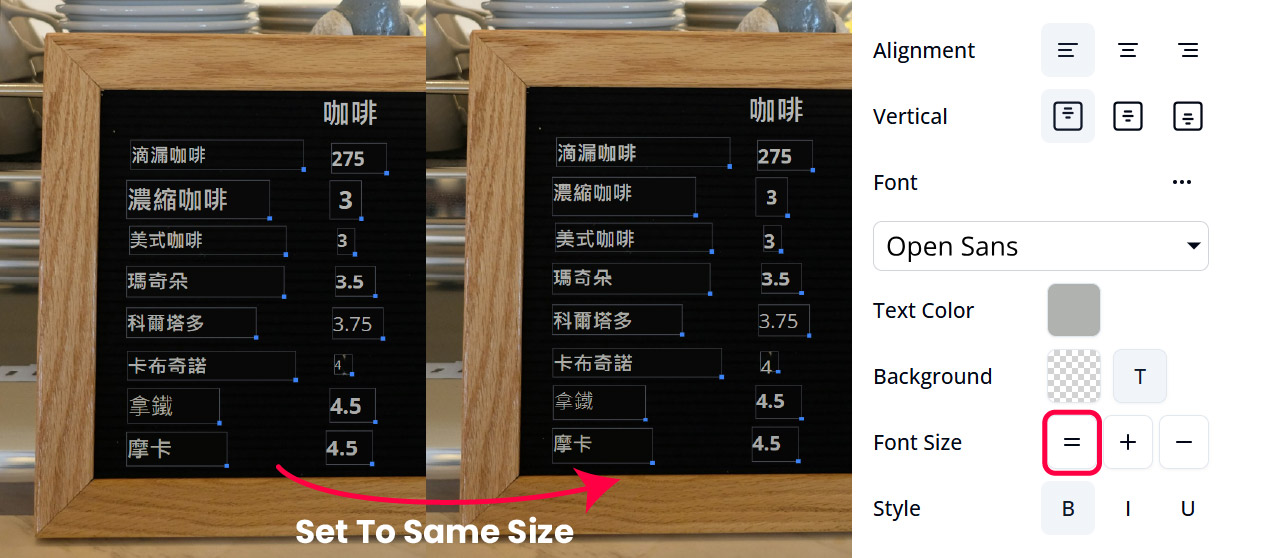
Funkcja: Można zaznaczyć cały tekst, aby umożliwić edycję wsadową.
Ważność:
- Efektywność: Pozwala użytkownikom na jednoczesne edytowanie wielu bloków tekstu.
- Spójność: Gwarantuje, że wszystkie wybrane bloki tekstu mają spójny wygląd i formatowanie.
Jak używać:
- Zaznacz wszystko: Kliknij przycisk „Zaznacz wszystkie bloki tekstu”.
- Zastosuj edycje: Wprowadź żądane zmiany w wybranych blokach tekstu.
- Odznacz wszystko: Kliknij przycisk „Odznacz wszystkie bloki tekstu”, gdy edycja zostanie zakończona.
Przykład zastosowania:
- Scenariusz: Musisz zmienić rozmiar czcionki wszystkich bloków tekstu w przetłumaczonym dokumencie.
- Rozwiązanie: Zaznacz wszystkie bloki tekstu i zmień rozmiar czcionki w jednym kroku.
Obróć bloki tekstu
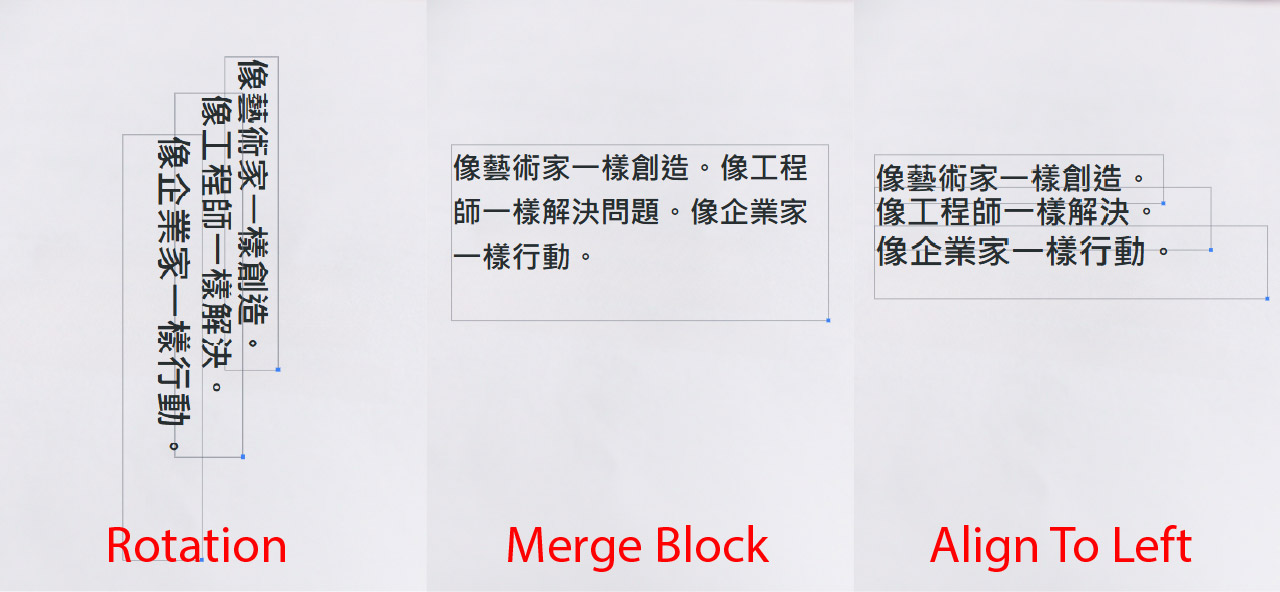
Funkcja: Tekst można obrócić o 90° w prawo lub w lewo.
Ważność:
- Elastyczność: Pozwala użytkownikom ustawiać bloki tekstu tak, aby dopasować je do układu obrazu.
- Kreatywność: Pozwala użytkownikom tworzyć unikalne i estetycznie atrakcyjne projekty.
Jak używać:
- Wybierz blok tekstu: Kliknij na blok tekstu, który chcesz obrócić.
- Obróć tekst: Kliknij przycisk „Obróć blok tekstu” i wybierz żądaną kierunek obrotu.
Przykład zastosowania:
- Scenariusz: Musisz obrócić blok tekstu, aby dopasować go do orientacji pionowego banera.
- Rozwiązanie: Wybierz blok tekstu i obróć go o 90°, aby dopasować go do orientacji banera.
Połącz/rozdziel bloki tekstu
Cecha: Można połączyć wiele bloków tekstowych, aby poprawić spójność, lub podzielić blok, jeśli to konieczne.
Ważność:
- Spójność: Pozwala użytkownikom łączyć powiązane bloki tekstowe, aby poprawić czytelność.
- Elastyczność: Pozwala użytkownikom dzielić bloki tekstowe, aby poprawić układ i odstępy.
Jak używać:
- Połącz bloki tekstowe: Wybierz bloki tekstowe, które chcesz połączyć, i kliknij przycisk „Połącz bloki tekstowe”.
- Podziel blok tekstowy: Wybierz blok tekstowy, który chcesz podzielić, i kliknij przycisk „Podziel blok tekstowy”.
Przykład zastosowania:
- Scenariusz: Musisz połączyć dwa powiązane bloki tekstowe, aby poprawić czytelność.
- Rozwiązanie: Wybierz bloki tekstowe i połącz je w jeden spójny blok.
Wyrównaj bloki tekstu
Cecha: Tekst można ułożyć poziomo lub pionowo, aby uzyskać uporządkowany układ.
Ważność:
- Organizacja: Pozwala użytkownikom tworzyć czysty i uporządkowany układ.
- Profesjonalizm: Poprawia ogólny wygląd przetłumaczonego obrazu.
Jak używać:
- Wybierz bloki tekstu: Kliknij na bloki tekstu, które chcesz wyrównać.
- Wyrównaj tekst: Kliknij przycisk „Wyrównaj bloki tekstu” i wybierz żądaną opcję wyrównania.
Przykład zastosowania:
- Scenariusz: Musisz wyrównać bloki tekstu poziomo w przetłumaczonym broszurze.
- Rozwiązanie: Wybierz bloki tekstu i wyrównaj je poziomo, aby uzyskać uporządkowane układanie.
Przesuń bloki tekstu
Funkcja: Położenie tekstu można dostosować, aby pasowało do układu obrazu.
Ważność:
- Elastyczność: Pozwala użytkownikom przesuwać bloki tekstu, aby dopasować je do projektu i układu obrazu.
- Precyzja: Pozwala użytkownikom dokonywać drobnych korekt położenia bloków tekstu.
Jak używać:
- Wybierz blok tekstu: Kliknij na blok tekstu, który chcesz przesunąć.
- Przeciągnij blok tekstu: Przeciągnij blok tekstu do wybranej lokalizacji.
Przykład zastosowania:
- Scenariusz: Musisz przesunąć blok tekstu, aby uniknąć nakładania się na inne elementy obrazu.
- Rozwiązanie: Wybierz blok tekstu i przeciągnij go do nowego miejsca, które pasuje do układu.
Dostosowanie czcionki i stylu
Dostosowanie czcionki
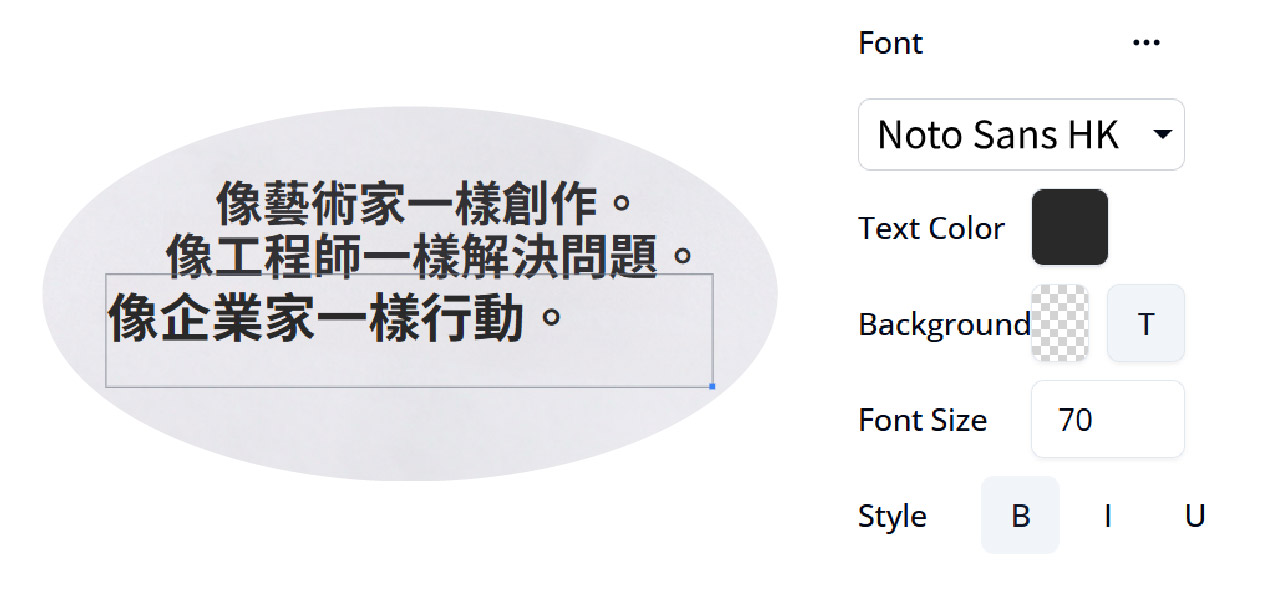
Funkcja: Dostosuj rodzinę czcionki, rozmiar, styl i kolor, aby uzyskać wytworną wygląd.
Ważność:
- Estetyka: Pozwala użytkownikom dostosować wygląd tekstu, aby odpowiadał projektowi i markowaniu obrazu.
- Czytelność: Zapewnia, że tekst jest łatwy do odczytania i estetyczny.
Jak używać:
- Wybierz blok tekstu: Kliknij na blok tekstu, który chcesz dostosować.
- Dostosuj ustawienia czcionki: Użyj narzędzi dostosowania czcionki, aby dostosować rodzinę czcionki, rozmiar, styl i kolor.
Przykład zastosowania:
- Scenariusz: Musisz dopasować styl czcionki przetłumaczonego tekstu do oryginalnego projektu.
- Rozwiązanie: Wybierz blok tekstu i dostosuj ustawienia czcionki, aby odpowiadały oryginalnemu projektowi.
Wnioski
AI Image Translator firmy Visual Paradigm umożliwia użytkownikom wyjście poza prostą translację, oferując kompleksowy zestaw narzędzi edycyjnych do dopasowania i dostosowania przetłumaczonych tekstów. Korzystając z tych funkcji, użytkownicy mogą tworzyć dokładne, estetycznie satysfakcjonujące i dopasowane do konkretnych potrzeb tłumaczenia. Niezależnie od tego, czy jesteś podróżnikiem, grafikiem, nauczycielem, specjalistą biznesowym, twórcą treści, studentem lub właścicielem małej firmy, te narzędzia zapewniają elastyczność i kontrolę potrzebną do tworzenia wysokiej jakości tłumaczeń.
Źródło
-
Zwiększ swoją produktywność za pomocą AI Image Translator: natychmiastowa translacja tekstu z obrazu
- Opis: Ten artykuł omawia funkcje i korzyści z AI Image Translator Visual Paradigm Online, podkreślając jego zdolność do natychmiastowego i dokładnego tłumaczenia tekstu w obrazach. Omawia kluczowe funkcje, takie jak przesyłanie i tłumaczenie obrazów, dostosowywanie i edytowanie przetłumaczonych tekstów, zaawansowane narzędzia do modyfikacji tekstu oraz eksport w wielu formatach.
- URL: Blog Visual Paradigm
-
AI-powered Image Translator | Wyodrębnij, przetłumacz i edytuj tekst
- Opis: Ta strona przedstawia AI-powered Image Translator firmy Visual Paradigm Online, który pozwala użytkownikom bezproblemowo wyodrębniać, tłumaczyć i zastępować tekst w obrazach, wykorzystując zaawansowane technologie OCR i naprawy tła.
- URL: AI Image Translator Visual Paradigm
-
Wyobraź sobie, że rozumiesz każdą język natychmiastowo dzięki tłumaczeniu obrazów z wykorzystaniem AI
- Opis: Ten wpis na blogu omawia możliwości przekształtnika obrazów AI Visual Paradigm Online, podkreślając jego zdolność do rozpoznawania, interpretowania i przekształcania tekstu na obrazach na inny język z niezwykłą dokładnością. Omawia również różne funkcje, takie jak obracanie bloków tekstu, przesuwanie bloków tekstu oraz tłumaczenie jako linia lub akapit.
- URL: Blog Visual Paradigm
-
Przesuwanie bloków tekstu: Idealne układanie za każdym razem dzięki przekształtnikowi obrazów AI Visual Paradigm Online
- Opis: Ten artykuł skupia się na funkcji Przesuwanie bloków tekstu w przekształtniku obrazów AI Visual Paradigm Online, która pozwala użytkownikom bezproblemowo przesuwać przetłumaczony tekst, aby zachować idealne układy. Omawia trudności związane ze zmianami długości tekstu w tłumaczeniu obrazów wielojęzycznych oraz sposób, w jaki ta funkcja je rozwiązuje.
- URL: Blog Visual Paradigm
-
Połącz czy rozdziel? Obsługa tekstu wieloliniowego jak profesjonalista za pomocą przekształtnika obrazów AI Visual Paradigm Online
- Opis: Ten wpis na blogu szczegółowo omawia wyzwania związane z obsługą tekstu wieloliniowego w tłumaczeniu obrazów oraz sposób, w jaki przekształtnik obrazów AI Visual Paradigm Online je rozwiązuje za pomocą funkcji łączenia i dzielenia. Omawia zdolność narzędzia do zapewnienia użytkownikom pełnej kontroli nad potrzebami tłumaczenia obrazów wielojęzycznych.
- URL: Blog Visual Paradigm
-
Pożegnaj się z barierami językowymi dzięki magii tłumaczenia obrazów AI
- Opis: Ten artykuł podkreśla moc przekształtnika obrazów AI Visual Paradigm Online, który działa jak osobisty asystent wielojęzyczny oparty na AI. Omawia zdolność narzędzia do wykrywania i tłumaczenia tekstu na obrazach na ponad 40 języków oraz możliwość użytkownika dopasowania i wyrównania wyników.
- URL: Blog Visual Paradigm
Te odniesienia zapewniają kompleksowy przegląd funkcji i możliwości przekładacza obrazów AI Visual Paradigm Online, co czyni go cennym zasobem dla każdego zainteresowanego tłumaczeniem obrazów wielojęzycznymi.