
Opanowanie tworzenia prezentacji z wykorzystaniem AI za pomocą Visual Paradigm: Przewodnik po generowaniu i udostępnianiu obrazów
Visual Paradigm niedawno przedstawił kompleks aktualizacji w swoim narzędziu do tworzenia prezentacji w formacie Markdown, umocniając jego pozycję jako narzędzia klasy premiumnarzędzie do tworzenia prezentacji z wykorzystaniem AI. Te ulepszenia skupiają się na optymalizacji przepływu pracy, wzmacnianiu kreatywności poprzez generowanie obrazów z wykorzystaniem AI oraz ułatwianiu bezproblemowej współpracy. Niezależnie od tego, czy jesteś nauczycielem, marketerem czy specjalistą biznesowym, to narzędzie pozwala Ci bezproblemowo przekształcać proste pomysły w wspaniałe prezentacje. Niniejszy artykuł zawiera kompleksowy przewodnik krok po kroku, który pomoże Ci opanować te nowe funkcje i tworzyć profesjonalne prezentacje.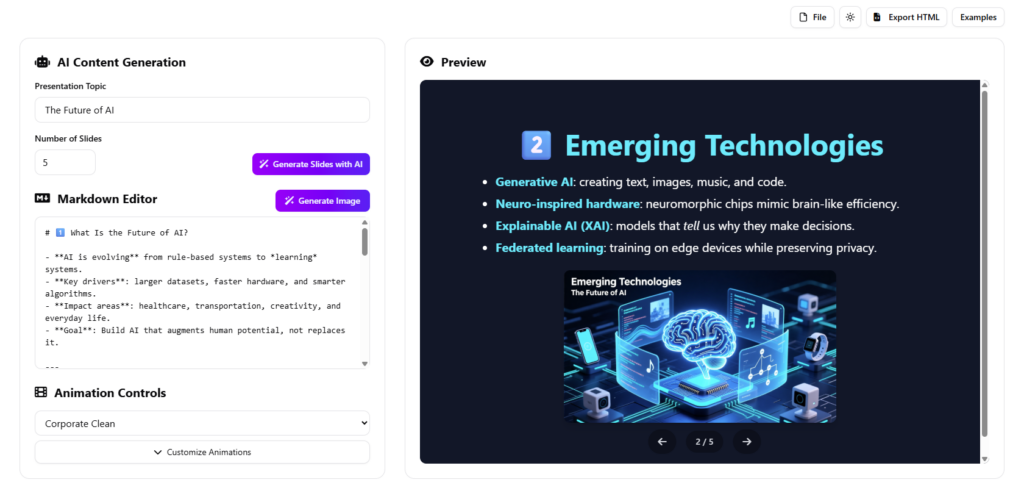
Kluczowe pojęcia
Zanim przejdziesz do przewodnika, konieczne jest zrozumienie podstawowych elementów, które sprawiają, że to narzędzie jest skuteczne:
- Narzędzie do tworzenia prezentacji w formacie Markdown: Narzędzie, które konwertuje treści oparte na Markdown na sformatowane slajdy prezentacji automatycznie, co zmniejsza czas poświęcony na projektowanie.
- Generowanie obrazów z wykorzystaniem AI: Nowa funkcja zintegrowana, która wykorzystuje sztuczną inteligencję do tworzenia niestandardowych wizualizacji na podstawie tekstu bezpośrednio w edytorze prezentacji.
- Proporcje obrazu: Stosunek proporcjonalny między szerokością a wysokością obrazu (np. 16:9, 1:1), co jest kluczowe do idealnego dopasowania obrazów do różnych układów slajdów.
- Zapisywanie projektu: Możliwość zapisywania projektów w prywatnym, chmurowym miejscu pracy, zapewniająca utrwalenie danych i dostępność w różnych sesjach.
Zasady: Przewodnik krok po kroku
Postępuj zgodnie z tymi krokami, aby maksymalnie wykorzystać potencjał uaktualnionego narzędzia do tworzenia prezentacji w formacie Markdown.
Faza 1: Wykorzystanie generowania obrazów z wykorzystaniem AI
Najważniejszą aktualizacją jest możliwość generowania obrazów bez opuszczania aplikacji. Usuwa to potrzebę korzystania z zewnętrznych stron z obrazami do użytku komercyjnego.
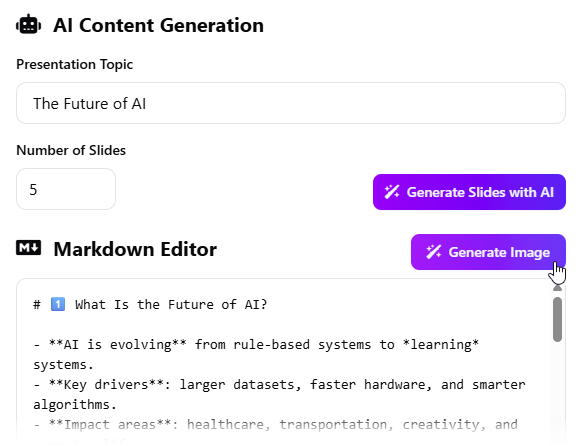
- Dostęp do generatora: Podczas edycji slajdu kliknij przycisk oznaczony jako„Wygeneruj obraz”. Otworzy się okno popup generatora obrazów z wykorzystaniem AI.
- Wprowadź swoją wizję: W polu promptu opisz obraz, który chcesz stworzyć.
Uwaga: Jeśli nie jesteś pewien, co napisać, kliknij „Wygeneruj prompt”. AI przeanalizuje kontekst Twojej prezentacji i zaproponuje odpowiednie opisanie. - Skonfiguruj ustawienia:
- Dodaj Tekst alternatywny w celu zapewnienia dostępności.
- Wybierz preferowany Stosunek stron. Opcje obejmują 1:1, 16:9, 9:16, 4:3, 3:4, 3:2 lub 2:3. Wybierz ten, który najlepiej pasuje do układu Twojej slajdu.
- Wygeneruj wizualizację: Kliknij „Wygeneruj obraz” przycisk. AI chwilę zajmie się tworzeniem wysokiej jakości wizualizacji.
- Przejrzyj i dopasuj: Jeśli wynik nie jest idealny, kliknij „Ponownie wygeneruj obraz” aby spróbować ponownie z ulepszonym promptem.
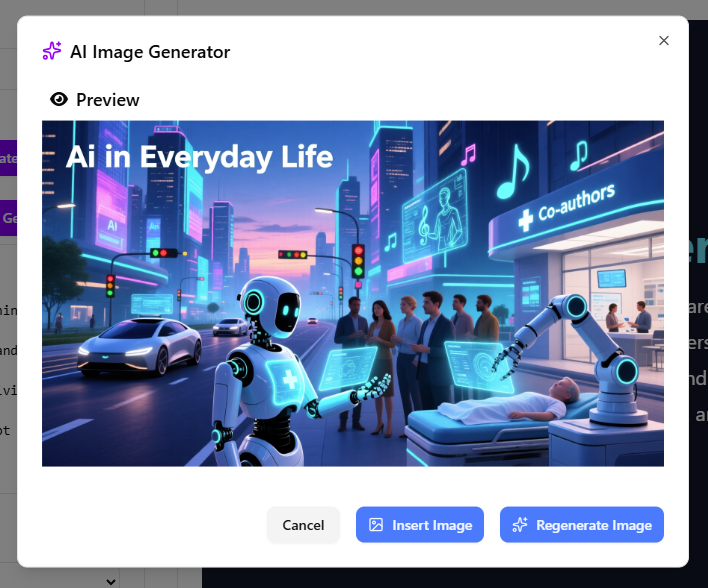
- Wstaw: Po zadowoleniu się, kliknij „Wstaw obraz” aby umieścić wizualizację bezpośrednio na aktywnym slajdzie w oknie podglądu.
Faza 2: Zapisywanie postępów
Visual Paradigm oficjalnie obsługuje zapisywanie bezpośrednio do Twojego prywatnego obszaru roboczego, zapewniając, że nigdy nie stracisz swojej pracy.
- Przejdź do pliku: Znajdź pasek menu na górze interfejsu.
- Wybierz Zapisz: Kliknij Plik > Zapisz.
- Potwierdź przechowywanie:Twój projekt jest teraz bezpiecznie przechowywany w Twoim prywatnym obszarze roboczym, co pozwala Ci zamknąć przeglądarkę i ponownie otworzyć projekt później, aby kontynuować pracę.
Faza 3: Udostępnianie prezentacji
Współpraca jest teraz łatwa dzięki nowej funkcji generowania adresów URL.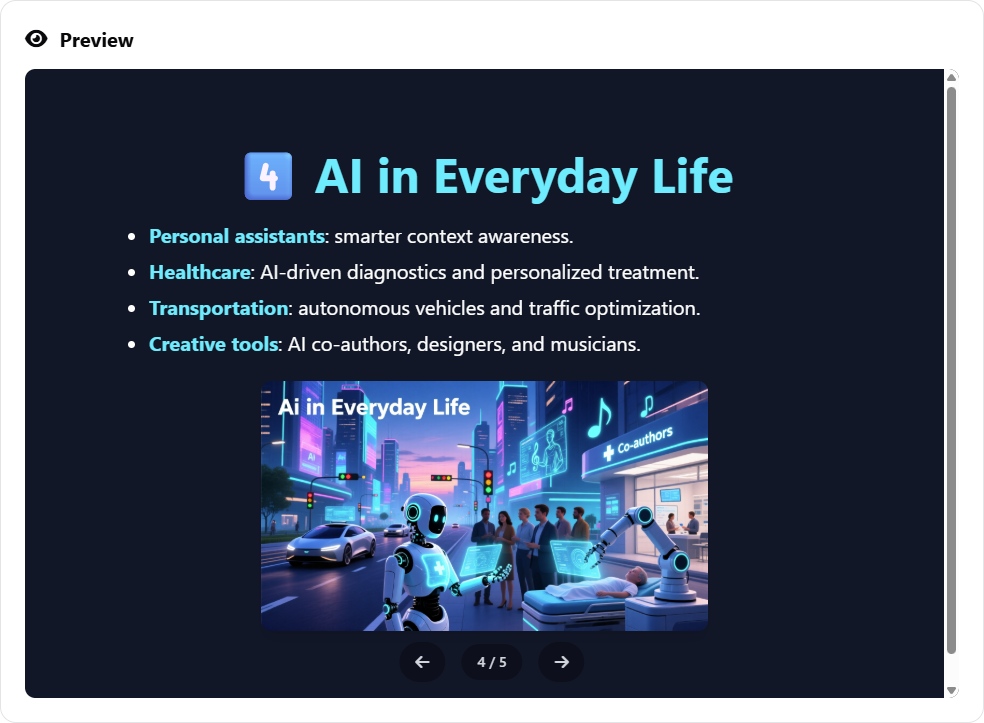
- Upewnij się, że plik został zapisany:Upewnij się, że zapisłeś plik, jak opisano w Fazie 2.
- Wygeneruj link:Przejdź do menu i wybierzPlik > Udostępnij.
- Rozprowadź:Skopiuj unikalny wygenerowany adres URL. Wyślij ten link współpracownikom, klientom lub odbiorcom. Odbiorcy otrzymają natychmiastowy dostęp do Twojej prezentacji bez konieczności pobierania dużych plików.
Porady i sztuczki
Optymalizuj swoją pracę dzięki tym rekomendacjom ekspertów:
- Wykorzystaj AI kontekstowe:Nie zmęczaj się blokadą twórczą podczas tworzenia promptów obrazów. Skorzystaj z funkcji„Wygeneruj prompt” funkcji. Przeczytuje treść Twoich slajdów i sugeruje opis obrazu, który pasuje do tonu i tematu Twojej prezentacji.
- Dostosuj proporcje do urządzeń: Jeśli prezentujesz na standardowym monitorze, używaj16:9. Jeśli tworzysz treści do wyświetlania na urządzeniach mobilnych (np. historie w mediach społecznościowych), użyj9:16.
- Pole ekranu monitora:Aktualizacja rozszerzyła szerokość ekranu, aby wykorzystać całą dostępna przestrzeń. Wykorzystaj to dodatkowe miejsce, aby lepiej wizualizować podglądy slajdów i efektywniej edytować.
- Uwaga na ostrzeżenia:System teraz zawiera ostrzeżenia dotyczące potencjalnych nadpisanych treści podczas generowania slajdów za pomocą AI. Zwróć uwagę na te ostrzeżenia, aby uniknąć utraty edycji ręcznych.
Listy kontrolne
Użyj tego listy kontrolnej, aby upewnić się, że w pełni wykorzystałeś nowe możliwościTwórca prezentacji Markdown:
- [ ] Czy utworzyłem niestandardowy wizualizację za pomocą przycisku „Wygeneruj obraz”?
- [ ] Czy użyłem funkcji „Wygeneruj podpowiedź”, aby dopasować obraz do treści slajdu?
- [ ] Czy proporcje obrazu są zoptymalizowane pod moją układ slajdu (np. 16:9)?
- [ ] Czy zapisałem prezentację do mojego prywatnego obszaru roboczego za pomocą plik > Zapisz?
- [ ] Czy wygenerowałem udostępniony adres URL za pomocą plik > Udostępnij do współpracy?
- [ ] Czy sprawdziłem wyeksportowany wynik HTML, aby upewnić się, że odpowiada okienku podglądu?