
ユーザーの生活の質を大幅に向上させる更新を共有できることを嬉しく思います更新のユーザーの皆様へAIフリップブックメイカーツール。デジタル出版の世界では、プレゼンテーションがすべてです。以前は、デフォルトのビューアー高さ設定により、埋め込みフリップブックが一部切り取られたように表示される問題が時々発生していました。この問題が完全に解決されたことを嬉しくお知らせします。
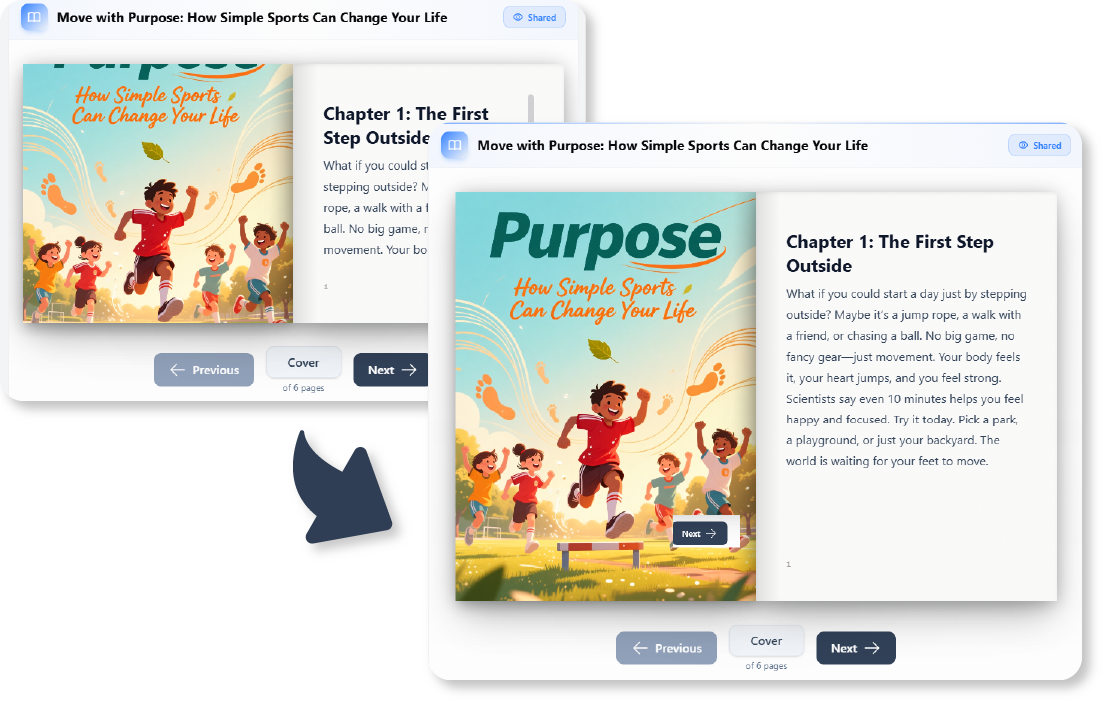
最新の更新により、埋め込みフリップブックは現在、デフォルトでフルサイズで表示される。これにより、コンテンツが切り取られることがなく、デジタル出版物がウェブサイトやブログ上で意図した通りにクリアかつ正確に表示されます。このガイドでは、この新しい機能を活用する方法をステップバイステップで説明し、ベストプラクティスを埋め込む際のAI生成された本の埋め込み方法を紹介します。
更新内容:何が変わったか?
チュートリアルに移る前に、技術的な改善点を理解することが重要です。以前は、埋め込みフリップブックのコンテナが生成された本のアスペクト比に動的に調整されないことがあり、ページの下部が隠れる「切り取られた」ような見た目になることがありました。
解決策:
- 自動調整:フリップブックの枠が今や、本全体を表示するように自動調整されます。
- 切り取りのない状態:更新された埋め込みコードのロジックにより、フリップブックがウェブサイトのコンテナ内に適切に収まるようになり、手動でのサイズ調整.
- プロフェッショナルな仕上がり:どの場面でも閲覧する際物語、企業文書、またはプレゼンテーション、体験は一貫性があり、洗練されたものとなっています。
ステップバイステップチュートリアル:フリップブックの作成と埋め込み方法
AIフリップブックメイカーを使用してフリップブックを作成し、サイトに完璧に埋め込むための手順を以下に示します。
ステップ1:AIフリップブックメーカーにアクセス
AIフリップブックメーカーのツールに移動してください。このプラットフォームでは、素のアイデアを即座にインタラクティブなデジタルブックに変換できます。
ステップ2:要件を入力
コンテンツを生成するには、必要な入力を提供してください:
- トピック:本の主なテーマを入力してください。
- 概要:含めたい短い文脈や具体的な詳細を追加してください。
- パラメータ:ページ数、言語、イラストのアートスタイルを希望の設定に合わせて指定してください。
ステップ3:生成と確認
生成をクリックしてください。AIがコンテンツとレイアウトを作成します。テキストや画像が期待通りであるか、フリップブックを確認してください。
ステップ4:埋め込みコードを取得
満足がいったら、共有または埋め込みオプションを探してください。
注意:手動でアスペクト比を計算したり、切り取りを防ぐために特定の高さパラメータを強制する必要はもうありません。新しいシステムがこれの検証を自動で処理します。
ステップ5:コードをサイトに配置
提供されたHTMLスニペットをコピーし、ブログ(WordPress、Wix、Squarespaceなど)のHTMLエディタまたはカスタムウェブサイトのコードに貼り付けます。ページを公開して結果を確認してください。
最適な埋め込みのためのガイドライン
アップデートにより寸法に関する負荷は軽減されていますが、以下のガイドラインに従うことで、最高のユーザー体験が確保されます:
- コンテナの幅:コードを貼り付けるウェブサイト上のHTMLコンテナ(div)の幅を柔軟な幅(例:100%)に設定してください。フリップブックは利用可能な幅を埋め、アスペクト比を維持するために高さを自動で調整します。
- モバイル対応:埋め込みページをモバイルデバイスでテストしてください。フルサイズのアップデートは特にこの場面で有益で、モバイルブラウザがフリップブックの下部ナビゲーションボタンを切り取るのを防ぎます。
- 最小限のスタイリング: 追加を避けてください
overflow: hiddenフリップブックの直近の親コンテナにCSSプロパティを追加しないでください。これは新しい自動サイズ調整ロジックと理論的に競合する可能性があります。
例:前 vs. 後
この更新の影響を可視化するために、以下のシナリオを検討してください:
「前」のシナリオ
コードスニペット(レガシー動作):
埋め込みコンテンツがデフォルトで固定高さ(例:500px)になることがあります。生成された書籍がA4形式の場合、ページの下部20%(ページ番号やフッターテキストが含まれることが多い)が切り取られ、ユーザーがiframe内でスクロールする必要が生じます。
「後」のシナリオ(現在)
動作:
埋め込みコンテンツがドキュメントのサイズを検出します。現在の幅で完全に表示するのに800pxの高さが必要な場合、フレームは自動的に800pxに拡張されます。
- 結果: 読者はスクロールバーを操作せずに、表紙全体、すべてのテキスト、ナビゲーション矢印を確認できます。
- 利点: ウェブページの自然な一部のように見える、制限されたウィンドウではなく、スムーズな統合。
チェックリスト:フリップブック埋め込みの点検
このチェックリストを使って、埋め込みコンテンツが新しい更新の利点を最大限に活かしているか確認してください:
- [ ] レガシーコンテンツの再埋め込み: 削られように見える古いフリップブックを埋め込んでいる場合、ツールから埋め込みコードを更新して、新しいフルサイズロジックを適用してみてください。
- [ ] コンテナ幅の確認: ウェブサイトのレイアウトが、読みやすさを最適化するために埋め込みコンテンツに少なくとも600〜800pxの幅を確保しているか確認してください。
- [ ] 全体の可視性の確認: ページを読み込んで、フリップブックの下部(ページ番号を含む)がスクロールせずに見えるか確認してください。
- [ ] 操作のテスト: ページめくりアニメーションをクリックして、遷移中にフレームが安定しているか確認してください。
- [ ] モバイルの点検: スマートフォンでページを開き、フルサイズの表示 縦画面に正しく縮小されることを確認してください。
この更新を活用することで、読者が求める高品質な読書体験を得ていることを確信して、物語や教育資料、ビジネス文書を安心して共有できます。
- Visual Paradigm フリップブックメーカー – インタラクティブなデジタルフリップブックの作成:強力なオンラインツールで、ユーザーがドキュメントをリアルなページめくり効果を備えたインタラクティブで視覚的に魅力的なフリップブックに変換できる。
- Visual Paradigmでフリップブックを作成する方法を学ぶ:Visual Paradigmの直感的なツールを使って、ダイナミックなフリップブックを作成するプロセスをユーザーにガイドする教育リソース。
- Visual Paradigmでフリップブックを作成する – ステップバイステップガイド:Visual Paradigmのオンラインプラットフォームを使って、PDFやその他のドキュメントからプロフェッショナルな外観のフリップブックを迅速に作成するための詳細ガイド。
- フリップブックメーカー クイックスタートガイド – Visual Paradigmコミュニティ:Visual Paradigmコミュニティが提供する初心者向けガイドで、フリップブック作成の基本ステップを丁寧に紹介。
- フリップブックテンプレート&アセットライブラリ – Visual Paradigm:一貫性がありプロフェッショナルなスタイルでフリップブック作成を加速する、すぐに使えるテンプレートとデザインアセットの厳選コレクション。
- ドキュメントをインタラクティブなフリップブックとして公開する – Visual Paradigm:Visual Paradigmが、レポート、パンフレット、プレゼンテーションをウェブやモバイル共有用に魅力的なフリップブックとして公開できる方法を紹介。
- コミュニティユーザー書籍 – Visual Paradigm:ユーザー生成コンテンツやコミュニティ主導のガイドのハブであり、フリップブックのチュートリアル、ベストプラクティス、実際の活用事例を含む。
- Visual Paradigm フリップブックメーカーでデジタルプレゼンスを向上させる:フリップブックが業界を問わずデジタルコンテンツ配信における関与度とプロフェッショナリズムを高める方法を強調したブログ投稿。
- フリップブックメーカー:インタラクティブコンテンツのゲームチェンジャー:Visual Paradigmのフリップブックツールが静的ドキュメントを没入型でインタラクティブな体験に変える方法を深く探求するインサイト満載のブログ。
- セルフホスト型フリップブックスライドショー:ドキュメントをインタラクティブなプレゼンテーションに変換:セルフホスティングにより完全なコントロールとカスタマイズを可能にし、PDFやドキュメントを魅力的でインタラクティブなフリップブックスライドショーに変換。
- なぜVisual Paradigm Onlineのフリップブックメーカーが際立つか:Visual Paradigm Onlineのフリップブックツールのユニークな機能と利点を概説。インタラクティブなレポートやKPIプレゼンテーション作成に最適。