
Visual ParadigmのAI画像翻訳機能は単なる翻訳を超えて、ユーザーが翻訳テキストを特定のニーズに合わせてカスタマイズおよび精緻化できる強力な編集ツールを提供します。このガイドでは、これらの機能を活用して正確で視覚的に魅力的な翻訳を作成する方法を説明します。
はじめに
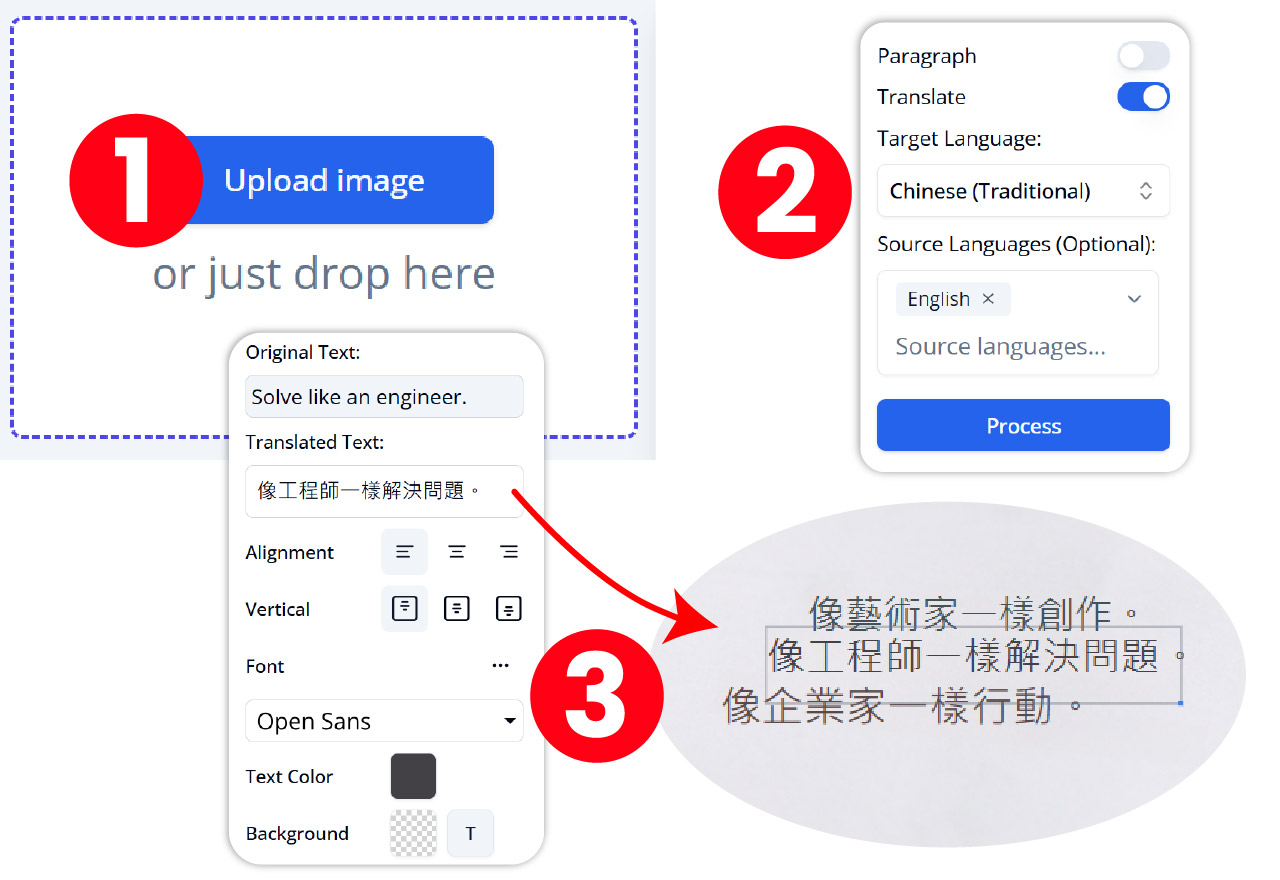
多くのAI画像翻訳ツールが翻訳そのものに焦点を当てる一方、Visual ParadigmのAI画像翻訳機能はユーザーが翻訳テキストを微調整できるようにします。これにより、最終的な出力は正確であるだけでなく、視覚的に魅力的でユーザーの要件に合わせてカスタマイズされたものになります。
一般的な編集
手動編集
機能:ユーザーは翻訳の正確性を向上させるか、表現を調整するために手動で編集できます。
重要性:
- 正確性:自動翻訳の不正確な点をユーザーが修正できるようにします。
- カスタマイズ:ユーザーが文の表現を文脈や個人の好みに合わせて調整できるようにします。
使い方:
- テキストブロックの選択:編集したいテキストブロックをクリックします。
- テキストの編集:テキストボックス内で必要な変更を直接行います。
- 変更を保存: 変更を保存するには、[保存]または[適用]ボタンをクリックしてください。
使用例:
- シナリオ: メニュー項目の自動翻訳がわずかに不正確です。
- 解決策: 菜品の内容を正確に反映するように、手動で翻訳を編集してください。
テキストの追加
機能: 必要に応じて、ユーザーは追加のテキストを挿入できます。
重要性:
- 柔軟性: 原文の翻訳に含まれていなかった追加情報や文脈をユーザーが追加できるようにします。
- カスタマイズ: ユーザーが追加のメモや注釈を加えて、翻訳内容をカスタマイズできるようにします。
使い方:
- テキストブロックの挿入: 「テキストブロックの追加」ボタンをクリックしてください。
- テキストブロックの配置: 新しいテキストブロックを目的の場所にドラッグしてください。
- テキストの入力: 追加のテキストを新しいテキストブロックに入力してください。
使用例:
- シナリオ: 翻訳された文書に免責条項や追加情報を追加する必要があります。
- 解決策: 新しいテキストブロックを挿入し、必要な情報を入力してください。
テキストブロックの操作
テキストブロックの境界の表示/非表示
機能: テキストブロックの輪郭を表示することで、正確な調整が可能になります。
重要性:
- 正確さ: テキストブロックの配置やサイズに対して正確な調整を行うことをユーザーに可能にします。
- 可視性: テキストブロックが正しく整列および間隔が適切であることを確認するのに役立ちます。
使い方:
- 境界を表示: 「テキストブロックの境界を表示」ボタンをクリックします。
- テキストブロックの調整: テキストブロックの配置およびサイズを正確に調整します。
- 境界を非表示: 調整が完了したら、「テキストブロックの境界を非表示」ボタンをクリックします。
使用例:
- 状況: 翻訳されたポスターでテキストブロックが完全に整列していることを確認する必要があります。
- 解決策: レイアウトを正確に調整するため、テキストブロックの境界を表示します。
すべてのテキストブロックを選択/選択解除
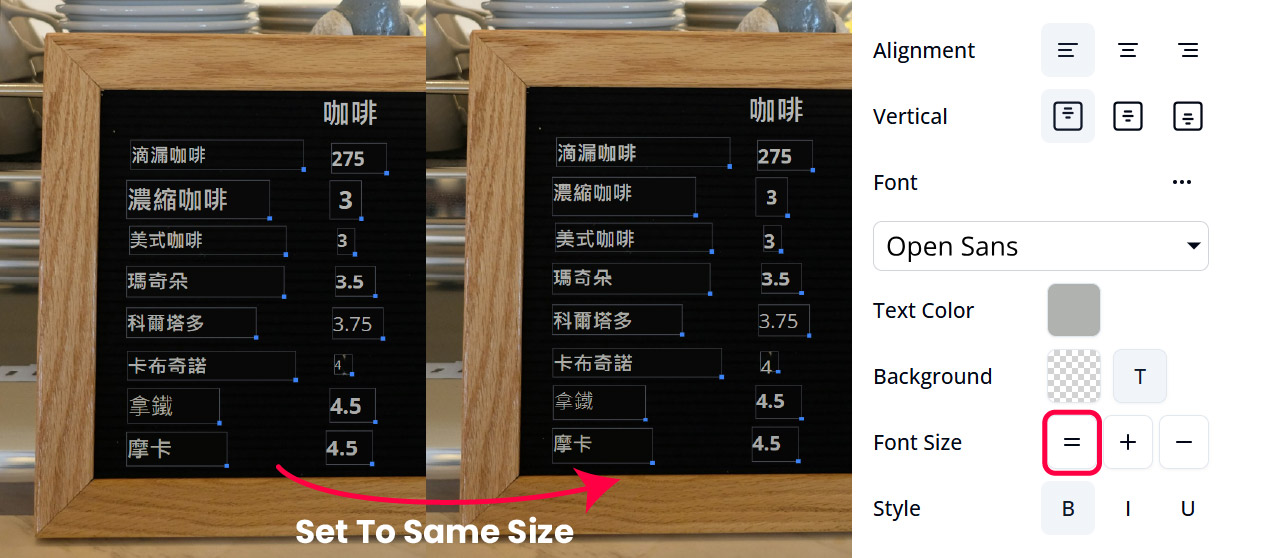
機能: すべてのテキストを選択して一括編集が可能になります。
重要性:
- 効率性: ユーザーが複数のテキストブロックを同時に一括編集できるようにします。
- 一貫性: 選択されたすべてのテキストブロックが一貫した外観と書式を持つことを保証します。
使い方:
- すべて選択: 「すべてのテキストブロックを選択」ボタンをクリックします。
- 編集を適用: 選択したテキストブロックに対して必要な編集を行います。
- すべて解除: 編集が完了したら、「すべてのテキストブロックの選択を解除」ボタンをクリックします。
使用例:
- シナリオ: 翻訳された文書内のすべてのテキストブロックのフォントサイズを変更する必要があります。
- 解決策: すべてのテキストブロックを選択し、一度にフォントサイズの変更を適用します。
テキストブロックの回転
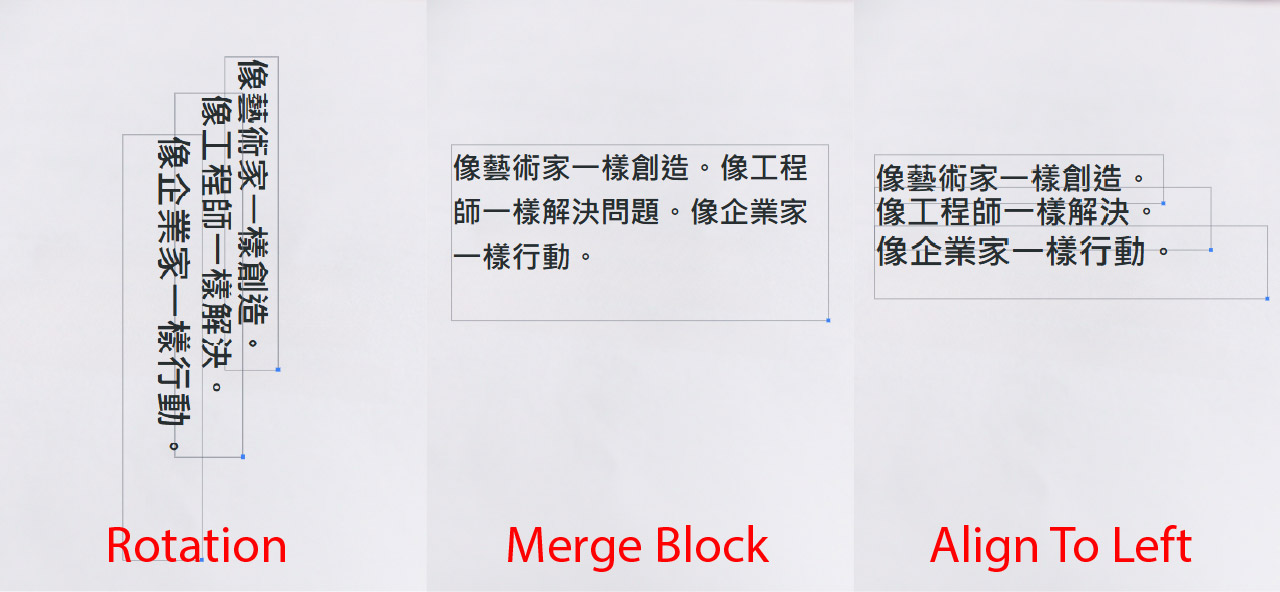
機能: テキストは90度時計回りまたは反時計回りに回転できます。
重要性:
- 柔軟性: ユーザーがテキストブロックを画像のレイアウトに合わせて配置できるようにします。
- 創造性: ユーザーが独自で視覚的に魅力的なデザインを作成できるようにします。
使い方:
- テキストブロックの選択: 回転させたいテキストブロックをクリックしてください。
- テキストの回転: 「テキストブロックの回転」ボタンをクリックし、回転方向を指定してください。
使用例:
- シナリオ: 縦方向のバナーの方向に合わせてテキストブロックを回転する必要があります。
- 解決策: テキストブロックを選択し、バナーの方向に合わせて90度回転してください。
テキストブロックの結合/分割
機能: 読みやすくするために、複数のテキストブロックを結合できます。必要に応じてブロックを分割することも可能です。
重要性:
- 一貫性: 関連するテキストブロックを結合して、読みやすさを向上させることができます。
- 柔軟性: テキストブロックを分割することで、レイアウトや余白の改善が可能です。
使い方:
- テキストブロックを結合する: 結合したいテキストブロックを選択し、「テキストブロックを結合」ボタンをクリックしてください。
- テキストブロックを分割する: 分割したいテキストブロックを選択し、「テキストブロックを分割」ボタンをクリックしてください。
使用例:
- シナリオ: 読みやすさを向上させるために、関連する2つのテキストブロックを結合する必要があります。
- 解決策: テキストブロックを選択し、一つの整合性のあるブロックに結合してください。
テキストブロックの整列
機能:テキストを水平または垂直に配置して、構造的なレイアウトを作成できます。
重要性:
- 整理整頓:ユーザーが明確で構造的なレイアウトを作成できるようにします。
- プロフェッショナリズム:翻訳された画像の全体的な外観を向上させます。
使い方:
- テキストブロックの選択:整列させたいテキストブロックをクリックしてください。
- テキストの整列:「テキストブロックの整列」ボタンをクリックし、希望の整列オプションを選択してください。
使用例:
- シナリオ:翻訳されたパンフレットでテキストブロックを水平に整列する必要があります。
- 解決策: テキストブロックを選択して水平に整列させ、構造的なレイアウトを作成します。
テキストブロックの移動
機能: テキストの配置を画像のレイアウトに合わせて調整できます。
重要性:
- 柔軟性: ユーザーがテキストブロックを画像のデザインやレイアウトに合わせて再配置できるようにします。
- 正確さ: ユーザーがテキストブロックの配置を微調整できるようにします。
使い方:
- テキストブロックの選択: 移動したいテキストブロックをクリックします。
- テキストブロックのドラッグ: テキストブロックを目的の場所にドラッグします。
使用例:
- シナリオ: 画像内の他の要素と重複しないように、テキストブロックを再配置する必要があります。
- 解決策: テキストブロックを選択し、レイアウトに合う新しい場所にドラッグしてください。
フォントおよびスタイルのカスタマイズ
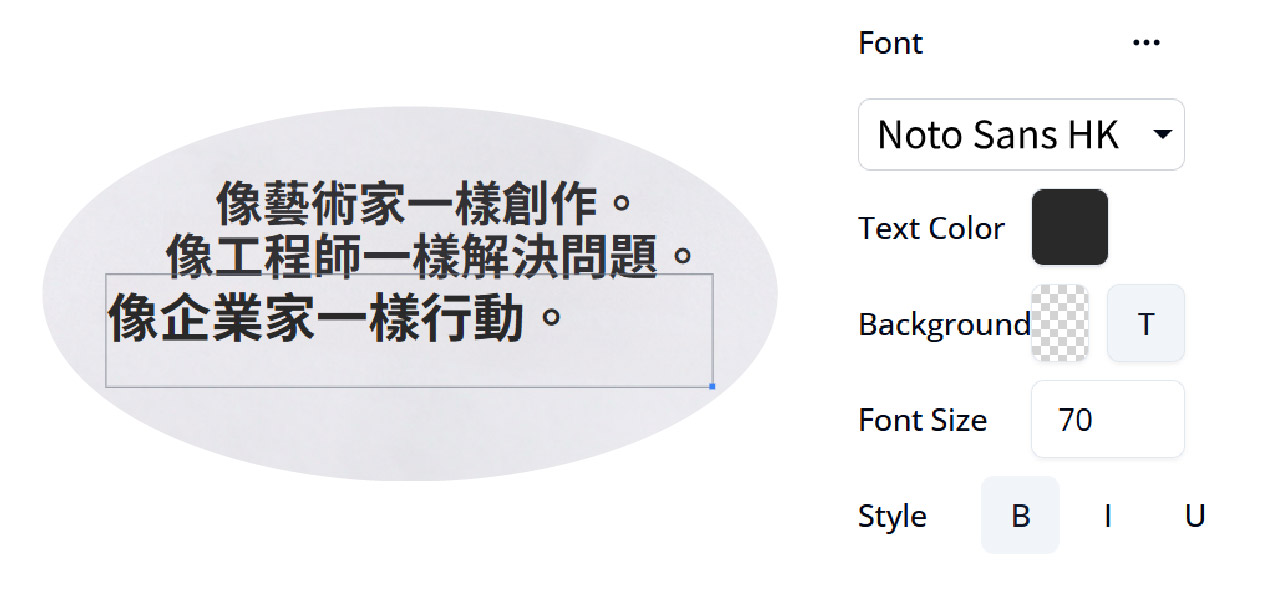
フォントのカスタマイズ
機能: フォントファミリー、サイズ、スタイル、色を調整して、洗練された見た目を実現します。
重要性:
- 美的: ユーザーがテキストの外観を画像のデザインやブランドに合わせてカスタマイズできるようにします。
- 可読性: テキストが読みやすく、視覚的に魅力的であることを保証します。
使い方:
- テキストブロックの選択: カスタマイズしたいテキストブロックをクリックしてください。
- フォント設定の調整: フォントカスタマイズツールを使用して、フォントファミリー、サイズ、スタイル、色を調整します。
使用例:
- シナリオ: 翻訳されたテキストのフォントスタイルを元のデザインに合わせる必要があります。
- 解決策: テキストブロックを選択し、フォント設定を調整して元のデザインに合わせます。
結論
Visual ParadigmのAI画像翻訳ツールは、単なる翻訳を超えて、正確で視覚的に魅力的でカスタマイズ可能な翻訳を実現するための包括的な編集ツールを提供します。これらの機能を活用することで、ユーザーは特定のニーズに合った高品質な翻訳を作成できます。旅行者、デザイナー、教育者、ビジネスプロフェッショナル、コンテンツ作成者、学生、中小企業オーナーの方々にとって、これらのツールは高品質な翻訳を作成するために必要な柔軟性と制御力を提供します。
参考
-
AI画像翻訳で生産性を向上:画像内のテキストを即座に翻訳
- 説明: この記事では、Visual Paradigm OnlineのAI画像翻訳ツールの機能と利点について説明し、画像内のテキストを即座かつ正確に翻訳できる点に注目しています。画像のアップロードと翻訳、翻訳済みテキストのカスタマイズと編集、高度なテキスト操作ツール、複数形式でのエクスポートといった主な機能をカバーしています。
- URL: Visual Paradigmブログ
-
AI搭載画像翻訳ツール|テキストの抽出・翻訳・編集
- 説明: このページでは、Visual Paradigm OnlineのAI搭載画像翻訳ツールを紹介しており、高度なOCR技術と背景修復技術を活用して、画像内のテキストをスムーズに抽出・翻訳・置換できる機能を提供しています。
- URL: Visual Paradigm AI画像翻訳ツール
-
AI画像翻訳で、あらゆる言語を即座に理解できる想像をしよう
- 説明: このブログ記事では、Visual Paradigm OnlineのAI画像翻訳機能の能力に焦点を当て、画像内のテキストを認識・解釈し、驚くほど正確に別の言語に変換する能力を強調しています。また、テキストブロックの回転、テキストブロックの移動、行または段落単位での翻訳といったさまざまな機能についても説明しています。
- URL: Visual Paradigm Blog
-
テキストブロックの移動:Visual Paradigm OnlineのAI画像翻訳機能で、常に完璧なレイアウトを実現
- 説明: この記事では、Visual Paradigm OnlineのAI画像翻訳機能の「テキストブロックの移動」機能に焦点を当て、翻訳後のテキストを簡単に再配置することで、完璧なレイアウトを維持できる点を説明しています。多言語画像翻訳におけるテキスト長の変化という課題と、この機能がそれに対処する方法についても言及しています。
- URL: Visual Paradigm Blog
-
結合するか分割するか?Visual Paradigm OnlineのAI画像翻訳機能でマルチラインテキストをプロのように扱う
- 説明: このブログ記事では、画像翻訳におけるマルチラインテキストの取り扱いの難しさに焦点を当て、Visual Paradigm OnlineのAI画像翻訳機能が結合・分割機能を用いてそれに対処する方法を説明しています。また、ユーザーが多言語画像翻訳のニーズに対して完全なコントロールを実現できる点についても言及しています。
- URL: Visual Paradigm Blog
-
AI画像翻訳の魔法で言語の壁を卒業
- 説明: この記事では、AIによって駆動される個人用多言語アシスタントとして機能するVisual Paradigm OnlineのAI画像翻訳機能の魅力に焦点を当てています。画像内のテキストを40以上の言語に検出・翻訳できる能力と、ユーザーが結果を微調整・最適化できる点についても説明しています。
- URL: Visual Paradigmブログ
これらの参考文献は、Visual Paradigm OnlineのAI画像翻訳機能の特徴と機能について包括的な概要を提供しており、多言語画像翻訳に興味を持つ人にとって貴重なリソースとなっています。