デジタル時代において、視覚的ストーリーテリングはアイデアを伝える強力なメディアとして広がりを見せ、 VPアニメーション解説、Visual Paradigm Onlineから提供される機能豊富な動画作成ツールであり、プロフェッショナルなナレーションでプロジェクトを強化できる直感的なプラットフォームを提供しています。その中でも特に注目すべき機能がテキストから音声への変換(TTS)機能で、ユーザーがスクリプトから自然な音声のオーバーライニングを直接生成でき、時間とリソースを節約できます。この包括的なガイドは、さまざまなオンラインリソースに基づいており、この機能の使い方について、例やヒント、テクニック、ガイドラインを含めて詳細に解説しており、あらゆるレベルのユーザーが魅力的なナレーション付き動画を簡単に作成できるようサポートします。
はじめにと背景
研究によると、AniFuzionのTTS機能は、おそらくVPアニメーション解説共通のプラットフォームを共有しているため、高度なAIによって駆動されており、書かれたテキストを滑らかで自然な音声に変換します。この技術により、プロフェッショナルな録音機器や声優の必要がなくなり、編集や調整の柔軟性が得られます。ユーザーにとって使いやすく、キャラクターの会話とタイムラインナレーションの両方に対応できる点が、教育用動画、マーケティング用プロモーション、個人プロジェクトに適していると考えられます。ユーザーはさまざまな声から選択でき、トーンや速度を調整し、視覚的に魅力的なコンテンツとともにスムーズにナレーションを統合できることが予想されます。
VPアニメーション解説におけるTTSの使用手順
VPアニメーション解説でTTSを使用してナレーションを追加するプロセスは、VPアニメーション解説、ブログ記事「テキストから音声への変換を使って動画にナレーションを生成する」から抽出され、一般的な動画制作の原則によって補完されています。

| 手順 | 操作 | 詳細 |
|---|---|---|
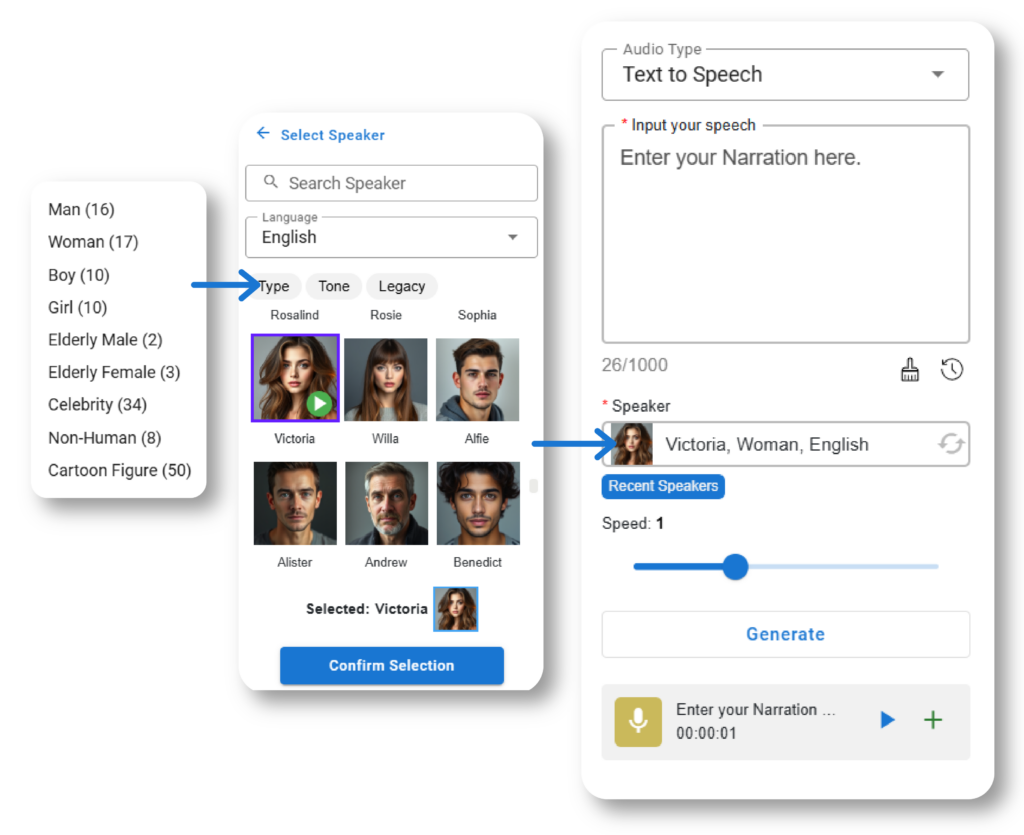
| 1 | オーディオタイプの下で「テキストから音声への変換」を選択 | プロジェクト内でオーディオセクションに移動し、「テキストから音声への変換」を選択してTTSインターフェースを開きます。 |
| 2 | スクリプトを入力 | 提供されたテキストボックスにナレーション用のテキストを入力し、明確さと正しい句読点を確認して正確な発音を確保してください。 |
| 3 | スピーカーを選択 | 「スピーカーを選択」をクリックして、さまざまな性別や言語の音声オプションを確認します。再生ボタンをクリックしてプレビューを行い、最も適した音声を見つけてください。 |
| 4 | ボイスをプレビューする | 各スピーカーの隣にある再生ボタンを使用してサンプルを聴き、ボイスが動画のトーンや対象視聴者に合っていることを確認してください。 |
| 5 | 選択を確定する | 決定したら、「選択を確定する」をクリックして、選んだボイスで進みます。 |
| 6 | ナレーションを生成する | テキストからオーディオファイルを作成するために、「生成」ボタンを押してください。長さによっては数秒かかる場合があります。 |
| 7 | 生成されたナレーションをプレビューする | 生成後、再生ボタンをクリックしてナレーションをプレビューし、正確性を確認し、必要に応じて調整してください。 |
| 8 | ビデオタイムラインに追加する | 満足したら、追加ボタンを押してナレーション音声をビデオのタイムラインに配置し、同期させます。 |
| 9 | オーディオを調整する(オプション) | タイムライン上のオーディオトラックを右クリックして、音量の調整、フェードイン・アウト、トリミングなどのオプションにアクセスし、ビジュアルとの統合を向上させます。 |
このプロセスはVPアニメーション解説の使いやすいインターフェースを活用しており、ユーザーがいつでもどこでも動画の作成や編集が可能になり、柔軟性が向上します。ブログ記事で指摘されているカスタマイズオプションには、ピッチ、スピード、イントネーションの調整が含まれ、ナレーションが動画の雰囲気やテンポに合致するようにします。
ボイスオプションとカスタマイズ
VPアニメーション解説は、ブログ記事で強調されているように、さまざまな性別や言語を含む多様なボイスオプションを提供しており、多様なプロジェクトに適しています。ユーザーは視聴者ニーズに合わせてボイススタイルをカスタマイズでき、ピッチ、スピード、イントネーションの調整により、個別化された仕上がりが可能です。予期せぬポイントとして、マルチリンガル対応があり、日本語、スペイン語、フランス語など、さまざまな言語でナレーションを生成できるため、グローバルな視聴者や国際的なマーケティングキャンペーンに最適です。
TTSを動画ナレーションに使用する利点
ブログ記事では、この機能の価値を理解するために重要な5つの主な利点が挙げられています:
| 利点 | 説明 |
|---|---|
| 効率性 | 音声変換を自動化し、録音や編集と比べて時間を節約します。 |
| 一貫性 | 動画全体に一貫した声のトーンを維持し、ブランドのアイデンティティを強化する。 |
| アクセシビリティ | 音声ナレーションを用いてコンテンツを包括的にし、視覚障害を持つ視聴者にとっても有益である。 |
| カスタマイズ性 | 声のスタイル、例えば高さ、速度、イントネーションを調整可能で、視聴者のニーズに合わせられる。 |
| スケーラビリティ | eラーニングモジュールやオーディオブック、広範な動画シリーズなど、大規模な音声ニーズに適している。 |
これらの利点はチュートリアルのステップと一致しており、ユーザーがさまざまなプロジェクトタイプでTTS効果的に活用できるように保証している。
実際の例と応用
そのTTSの多様性を説明するために、ブログ記事や一般的な使用例に基づいた以下のシナリオを検討してみよう。
- 教育用動画:「水循環」
教師はTTSを使ってナレーション付きの授業を作成できる。例えば「水は表面から大気中に蒸発する」といったテキストを入力し、明瞭で中立的な声を選択し、生成してアニメーションが蒸発を示すタイムラインに追加する。これにより、視覚障害を持つ生徒を含むすべての生徒の関与が高まる。 - マーケティングプロモーション:「新製品発売」
マーケターは新しいガジェット向けのプロモーション動画を設計できる。プロモーション用のテキストを入力し、興奮を引き立てるために速い速度の説得力のある声を選択し、生成して製品デモの際にタイムラインに配置する。これにより時間の節約が可能で、ブランドの統一性も確保される。 - 物語制作プロジェクト:「一日の暮らし」
趣味で活動する人が物語をアニメーション化する。例えば「猫がテーブルの上に飛び乗った」といったナレーションを入力し、親しみやすい声を選択してタイムラインに追加する。ナレーションはアニメーションと調和し、オンラインでの共有に適した魅力的な物語になる。
これらの例は、TTSが多様なクリエイティブなニーズに応えられることを示しており、予期せぬ点としてアクセシビリティにおける役割がある。これにより、より広範な視聴者にとってコンテンツが包括的になる。
効果的な使用のためのヒントとテクニック
の可能性を最大限に引き出すために TTS以下のヒントを検討すること。これらはブログ記事から導き出され、Web検索(例:「動画でのテキスト読み上げの使い方のヒント」)から得られた一般的な動画制作のベストプラクティスによって補完されている。
- 台本作成:
- 正確な発音を確保するために、簡潔で明確な言葉を使う。
- 自然な間を取るために句読点を含める。カンマやピリオドはリズムをコントロールするのに役立つ。
- 専門用語や複雑な単語を避ける。必要に応じて、明確さのために発音記号を用いる。
- 台本を視覚的要素と一致させる。画面に表示されている内容を繰り返さず、冗長性を避ける。Videateの「7つのベストプラクティス:テキストから音声を生成するための書き方」で提案されている通り。
- ボイスの選択:
- 動画のトーンと視聴者に合ったボイスを選ぶ。たとえば、チュートリアルには低く威厳のある声、プロモーションには明るいトーンの声を使う。ReadSpeakerのガイドに記載されている通り。
- グローバルな視聴者を想定し、多言語オプションを活用してより広い範囲に届ける。
- カスタマイズ:
- 効果を出すために速度を調整する:強調や明確さのために遅く、ダイナミックなシーンのために速くする。Synthesiaのテキストから音声に変換する動画作成のヒントに記載されている通り。
- 利用可能であれば、ピッチやトーンの変化を試して感情表現を強化するが、VideateによるとTTSはトーンの制御に限界があることに注意する。
- 同期:
- タイムラインを使ってナレーションのタイミングが動画のセグメントと一致するようにし、音声と視覚を一致させて一貫性を保つ。
- 特に長めの動画では、頻繁にプレビューして同期を確認し、仕上がりを完成させる。
- 強化:
- ナレーションを補完するために背景音楽や効果音を追加するが、ナレーションが明確に聞こえるようにする。KapwingのTTS動画作成ガイドで提案されている通り。
- 追加のアクセシビリティを高めるために、字幕やトランスクリプトを追加することを検討する。これにより包括性が向上する。
これらのヒントにより、ユーザーはTTSを効果的に活用でき、ブログ記事が強調している効率性とプロフェッショナルな品質に沿った運用が可能になる。
ベストプラクティスのガイドライン
体験をさらに向上させるために、ブログ記事および関連リソースに基づいた以下のガイドラインに従ってください:
- 簡単な台本から始め、以下のインターフェースに慣れることからスタートする:TTSインターフェースその後、長いナレーションで少しずつ複雑さを増していく。
- プロジェクトに最適なボイスや設定を見つけるために、さまざまなボイスや設定を試してみる。動画のトーンと一致するようにする。
- 動画を簡潔に保ち、特に教育用やマーケティング用コンテンツでは1〜2分を目安に、視聴者の関心を維持する。
- より深い学習のために、提供されているチュートリアルを利用する。たとえば、テキストから音声を生成して動画にナレーションを追加するという詳細な手順を紹介するもの。
これらのガイドラインにより、効果的な活用が確保され、VPアニメートドエクスプレイナーのTTS機能を最大限に活かすことができる。
結論
Text-to-Speech を使用して VPアニメーション解説は、最小限の努力でプロフェッショナルなナレーションを動画に追加する強力な方法です。詳細な手順に従い、実践的な例を活用し、テクニックやコツを応用することで、視聴者に響く魅力的でアクセスしやすいコンテンツを作成できます。今日から動画ナレーションの旅を始め、可能性を広げてください。Visual Paradigm Online.