


Visual ParadigmによるAIプレゼンテーション作成の習得:画像生成と共有のガイド
Visual Paradigmは最近、Markdownプレゼンテーションメーカーに強力なアップデートのセットを発表し、トップクラスのAIプレゼンテーションツールこれらの強化は、ワークフローの簡素化、AI画像生成による創造性の向上、そしてスムーズなコラボレーションの促進に注力しています。教育者、マーケター、ビジネスプロフェッショナルのいずれであっても、このツールを使えば、単純なアイデアを簡単に見事なスライドショーに変換できます。本記事では、これらの新機能を活用してプロフェッショナルレベルのプレゼンテーションを作成するための包括的でステップバイステップのチュートリアルを提供しています。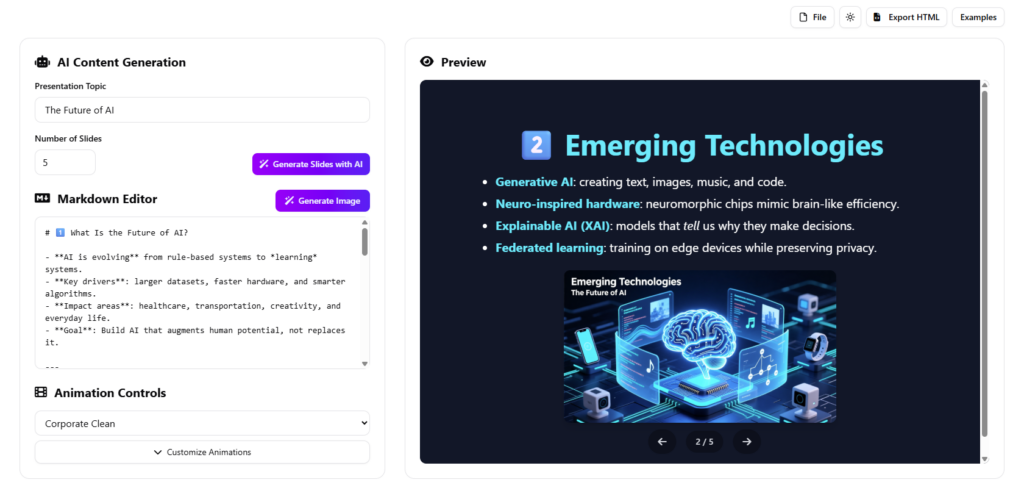
主要なコンセプト
チュートリアルに取り組む前に、このツールの効果を発揮させるための主要な構成要素を理解することが不可欠です:
- Markdownプレゼンテーションメーカー:テキストベースのMarkdownテキストベースのコンテンツを自動的にフォーマットされたプレゼンテーションスライドに変換するツールで、デザインに費やす時間を削減します。
- AI画像生成:プレゼンテーションエディタ内ですぐにテキストプロンプトに基づいてカスタムビジュアルを生成する人工知能を活用する新機能です。
- アスペクト比:画像の幅と高さの比率(例:16:9、1:1)で、異なるスライドレイアウトに画像を完璧に合わせる上で重要です。
- ワークスペースの保存:プロジェクトを個人用クラウドベースのワークスペースに保存できる機能で、データの永続性と異なるセッション間でのアクセス性を確保します。
ガイドライン:ステップバイステップのチュートリアル
以下の手順に従って、更新されたMarkdownプレゼンテーションメーカー.
フェーズ1:AI画像生成の活用
最も重要なアップデートは、アプリケーションを離れることなく画像を生成できる点です。これにより、外部のストックフォトサイトへのアクセスが不要になります。
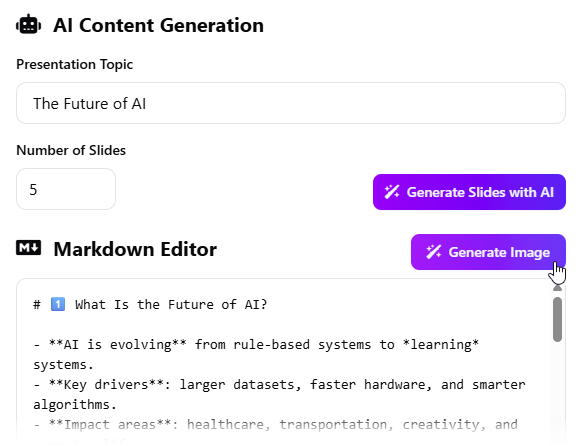
- ジェネレーターにアクセス:スライドを編集している最中に、「画像生成」というラベルのボタンをクリックしてください。これにより、AI画像ジェネレーターのポップアップウィンドウが開きます。
- あなたのビジョンを入力:プロンプトフィールドに、作成したい画像の内容を記述してください。
注意: 書く内容がわからない場合は、次をクリックしてください。「プロンプトの生成」 AIはプレゼンテーションの文脈を分析し、関連する説明を提案します。 - 設定の構成:
- 追加:代替テキスト アクセシビリティの目的で。
- お好みのアスペクト比 オプションには1:1、16:9、9:16、4:3、3:4、3:2、または2:3があります。スライドレイアウトに最も適したものを選んでください。
- ビジュアルの生成: 次をクリックしてください。「画像の生成」 ボタン。AIが高品質なビジュアルを作成するため、少々お待ちください。
- 確認と改善: 結果が完璧でない場合は、次をクリックしてください。「画像の再生成」 より適切なプロンプトで再試行します。
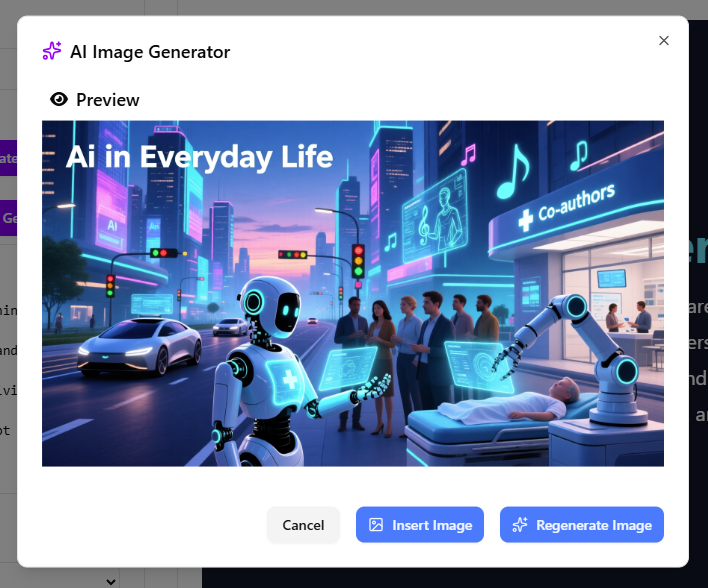
- 挿入: 満足がいったら、次をクリックしてください。「画像の挿入」 画像をプレビュー領域の現在のスライドに直接挿入します。
フェーズ2:作業の保存
Visual Paradigmは、個人ワークスペースに直接保存する機能を正式にサポートしており、作業を失う心配がありません。
- ファイルへ移動: インターフェースの上部にあるメニュー バーを検索してください。
- 保存を選択: 次をクリックしてください。ファイル > 保存.
- ストレージの確認:プロジェクトは現在、個人用ワークスペースに安全に保存されています。ブラウザを閉じて後でプロジェクトを再開しても、作業の継続が可能です。
フェーズ3:プレゼンテーションの共有
新しいURL生成機能により、コラボレーションがこれまで以上に簡単になりました。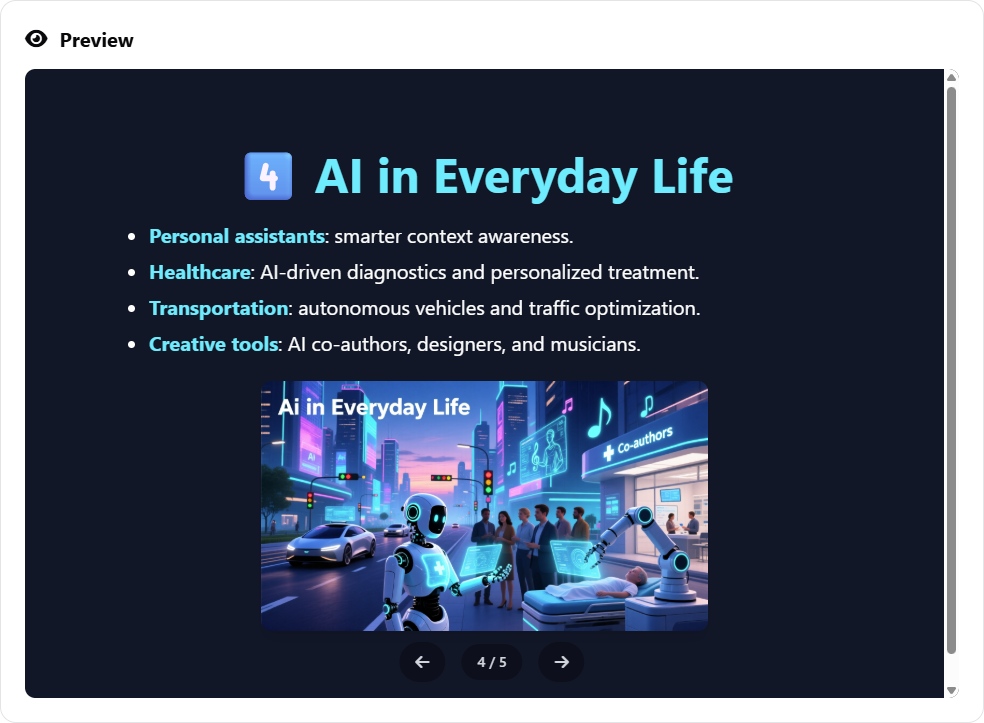
- 保存状態の確認:フェーズ2で説明した通り、ファイルを保存していることを確認してください。
- リンクの生成:メニューに移動して、次を選択してください。ファイル > 共有.
- 配布:生成された固有のURLをコピーしてください。このリンクを同僚やクライアント、または視聴者に送信してください。彼らは大きなファイルをダウンロードせずに、即座にプレゼンテーションにアクセスできます。
ヒントとテクニック
これらの専門家のアドバイスで、作業プロセスを最適化しましょう:
- 文脈に応じたAIを活用:画像のプロンプト作成時に、書くことの困難に悩まないでください。次を使用してください。「プロンプトを生成」機能。スライドの内容を読み取り、デッキのトーンや主題に合った画像の説明を提案します。
- アスペクト比をデバイスに合わせる:標準のモニターでプレゼンテーションを行う場合、次を使用してください。16:9。モバイルでの視聴用(例:SNSストーリー)のコンテンツを作成する場合は、次を使用してください。9:16.
- モニターの画面領域を活用:この更新により、画面幅が拡大され、利用可能なすべてのスペースを活用できるようになりました。この追加の領域を活用して、スライドのプレビューをより良く確認し、効率的に編集できます。
- アラートに注意:AIでスライドを生成する際、コンテンツの上書きが発生する可能性について、システムがアラートを表示するようになりました。手動での編集を失わないように、これらの警告に注意してください。
チェックリスト
新しい機能を十分に活用しているか確認するため、このチェックリストを使用してください。Markdownプレゼンテーションメーカー:
- [ ] 「画像生成」ボタンを使用してカスタムビジュアルを作成しましたか?
- [ ] 画像をスライドコンテンツと整合させるために「プロンプト生成」機能を使用しましたか?
- [ ] 画像のアスペクト比がスライドレイアウト(例:16:9)に最適化されていますか?
- [ ] ファイル > 保存を使用して、プレゼンテーションを自分のワークスペースに保存しましたか?
- [ ] コラボレーション用に、ファイル > 共有可能URLを生成しましたか?
- [ ] エクスポートされたHTML出力がプレビュー領域と一致しているか確認しましたか?