


戦略家、教育者、マーケター、デザイナーに最適迅速に洗練され、プロフェッショナルなインフォグラフィックを生成したい人にとって—そしてスムーズに進化させるアイデアが拡大するにつれて。
🔍 このガイドが異なる理由
多くのツールが「AI駆動のデザイン」を約束している一方で、Visual ParadigmのAIインフォグラフィックジェネレーターはスピードだけでなく、その現実世界での適応性デザイン進化段階における
このガイドでは、そのツールがどのように対応するかを深く掘り下げますコンテンツの拡張(例:4項目から6項目以上への拡大)、レイアウトの崩壊や手作業による再作業といった一般的な課題に対処し、ハイブリッドワークフローAIのスピードと人間のコントロールを融合したもの—イテレーティブデザインに最適です。
✅ コアの強み:スピード、構造、スマートなレイアウト
Visual ParadigmのAIインフォグラフィックジェネレーターは、迅速なアイデーションと初期のコンテンツ構造化に優れています。プロンプトを入力すると、たとえば:
「プロジェクトマネジメントの段階を4段階で示すインフォグラフィックを作成してください」
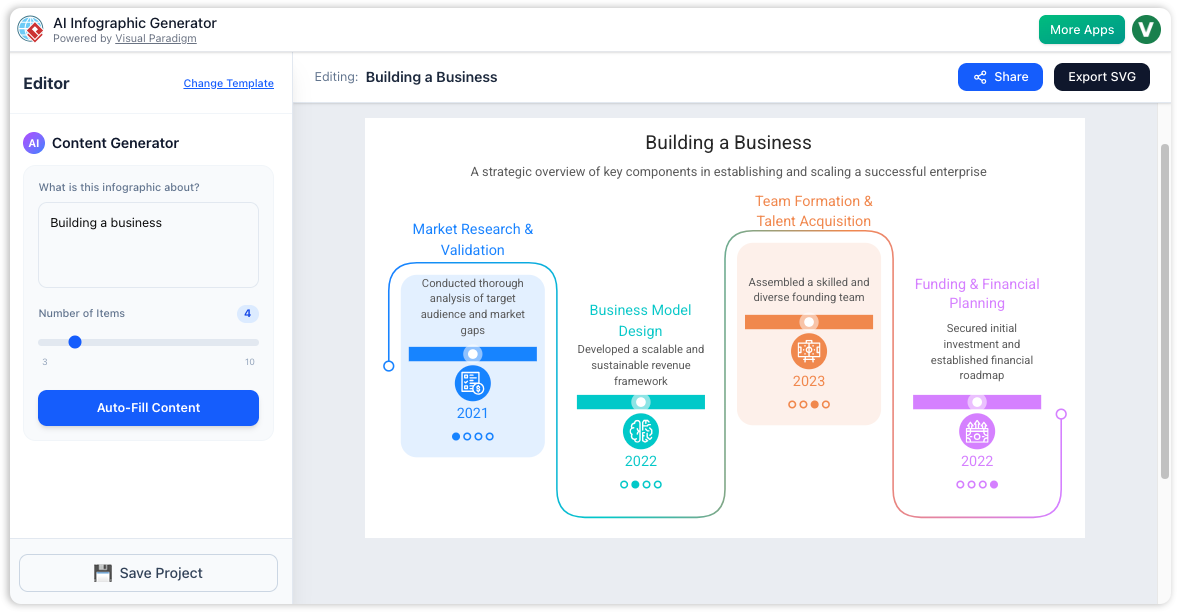
AIは自動的に:
-
関連するデータ、統計、インサイトを調査・収集します。
-
コンテンツを論理的なセクションに構成:タイトル、説明文、アイコン、視覚的比喩。
-
色調、フォント、アイコンを用いてバランスの取れた視覚的に統一されたレイアウトを、数秒で適用します。
💡 結果:1分未満で完成した、プレゼンテーション可能なインフォグラフィック—ブレインストーミングやクイックなクライアント確認に最適です。
⚠️ 実情の確認:AIは完璧ではない—でもそれは問題ありません
AI生成出力は完成品ではない。それは一種の賢い出発点頻繁に修正が必要なものです。一般的な問題には以下が含まれます:
-
関係のないまたは重複するポイント。
-
重要な側面が欠落している(例:プロジェクトライフサイクルにおいて「リスク評価」を省略する)。
-
細部への過度な注目。
-
拡張時に窮屈やバランスの悪さを感じるレイアウト。
🔁 重要な洞察:初回で完璧にできるわけではない。しかしVisual Paradigmを使えば、再び始め直す必要はない—あなたは進化させることができるデザインを最小限の摩擦で進化させることができる。
🔄 ゲームチェンジャー:手作業の再作業なしで拡張を扱う
従来のデザインにおける最大の課題の一つはより多くの項目を追加すること4項目のテンプレートに追加することである。PowerPointやFigmaなどのツールでは、これには以下が含まれる:
-
ボックスを手動でサイズ変更する。
-
要素の再配置。
-
余白やマージンの調整。
-
視覚的階層の修正。
一方、Visual Paradigmでは、この問題は動的で自動調整可能なデザインアーキテクチャ——その機能は彼らの統合UIと知能的なレイアウトエンジン.
✅ 仕組み:成長に合わせて自動調整
| 機能 | 利点 |
|---|---|
| アイテム数の柔軟な選択 | 4つ、5つ、6つ、あるいは8つのアイテムを選択生成前サイドパネルから |
| リアルタイムプレビュー | アイテム数を増やすと、レイアウトが即座に変化する様子を確認できます。 |
| 自動リサイズと再配置 | 要素が動的に調整され、手動でのドラッグ操作は不要です。 |
| 視覚的なバランスの維持 | 均等な配置、一貫した間隔、および整合性のある配置が維持されます。 |
🧩 例:4段階のプロセスから始める → 後で6段階が必要だと気づく。単にアイテム数を変更するだけ → レイアウトが自動調整され、スタイルと流れが保持される。
これにより拡張作業がワンクリックで可能になる研究やステークホルダーからのフィードバック、戦略の洗練過程におけるアイデアの進化に最適です。
🛠️ 使用方法:ステップバイステップのワークフロー(イテレーションに重点を置いて)
以下の最適化されたプロセスに従って迅速に生成し、自由にイテレーションを行い、自信を持って最終化する.
🟦 ステップ1:ツールにアクセス
-
以下のURLへ移動:ai.visual-paradigm.com/tool/ai-powered-infographic-generator
-
以下のアカウントでログインVisual Paradigmアカウント(すべてのAI機能を利用するにはコンボライセンスを推奨します)。
💡 プロのコツ:以下のデスクトップアプリを活用すると、より豊富な機能とオフラインアクセスが可能になります。
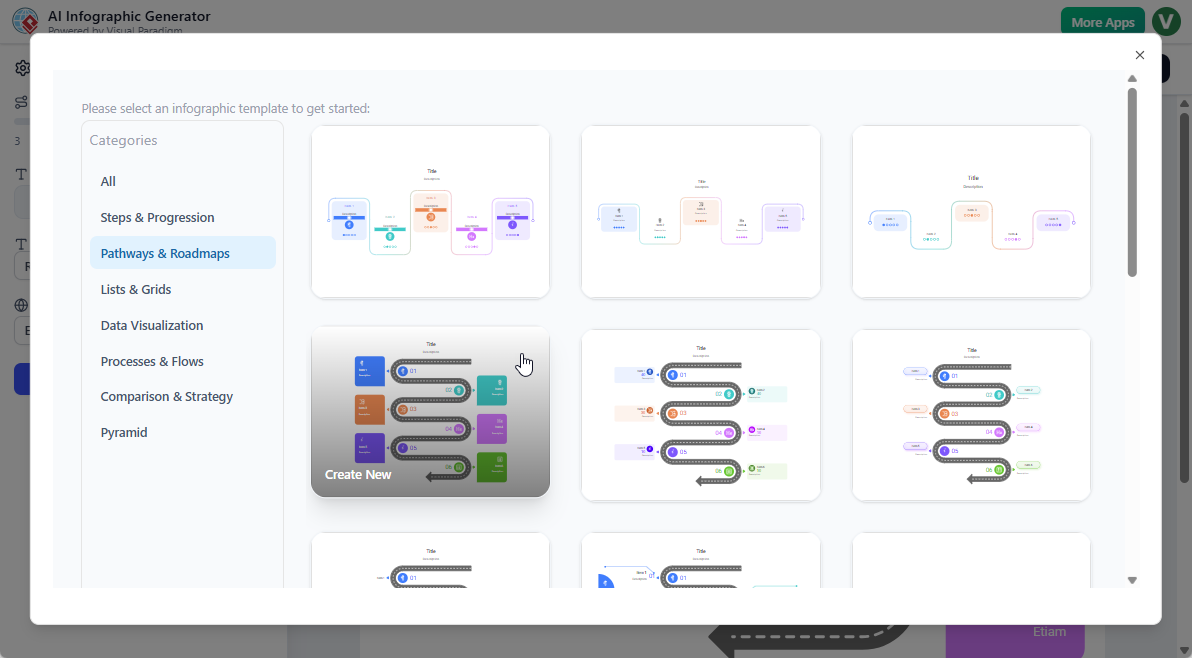
🟨 ステップ2:テンプレートを選択
AI対応のカスタマイズ済みテンプレートギャラリーから選択:
-
プロセスインフォグラフィックス(4ステップ、5フェーズ、7段階)
-
比較チャート
-
タイムラインビジュアル
-
SWOT、PESTLE、5つのなぜ、4Cなど
-
カスタム/空のキャンバス完全な制御のために
✅ ほとんどのテンプレートは項目数の変動に対応して設計されていますそのため、項目を追加しても自然に調整されます。
🟩 ステップ3:プロンプトの入力とパラメータ設定
プロンプト欄では、具体的に記述してください:
「リモートワークの主なメリット5つを列挙してください。生産性、コスト削減、人材獲得、ワークライフバランス、環境への影響を含む。」
サイドパネルで設定:サイドパネル設定:
-
項目数(例:4 → 6 → 8)
-
フォントスタイルとサイズ
-
言語(マルチリンガルコンテンツに対応)
-
スタイル:以下のいずれかを選択:
-
プロフェッショナル
-
手描き風(クリエイティブまたはカジュアルなトーンに最適)
-
ミニマリスト
-
ボルダム&モダン
-
🔁 実時間プレビューを使用して、項目数の変更に伴うレイアウトの変化を確認しましょう—早期に潜在的な問題を発見できます。
🟪 ステップ4:生成前のプレビューと微調整
「生成」をクリックする前に、次を使用してください:
-
その ライブプレビューを活用して、アイテム数を調整する際にレイアウトの変更をリアルタイムで確認できます。
-
その コンテンツアウトラインを活用して、AIがすべての意図した側面を正しく捉えているか確認できます。
✅ 最適な実践方法:最初は やや少ないアイテム数(例:4)で開始して、アイデーションを迅速化しましょう。後で拡張してください。
🟪 ステップ5:生成
クリック 「生成」 → AIが作成する内容:
-
構造化されたコンテンツ(見出し、箇条書き、データ)
-
ビジュアル(アイコン、チャート、図解)
-
完全にスタイリングされ、バランスの取れたレイアウト
⏱️ 時間:ほとんどのテンプレートで60秒未満。
🟠 ステップ6:レビューと反復(ワークフローの核)
ここが あなたがコントロールを取る場所です。AIが強固な基盤を提供しますが、あなたがそれを磨き上げます。
✅ 容易に行えること:
| アクション | 仕組み |
|---|---|
| アイテムの追加/削除 | エディタ内の「+」または「-」をクリック。レイアウトが自動調整されます。 |
| テキスト/コンテンツの編集 | 任意のテキストボックスをダブルクリック → ライブ編集。 |
| アイコンの交換 | アイコンをクリック → ライブラリから選択。 |
| 色の変更 | カラーピッカーまたは事前設定されたテーマを使用。 |
| 特定のセクションを再生成 | プロンプトを修正(例:「従業員定着に関する第6のメリットを追加」)→ そのセクションのみを再生成。 |
🎯 プロのテクニック:使用して再生成構造の大幅な見直しには、しかし手動編集正確な調整には。
🔁 拡張のための例のワークフロー:
-
4つのメリットから開始 → AIが生成。
-
必要なことに気づく6—さらに2つの項目を追加。
-
レイアウトが自動的にサイズを調整し、すべての要素を再配置。
-
新しいポイントを手動で調整して正確性を高める。
-
オプション:AIに再プロンプトを送信して、新しいセクションの更新されたコンテンツを生成。
🏁 結果:手作業によるレイアウト作業を何時間もかけずに、洗練され統一感のあるインフォグラフィック。
🟦 ステップ7:最終調整とエクスポート
満足したら:
-
適用する手描き風スタイル人間らしい仕上がりに(プレゼンテーションに最適)。
-
選択するプロフェッショナルスタイルレポートやクライアント向け納品物に。
-
エクスポート形式:
-
SVG (拡大可能、ウェブ/印刷に最適)
-
PNG (高解像度、共有用)
-
PDF (印刷またはアーカイブ用)
-
-
共有する パブリックリンク フィードバック用。
📌 ボーナス:テンプレートを保存して再利用可能—繰り返しのレポートやトレーニング資料に最適。
📊 すばやい比較:従来の手法 vs. Visual Paradigm AI ワークフロー
| タスク | 従来のツール(Figma、PowerPoint) | Visual Paradigm AI |
|---|---|---|
| 4項目のインフォグラフィックを作成 | ✅ 速い | ✅ 非常に速い |
| 2項目追加 | ❌ 手動でのサイズ調整、再配置、余白の修正(15~30分) | ✅ 数秒でレイアウトを自動調整 |
| 1つのセクションの内容を変更 | ✅ 可能だが、注意しないと配置が崩れる | ✅ 再生成または直接編集—レイアウトはそのまま |
| テンプレートの再利用 | ❌ 再構築が必要 | ✅ 新しいデータで保存して再利用可能 |
| 反復速度 | 遅い | 非常に速い |
✅ 結論:Visual Paradigmは~を削減するデザインの反復時間を最大80%短縮動的なプロジェクトにおいて
📌 スムーズでスケーラブルなデザインのためのベストプラクティス
-
小さなスタート、スマートな拡張
迅速なアイデーションのために、少ない項目(例:4つ)から始めましょう。必要になるまで追加しないでください。 -
AIをオペレーターとして扱い、預言者として扱わない
その構造を受け入れつつ、常に事実、論理、トーンを確認する. -
リアルタイムプレビューを使用する
生成する前に、4項目 vs. 6項目 vs. 8項目でレイアウトの挙動をテストしましょう。 -
AIと手動編集を組み合わせる
コンテンツ生成とレイアウト論理にはAIを使用し、物語の構成、ニュアンス、ブランドの整合性には手動編集を使用する。 -
専用テンプレートを活用する
5、6、または8つの側面を想定したテンプレート(例:「5つの力」、「8段階イノベーションプロセス」など)を使用して、自然に柔軟なデザインを実現する。 -
反復版を保存する
バージョンをラベル付けする(例:「V1 – 4つの利点」、「V2 – 6つの利点」)ことで進化を追跡する。
🎯 これを使うべき人は誰か?
-
プロダクトマネージャー – ロードマップのフェーズや機能の利点を可視化する。
-
教育者およびトレーナー – 学習ガイド、プロセスチャート、比較表を作成する。
-
マーケター – 複雑なデータを共有可能でSNS対応のインフォグラフィックに変換する。
-
コンサルタントおよび戦略家 – SWOT、PESTLE、4ボックスモデルを簡単に構築する。
-
プレゼンター – デッキ、レポート、ピッチデッキ用の洗練されたビジュアルを生成。
📣 最後の考え:あなたと共に進化するデザイン
Visual ParadigmのAIインフォグラフィックジェネレーターは単に~についてというだけでなくスピード—それは~についてであるインテリジェントな適応性.
それは~を解決する現実世界の課題~の進化するコンテンツ:
4つの項目からスタート → 6つ必要だと気づく → レイアウトを崩さずに拡張 → 確信を持って仕上げる。
このハイブリッドアプローチ—アイデア出しと構造作成にAIを活用, あなたがコントロールと物語の構築に活用—これにより、現代的な反復型デザインに最適なツールとなる。
🔗 今日から始めましょう
👉 今すぐ試してみる: ai.visual-paradigm.com/tool/ai-powered-infographic-generator
📘 テンプレートを検索:AI対応ギャラリーを閲覧
📣 リリースノートを確認:手描き風スタイル、マルチアスペクトテンプレート、強化されたオートレイアウトなど、新機能の最新情報を確認。
🎁 プロのコツ:このツールを~と組み合わせるVisual ParadigmのAIプレゼンテーションジェネレーターアイデアからインフォグラフィック、プレゼンテーションまでをAI駆動のコンテンツパイプラインで実現。
✅ 要約:進化するデザインにおいてVisual Paradigmが優れている理由
-
✅ 動的アイテム数に応じた自動調整レイアウト
-
✅ スマートな反復作業のためのリアルタイムプレビュー
-
✅ 4から8個以上のアイテムへのスムーズな拡張
-
✅ ハイブリッドワークフロー:AIの高速性+手動制御
-
✅ スケーラブルなフォーマット(SVG、PDF、PNG)でエクスポート
🚀 ゼロからデザインするのをやめ、AIから進化を始めましょう。
Visual Paradigm、あなたのインフォグラフィックは単に見栄えが良いだけでなく、アイデアとともに賢く進化していきます。