


विजुअल पैराडाइग्म के साथ एआई प्रेजेंटेशन निर्माण का नियंत्रण: छवि उत्पादन और साझाकरण का मार्गदर्शिका
विजुअल पैराडाइग्म ने हाल ही में अपने मार्कडाउन प्रेजेंटेशन मेकर में शक्तिशाली अपडेट का सीरीज लॉन्च किया है, जिसने इसकी शीर्ष-श्रेणी की स्थिति को मजबूत कर दिया हैएआई प्रेजेंटेशन टूल. इन सुधारों का ध्यान प्रवाह को सुगम बनाने, एआई छवि उत्पादन के माध्यम से रचनात्मकता को बढ़ावा देने और बिना किसी बाधा के सहयोग को सुगम बनाने पर है। चाहे आप एक शिक्षक, मार्केटर या व्यावसायिक पेशेवर हों, यह उपकरण आपको सरल विचारों को आकर्षक प्रस्तुतियों में बदलने की अनुमति देता है। यह लेख इन नए फीचर्स का उपयोग करके पेशेवर गुणवत्ता वाली प्रस्तुतियाँ बनाने के लिए व्यापक, चरण-दर-चरण मार्गदर्शिका प्रदान करता है।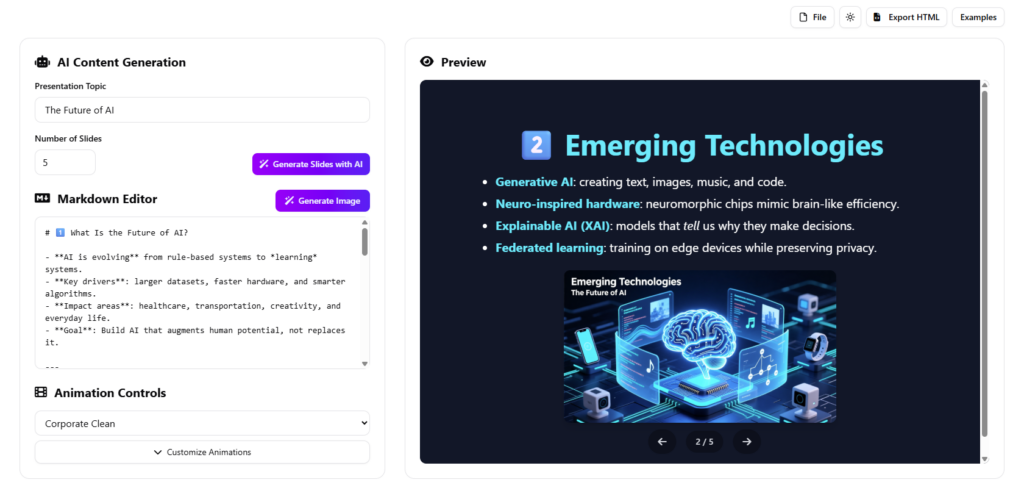
मुख्य अवधारणाएँ
ट्यूटोरियल में डूबने से पहले, यह समझना आवश्यक है कि इस उपकरण की प्रभावीता के लिए मुख्य घटक क्या हैं:
- मार्कडाउन प्रेजेंटेशन मेकर: एक उपकरण जोमार्कडाउन टेक्स्ट-आधारित सामग्री स्वचालित रूप से प्रस्तुति स्लाइड में बदल देता है, जिससे डिज़ाइन पर लगने वाले समय को कम किया जाता है।
- एआई छवि उत्पादन: एक नवीनतम एकीकृत फीचर जो कृत्रिम बुद्धिमत्ता का उपयोग करके प्रेजेंटेशन संपादक के भीतर टेक्स्ट प्रॉम्प्ट के आधार पर कस्टम दृश्य बनाता है।
- आस्पेक्ट अनुपात: छवि की चौड़ाई और ऊंचाई के बीच अनुपात (उदाहरण के लिए 16:9, 1:1), जो विभिन्न स्लाइड लेआउट्स पर छवियों को पूरी तरह से फिट करने के लिए महत्वपूर्ण है।
- वर्कस्पेस सहेजना: प्रोजेक्ट्स को व्यक्तिगत क्लाउड-आधारित वर्कस्पेस में सहेजने की क्षमता, जिससे डेटा की स्थिरता और विभिन्न सत्रों में पहुंच को सुनिश्चित किया जाता है।
निर्देश: चरण-दर-चरण मार्गदर्शिका
इन चरणों का पालन करें ताकि इसके संभावित लाभ को अधिकतम किया जा सकेअद्यतित मार्कडाउन प्रेजेंटेशन मेकर.
चरण 1: एआई छवि उत्पादन का उपयोग करना
सबसे महत्वपूर्ण अपडेट यह है कि एप्लिकेशन छोड़े बिना छवियाँ उत्पन्न करने की क्षमता। इससे बाहरी स्टॉक फोटो साइट्स की आवश्यकता समाप्त हो जाती है।
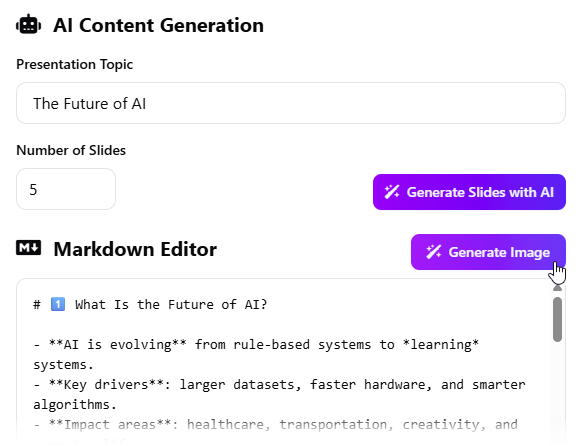
- जनरेटर तक पहुंचें: जब आप अपने स्लाइड को संपादित कर रहे हों, तो लेबल वाले बटन पर क्लिक करें“छवि उत्पन्न करें”. इससे एआई छवि जनरेटर पॉपअप विंडो खुल जाएगी।
- अपनी दृष्टि डालें: प्रॉम्प्ट फील्ड में, वह छवि बताएं जिसे आप बनाना चाहते हैं।
नोट: यदि आपको लगता है कि क्या लिखना है, तो क्लिक करें “प्रॉम्प्ट उत्पन्न करें”. AI आपकी प्रस्तुति के संदर्भ का विश्लेषण करेगा और आपके लिए एक संबंधित विवरण सुझाएगा। - सेटिंग्स कॉन्फ़िगर करें:
- जोड़ें एल्ट टेक्स्ट पहुंच के उद्देश्यों के लिए।
- अपना पसंदीदा चुनें आस्पेक्ट अनुपात. विकल्पों में 1:1, 16:9, 9:16, 4:3, 3:4, 3:2, या 2:3 शामिल हैं। अपने स्लाइड लेआउट के लिए सबसे उपयुक्त विकल्प चुनें।
- दृश्य उत्पन्न करें: क्लिक करें “चित्र उत्पन्न करें” बटन। AI एक उच्च गुणवत्ता वाले दृश्य को बनाने में थोड़ा समय लेगा।
- समीक्षा और सुधार करें: यदि परिणाम पूर्ण नहीं है, तो क्लिक करें “चित्र फिर से उत्पन्न करें” एक सुधारित प्रॉम्प्ट के साथ फिर से प्रयास करने के लिए।
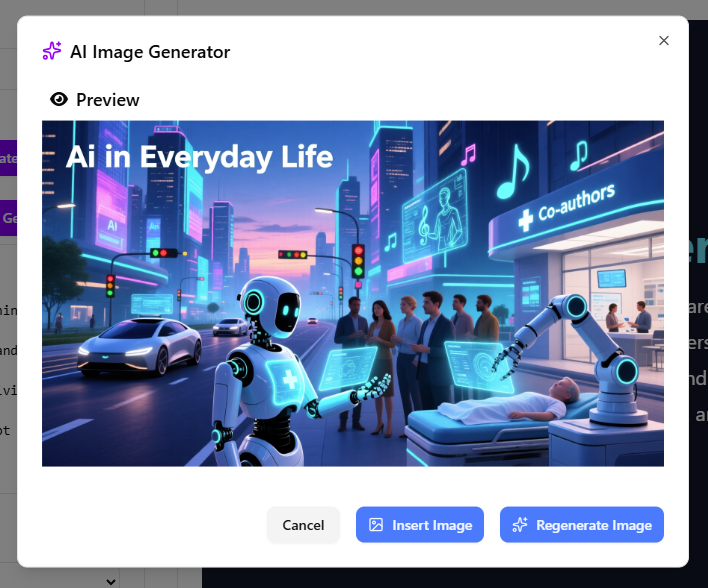
- सम्मिलित करें: संतुष्ट होने के बाद, क्लिक करें “चित्र सम्मिलित करें” दृश्य को प्रीव्यू पैन में आपके सक्रिय स्लाइड पर सीधे रखने के लिए।
चरण 2: आपकी प्रगति को सहेजें
विजुअल पैराडाइम ने अपने व्यक्तिगत कार्यक्षेत्र में सीधे सहेजने के लिए औपचारिक समर्थन को निर्धारित कर दिया है, जिससे आपका काम कभी नहीं खोएगा।
- फाइल पर जाएं: इंटरफेस के शीर्ष पर मेनू बार को ढूंढें।
- सहेजें चुनें: क्लिक करें फाइल > सहेजें.
- स्टोरेज की पुष्टि करें: अब आपका प्रोजेक्ट अपने व्यक्तिगत कार्यक्षेत्र में सुरक्षित रूप से स्टोर कर दिया गया है, जिससे आप ब्राउज़र बंद कर सकते हैं और बाद में प्रोजेक्ट को जारी रखने के लिए फिर से खोल सकते हैं।
चरण 3: अपनी प्रस्तुति साझा करें
नए URL उत्पादन विशेषता के साथ सहयोग अब बिना किसी कठिनाई के हो रहा है।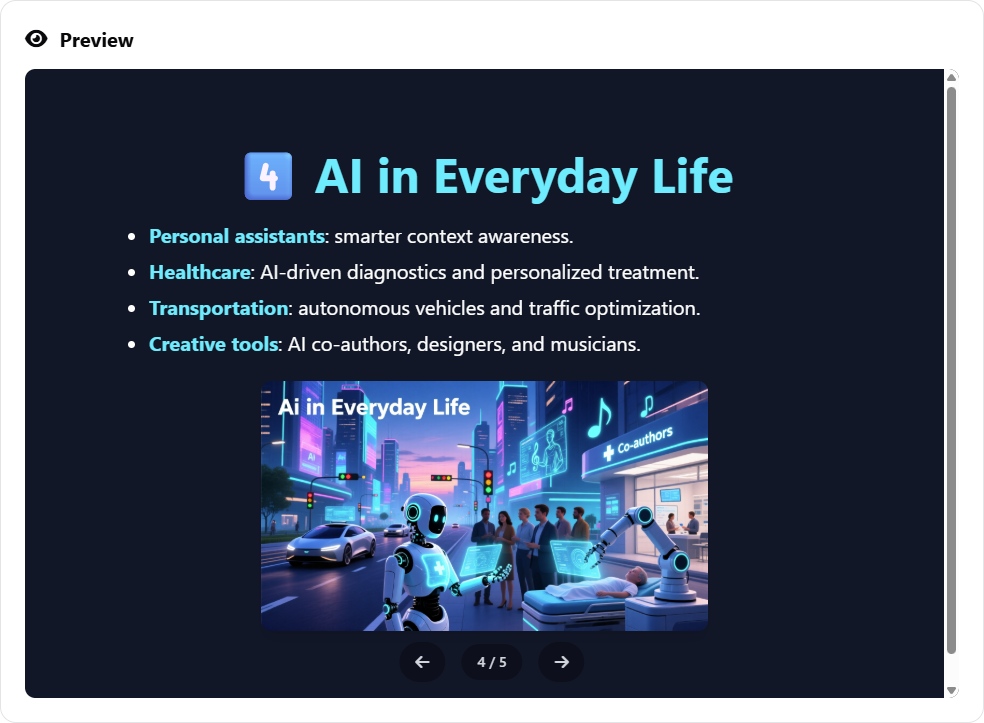
- सेव्ड स्थिति सुनिश्चित करें: सुनिश्चित करें कि आपने चरण 2 में वर्णित तरीके से अपना फ़ाइल सेव कर लिया है।
- लिंक उत्पन्न करें: मेनू में जाएं और चुनें फ़ाइल > साझा करें.
- वितरित करें: उत्पन्न अद्वितीय URL कॉपी करें। इस लिंक को सहकर्मी, ग्राहकों या आपके दर्शकों को भेजें। उन्हें बड़े फ़ाइलों को डाउनलोड किए बिना अपनी प्रस्तुति तक तुरंत पहुंच मिलेगी।
टिप्स और ट्रिक्स
इन विशेषज्ञ सुझावों के साथ अपने कार्य प्रवाह को अनुकूलित करें:
- संदर्भ-आधारित AI का उपयोग करें: चित्र प्रेरणा बनाते समय लेखन ब्लॉक के साथ लड़ें नहीं। उपयोग करें “प्रेरणा उत्पन्न करें” विशेषता। यह आपके स्लाइड सामग्री को पढ़ता है और आपके डेक के लहजे और विषय वस्तु के अनुरूप एक चित्र वर्णन सुझाता है।
- उपकरणों के अनुरूप आस्पेक्ट अनुपात मेल करें: यदि आप एक मानक मॉनिटर पर प्रस्तुति दे रहे हैं, तो रहें 16:9। यदि आप मोबाइल दृश्य के लिए सामग्री बना रहे हैं (जैसे सोशल मीडिया कहानियाँ), तो उपयोग करें 9:16.
- मॉनिटर स्क्रीन वास्तविक भूमि: अपडेट ने स्क्रीन चौड़ाई को बढ़ाया है ताकि पूरी उपलब्ध जगह का उपयोग किया जा सके। इस अतिरिक्त जगह का उपयोग अपने स्लाइड प्रीव्यू को बेहतर ढंग से देखने और अधिक कुशलता से संपादित करने के लिए करें।
- चेतावनियों का ध्यान रखें: सिस्टम में एआई के साथ स्लाइड उत्पन्न करते समय संभावित सामग्री ओवरराइट के बारे में चेतावनियाँ शामिल हैं। अपने हाथ से संपादित करने वाले डेटा को खोने से बचने के लिए इन चेतावनियों पर ध्यान दें।
चेकलिस्ट
इस चेकलिस्ट का उपयोग करें ताकि आप नए संभावनाओं का पूरी तरह से उपयोग करेंमार्कडाउन प्रेजेंटेशन मेकर:
- [ ] क्या मैंने “इमेज जनरेट” बटन का उपयोग करके एक कस्टम विजुअल बनाया है?
- [ ] क्या मैंने इमेज को मेरे स्लाइड कंटेंट के साथ समायोजित करने के लिए “प्रॉम्प्ट जनरेट” फीचर का उपयोग किया है?
- [ ] क्या इमेज एस्पेक्ट रेशियो मेरे स्लाइड लेआउट (उदाहरण के लिए 16:9) के लिए अनुकूलित है?
- [ ] क्या मैंने फाइल > सेव के माध्यम से प्रेजेंटेशन को अपने व्यक्तिगत कार्यक्षेत्र में सहेजा है?
- [ ] क्या मैंने सहयोग के लिए फाइल > शेयर के माध्यम से साझा करने योग्य URL बनाया है?
- [ ] क्या मैंने निर्यातित HTML आउटपुट की जांच की है ताकि यह प्रीव्यू पैन में मेल खाता हो?