डिजिटल युग में, दृश्य कथानक विचारों के व्यक्त करने के लिए एक शक्तिशाली माध्यम बन गया है, और VP Animated Explainer, Visual Paradigm Online से आने वाला एक फीचर-रिच वीडियो निर्माण टूल, आपके प्रोजेक्ट्स को प्रोफेशनल नरेशन के साथ बढ़ावा देने के लिए एक सुगम प्लेटफॉर्म प्रदान करता है। इसकी उल्लेखनीय विशेषताओं में से एक हैटेक्स्ट-टू-स्पीच (TTS) कार्यक्षमता, जो उपयोगकर्ताओं को उनके स्क्रिप्ट्स से सीधे प्राकृतिक आवाज़ वाले वॉइसओवर बनाने की अनुमति देती है, समय और संसाधनों को बचाती है। विभिन्न ऑनलाइन स्रोतों से प्रभावित इस व्यापक गाइड में इस फीचर के उपयोग के बारे में विस्तृत अध्ययन किया गया है, जिसमें उदाहरण, टिप्स, ट्रिक्स और दिशानिर्देश शामिल हैं, ताकि सभी स्तर के उपयोगकर्ता आसानी से आकर्षक नरेशन वाले वीडियो बना सकें।
परिचय और पृष्ठभूमि
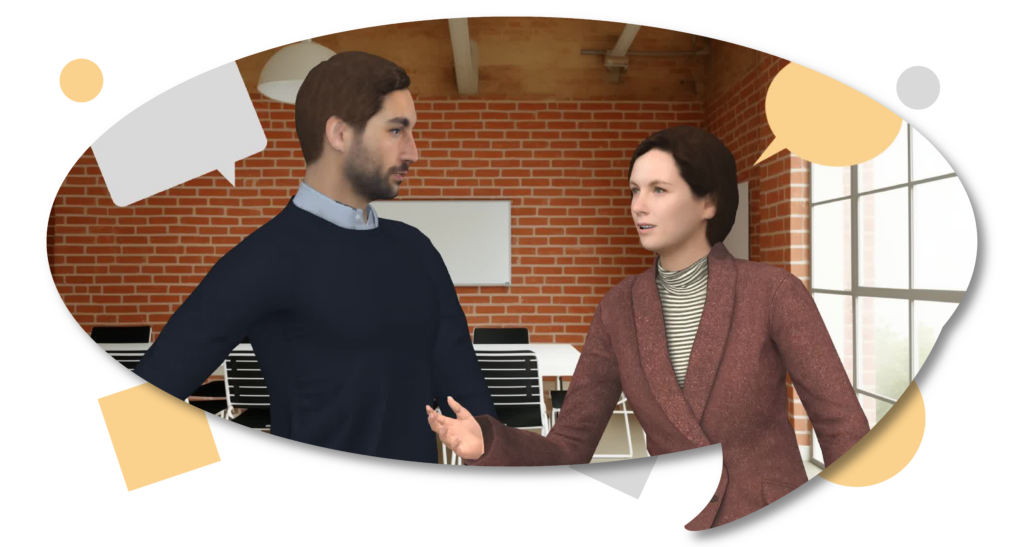
अनुसंधान से पता चलता है कि AniFuzion का TTS विशेषता, जो लगभग VP Animated Explainer उनके साझा प्लेटफॉर्म के कारण, उन्नत AI द्वारा संचालित है, जो लिखित टेक्स्ट को एक सुलभ, प्राकृतिक आवाज़ में बदलता है। इस तकनीक ने प्रोफेशनल रिकॉर्डिंग उपकरण या कलाकार की आवश्यकता को खत्म कर दिया है, संपादन और समायोजन के लिए लचीलापन प्रदान करती है। सबूत इस बात की ओर इशारा करते हैं कि यह उपयोगकर्ता-अनुकूल है, जिसमें चरित्र डायलॉग और टाइमलाइन नरेशन दोनों के विकल्प हैं, जिससे यह शैक्षिक वीडियो, मार्केटिंग प्रमोशन और व्यक्तिगत प्रोजेक्ट्स के लिए उपयुक्त है। ऐसा लगता है कि उपयोगकर्ता विभिन्न आवाज़ों में से चयन कर सकते हैं, टोन और गति को समायोजित कर सकते हैं, और वॉइसओवर को बिना किसी दिक्कत के एकीकृत कर सकते हैं, जिससे दृश्य रूप से आकर्षक सामग्री के माध्यम से एंगेजमेंट बढ़ता है।
VP Animated Explainer में TTS का उपयोग करने के विस्तृत चरण
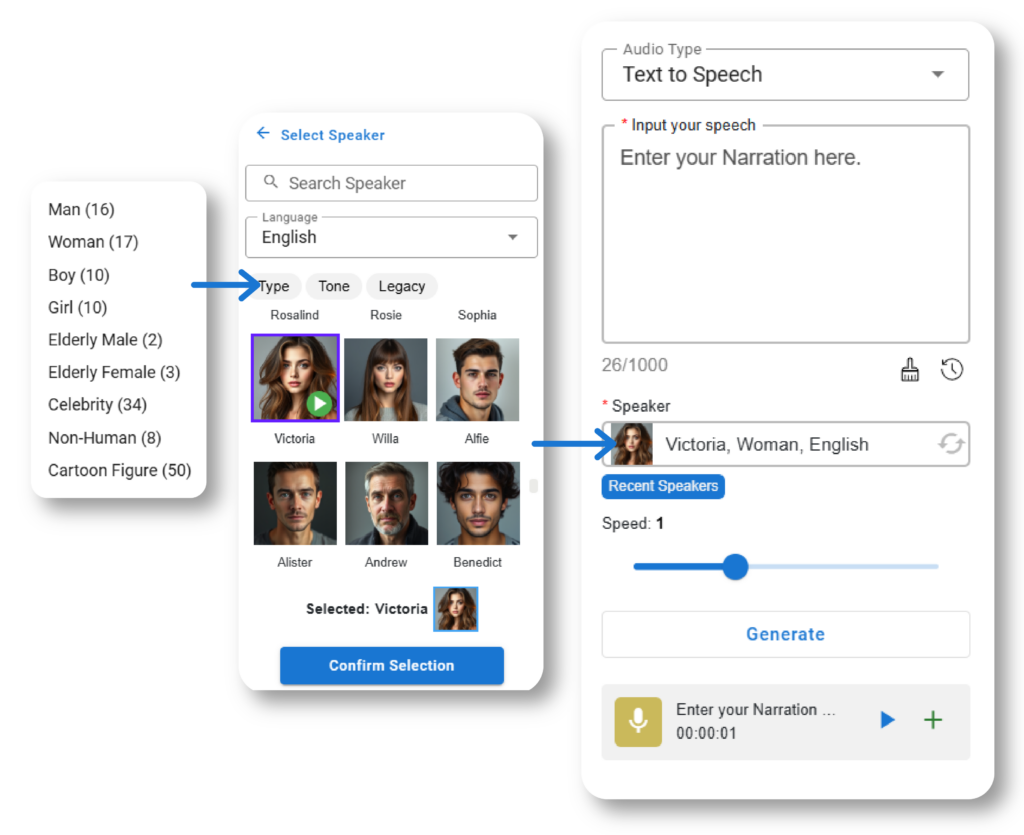
VP Animated Explainer में TTS के साथ नरेशन जोड़ने की प्रक्रियाVP Animated Explainer को स्पष्ट चरणों में बांटा जा सकता है, जो ब्लॉग पोस्ट “Use ” से निकाले गए हैंटेक्स्ट टू स्पीच वीडियो के लिए नरेशन उत्पन्न करने के लिए” और सामान्य वीडियो उत्पादन सिद्धांतों द्वारा संपूर्ण किया गया है।

| चरण | क्रिया | विवरण |
|---|---|---|
| 1 | ऑडियो प्रकार के तहत “टेक्स्ट टू स्पीच” चुनें | अपने प्रोजेक्ट में, ऑडियो खंड पर जाएं और “टेक्स्ट टू स्पीच” चुनें ताकि TTS इंटरफेस खुल सके। |
| 2 | अपना स्क्रिप्ट दर्ज करें | प्रदान किए गए टेक्स्ट बॉक्स में अपने नरेशन के लिए टेक्स्ट दर्ज करें, स्पष्टता और सही विराम चिह्नों के साथ ताकि सही उच्चारण हो। |
| 3 | एक वक्ता चुनें | अलग-अलग आवाज़ विकल्पों, जिनमें विभिन्न लिंग और भाषाएं शामिल हैं, के माध्यम से ब्राउज़ करने के लिए “वक्ता चुनें” पर क्लिक करें। सबसे अच्छा फिट ढूंढने के लिए प्ले बटन पर क्लिक करके प्रीव्यू देखें। |
| 4 | आवाज़ का पूर्वावलोकन करें | प्रत्येक स्पीकर के बगल में स्थित प्ले बटन का उपयोग करके नमूनों को सुनें, ताकि आवाज़ आपके वीडियो के टोन और दर्शकों के अनुरूप हो। |
| 5 | चयन की पुष्टि करें | जब निर्णय ले लिया जाए, तो चयनित आवाज़ के साथ आगे बढ़ने के लिए “चयन की पुष्टि करें” पर क्लिक करें। |
| 6 | वर्णन उत्पन्न करें | अपने टेक्स्ट से ऑडियो फ़ाइल बनाने के लिए “उत्पन्न करें” बटन दबाएं, जिसमें लंबाई के आधार पर कुछ पल लग सकते हैं। |
| 7 | उत्पन्न वर्णन का पूर्वावलोकन करें | उत्पादन के बाद, सटीकता की जांच करने और आवश्यता होने पर समायोजन करने के लिए प्ले बटन पर क्लिक करके वर्णन का पूर्वावलोकन करें। |
| 8 | वीडियो टाइमलाइन में जोड़ें | संतुष्ट होने के बाद, सिंक्रनाइज़ेशन के लिए वर्णन के ऑडियो को अपने वीडियो के टाइमलाइन पर रखने के लिए जोड़ें बटन दबाएं। |
| 9 | ऑडियो को समायोजित करें (वैकल्पिक) | दृश्यों के साथ एकीकरण में सुधार करने के लिए टाइमलाइन में ऑडियो ट्रैक पर राइट-क्लिक करें ताकि वॉल्यूम, फेडिंग या ट्रिमिंग के विकल्प उपलब्ध हों। |
इस प्रक्रिया का उपयोग करता है VP एनिमेटेड एक्सप्लेनरके उपयोगकर्ता-अनुकूल इंटरफ़ेस, जो उपयोगकर्ताओं को कहीं भी, कभी भी वीडियो बनाने और संपादित करने की अनुमति देता है, जिससे लचीलापन बढ़ता है। ब्लॉग पोस्ट में उल्लिखित अनुकूलन विकल्पों में पिच, गति और उच्चारण को समायोजित करना शामिल है, जिससे वर्णन वीडियो के मूड और गति के अनुरूप होता है।
आवाज़ विकल्प और अनुकूलन
VP एनिमेटेड एक्सप्लेनरब्लॉग पोस्ट में उल्लिखित तरीके से विभिन्न लिंग और भाषाओं सहित आवाज़ विकल्पों की विस्तृत श्रृंखला प्रदान करता है, जिससे विभिन्न प्रोजेक्ट्स के लिए उपयुक्त होता है। उपयोगकर्ता अपने दर्शकों की आवश्यकताओं के अनुसार आवाज़ के शैली को अनुकूलित कर सकते हैं, जिसमें पिच, गति और उच्चारण को समायोजित करने की क्षमता होती है, जिससे व्यक्तिगत छाप बनती है। एक अप्रत्याशित विशेषता बहुभाषी समर्थन है, जो रचनाकारों को जापानी, स्पेनिश या फ्रेंच जैसी भाषाओं में वर्णन उत्पन्न करने की अनुमति देता है, जो वैश्विक दर्शकों और अंतरराष्ट्रीय विपणन अभियानों के लिए आदर्श है।
वीडियो वर्णन के लिए TTS का उपयोग करने के लाभ
ब्लॉग पोस्ट में पांच मुख्य लाभों की सूची बनाई गई है, जो इस विशेषता के मूल्य को समझने के लिए निर्णायक हैं:
| लाभ | विवरण |
|---|---|
| दक्षता | ऑडियो रूपांतरण को स्वचालित करता है, जिससे रिकॉर्डिंग और संपादन की तुलना में समय बचता है। |
| स्थिरता | वीडियो के दौरान एक समान आवाज के तनाव को बनाए रखता है, जिससे ब्रांड पहचान में सुधार होता है। |
| पहुंच | ऑडियो वर्णन के साथ सामग्री को समावेशी बनाता है, जो दृष्टिहीन दर्शकों के लिए लाभदायक है। |
| अनुकूलन | श्रोताओं की आवश्यकताओं के अनुसार आवाज के शैली, जैसे तीव्रता, गति और उच्चावचन को अनुकूलित करने की अनुमति देता है। |
| स्केलेबिलिटी | बड़ी मात्रा में ऑडियो की आवश्यकता वाले लिए उपयुक्त, जैसे ई-लर्निंग मॉड्यूल, ऑडियोबुक या व्यापक वीडियो श्रृंखला। |
इन लाभों को ट्यूटोरियल चरणों के साथ मेल बैठाया गया है, जिससे उपयोगकर्ता लाभ उठा सकते हैंटीटीएसविभिन्न प्रकार के प्रोजेक्ट्स के लिए प्रभावी ढंग से।
व्यावहारिक उदाहरण और अनुप्रयोग
समझाने के लिएटीटीएस की लचीलापन, निम्नलिखित परिदृश्यों पर विचार करें, जो ब्लॉग पोस्ट और सामान्य उपयोग के मामलों से प्रेरित हैं:
- शैक्षिक वीडियो: “पानी का चक्र”
एक शिक्षक टीटीएस का उपयोग करके एक वर्णनात्मक पाठ बना सकता है। टेक्स्ट जैसे “पानी सतह से वातावरण में वाष्पित होता है,” एक स्पष्ट, तटस्थ आवाज चुनें, उत्पन्न करें और वीडियो के समयरेखा में जोड़ें जहां एनीमेशन वाष्पीकरण को दिखाते हैं। इससे छात्रों के लिए भागीदारी बढ़ती है, खासकर दृष्टिहीन छात्रों के लिए। - मार्केटिंग प्रमोशन: “नए उत्पाद का लॉन्च”
एक मार्केटर एक नए उपकरण के लिए प्रचार वीडियो बना सकता है। प्रचार टेक्स्ट दर्ज करें, उत्तेजना के लिए तेज गति वाली आवाज के साथ आधिकारिक आवाज चुनें, उत्पन्न करें और उत्पाद प्रदर्शन के दौरान समयरेखा पर रखें। इससे समय बचत होती है और ब्रांडिंग के लिए स्थिरता सुनिश्चित होती है। - कहानी सुनाने का प्रोजेक्ट: “जीवन का एक दिन”
एक शौकीन एक कहानी को एनीमेट कर सकता है, निर्देश जैसे “बिल्ली टेबल पर कूद गई,” एक मित्रतापूर्ण आवाज चुनें और समयरेखा में जोड़ें। वर्णन एनीमेशन के साथ मिलकर काम करता है, जिससे कहानी को ऑनलाइन साझा करने के लिए आकर्षक बनाता है।
इन उदाहरणों से यह स्पष्ट होता है कि टीटीएस विभिन्न रचनात्मक आवश्यकताओं को पूरा कर सकता है, एक अप्रत्याशित विशेषता इसकी उपलब्धता में भूमिका है, जो सामग्री को व्यापक दर्शकों के लिए समावेशी बनाती है।
प्रभावी उपयोग के लिए टिप्स और ट्रिक्स
संभावना के अधिकतम उपयोग के लिए टीटीएस, निम्नलिखित टिप्स पर विचार करें, जो ब्लॉग पोस्ट से निष्कर्षित हैं और वेब खोजों जैसे “वीडियो में टेक्स्ट-टू-स्पीच का उपयोग करने के टिप्स” से संपूरक वीडियो उत्पादन उत्तम व्यवहार के साथ जुड़े हैं:
- स्क्रिप्ट लेखन:
- सही उच्चारण सुनिश्चित करने के लिए सरल, स्पष्ट भाषा का उपयोग करें।
- प्राकृतिक विराम के लिए विराम चिह्न शामिल करें; अल्पविराम और बिंदु ताल को नियंत्रित करने में मदद करते हैं।
- जार्गन या जटिल शब्दों से बचें; आवश्यकता हो तो स्पष्टता के लिए फ़ोनेटिक वर्तनी का उपयोग करें।
- मूल पाठ को दृश्यों के साथ समायोजित करें; स्क्रीन पर दिखाए गए बातों को दोहराने से बचें ताकि आवश्यकता से अधिक बातें न हों, जैसा कि Videate के “7 सर्वोत्तम अभ्यास: टेक्स्ट टू स्पीच आवाज़ों के लिए लेखन” में सुझाया गया है।
- आवाज़ चयन:
- वीडियो के टोन और दर्शकों के अनुरूप एक आवाज़ चुनें। उदाहरण के लिए, ट्यूटोरियल्स के लिए गहरी, विश्वसनीय आवाज़, प्रचार के लिए उत्साही टोन, जैसा ReadSpeaker के गाइड में नोट किया गया है।
- वैश्विक दर्शकों के लिए भाषा को ध्यान में रखें, विस्तृत प्रभाव के लिए 多 भाषाई विकल्पों का उपयोग करें।
- अनुकूलन:
- प्रभाव के लिए गति को समायोजित करें: जोर या स्पष्टता के लिए धीमी गति, गतिशील दृश्यों के लिए तेज़ गति, जैसा Synthesia के टेक्स्ट-टू-स्पीच वीडियो मेकर टिप्स में बताया गया है।
- यदि उपलब्ध हो तो उच्चारण और आवाज़ के तार के साथ प्रयोग करें ताकि भावनात्मक व्यक्ति को बढ़ाया जा सके, हालांकि ध्यान दें कि TTS के आवाज़ के तार पर सीमित नियंत्रण होता है, Videate के अनुसार।
- समकालिकता:
- समय के अनुसार वर्णन को वीडियो खंडों के साथ समायोजित करें, ऑडियो को दृश्यों के साथ समायोजित करके सुसंगतता सुनिश्चित करें।
- समकालिकता की जांच के लिए अक्सर प्रीव्यू करें, विशेष रूप से लंबे वीडियो के लिए, ताकि एक उत्तम परिणाम सुनिश्चित हो।
- सुधार:
- वर्णन के साथ संगत बैकग्राउंड संगीत या ध्वनि प्रभाव जोड़ें, लेकिन वॉइसओवर को स्पष्ट रखें, जैसा Kapwing के TTS वीडियो मेकर गाइड में सुझाया गया है।
- अतिरिक्त पहुंच के लिए उपशीर्षक या लेख जोड़ने के बारे में सोचें, जिससे समावेशितता बढ़े।
ये टिप्स सुनिश्चित करते हैं कि उपयोगकर्ता TTS का प्रभावी रूप से उपयोग कर सकें, जो ब्लॉग पोस्ट के दक्षता और पेशेवर गुणवत्ता पर बल देने के साथ मेल खाता है।
सर्वोत्तम अभ्यास के लिए दिशानिर्देश
अपने अनुभव को और बेहतर बनाने के लिए, ब्लॉग पोस्ट और संबंधित संसाधनों पर आधारित इन दिशानिर्देशों का पालन करें:
- सरल पाठों से शुरुआत करें ताकि आप इससे परिचित हो सकेंTTS इंटरफ़ेस, फिर लंबे वर्णनों के साथ धीरे-धीरे जटिलता बढ़ाएं।
- अपने प्रोजेक्ट के लिए सबसे अच्छा मेल ढूंढने के लिए अलग-अलग आवाज़ों और सेटिंग्स का परीक्षण करें, वीडियो के टोन के साथ सुसंगतता सुनिश्चित करते हुए।
- वीडियो को संक्षिप्त रखें, 1-2 मिनट के लक्ष्य के लिए ताकि दर्शकों का ध्यान बना रहे, विशेष रूप से शैक्षिक या विपणन सामग्री के लिए।
- गहन ज्ञान के लिए दिए गए ट्यूटोरियल्स का उपयोग करें, जैसेवीडियो के लिए टेक्स्ट टू स्पीच का उपयोग करके वर्णन उत्पन्न करेंविस्तृत चरणों के लिए।
ये दिशानिर्देश प्रभावी उपयोग सुनिश्चित करते हैं, VP एनिमेटेड एक्सप्लेनर के TTS क्षमताओं का अधिकतम उपयोग करते हुए।
निष्कर्ष
VP एनिमेटेड एक्सप्लेनर में टेक्स्ट-टू-स्पीच का उपयोग करनाVP एनिमेटेड एक्सप्लेनर अपने वीडियो में पेशेवर नैरेशन जोड़ने का एक शक्तिशाली तरीका है, जिसमें न्यूनतम प्रयास के साथ। विस्तृत चरणों का पालन करने, व्यावहारिक उदाहरणों का उपयोग करने और टिप्स और ट्रिक्स को लागू करने से आप अपने दर्शकों के साथ जुड़ने वाली रोचक और सुलभ जानकारी बना सकते हैं। आज ही अपने वीडियो नैरेशन की यात्रा शुरू करें और इसके संभावनाओं का अन्वेषण करेंविजुअल पैराडाइग ऑनलाइन.