


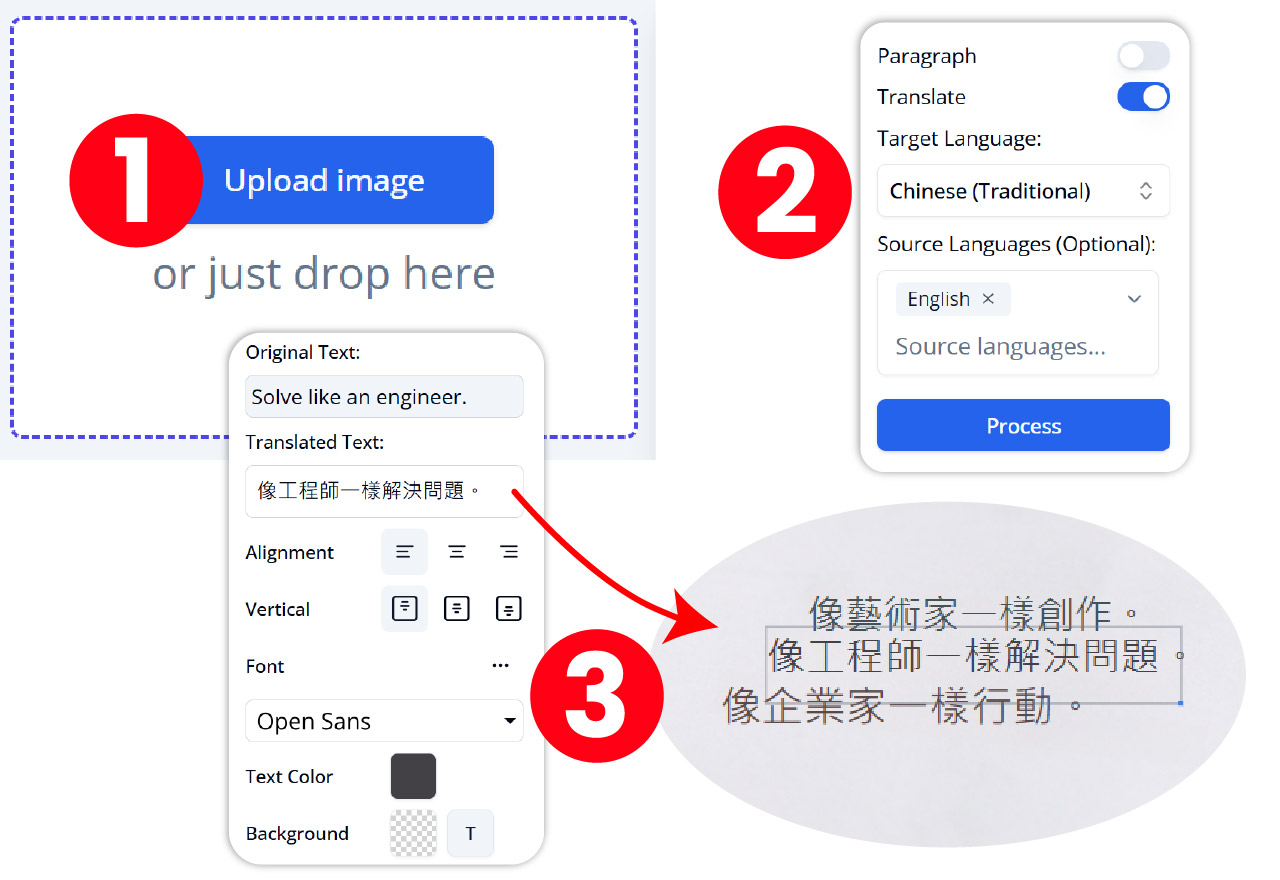
विजुअल पैराडाइम के एआई इमेज ट्रांसलेटर सरल अनुवाद से आगे बढ़ता है, जो उपयोगकर्ताओं को अनुवादित पाठ को उनकी विशिष्ट आवश्यकताओं के अनुसार कस्टमाइज़ और सुधारने की अनुमति देने वाले शक्तिशाली संपादन उपकरणों का सेट प्रदान करता है। इस गाइड में इन विशेषताओं के उपयोग के तरीके की व्याख्या की गई है ताकि सटीक और दृश्य रूप से आकर्षक अनुवाद बनाए जा सकें।
परिचय
बहुत सारे एआई इमेज ट्रांसलेटर सिर्फ अनुवाद के पहलू पर ध्यान केंद्रित करते हैं, जबकि विजुअल पैराडाइम के एआई इमेज ट्रांसलेटर उपयोगकर्ताओं को अनुवादित पाठ को बेहतर बनाने की अनुमति देता है। इससे यह सुनिश्चित होता है कि अंतिम उत्पाद न केवल सटीक हो, बल्कि दृश्य रूप से आकर्षक और उपयोगकर्ता की आवश्यकताओं के अनुसार भी अनुकूलित हो।
सामान्य संपादन
हाथ से संपादन
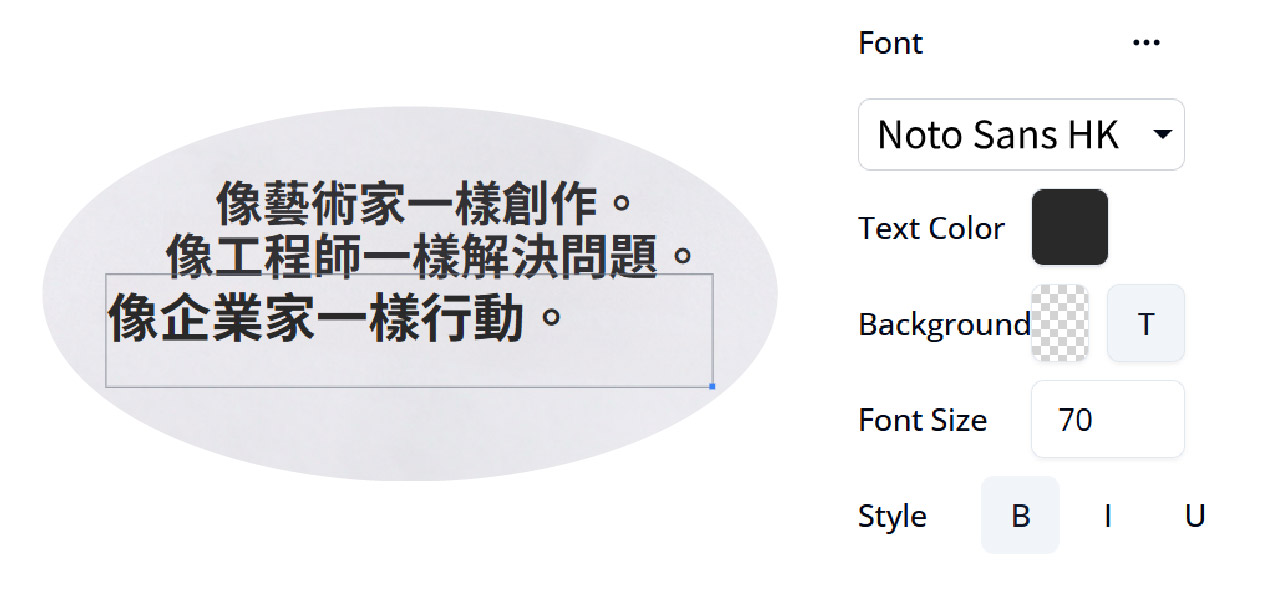
विशेषता: उपयोगकर्ता अनुवाद को सटीकता में सुधार या शब्दावली को समायोजित करने के लिए हाथ से संपादित कर सकते हैं।
महत्व:
- सटीकता: उपयोगकर्ताओं को स्वचालित अनुवाद में किसी भी असटीकता को सुधारने की अनुमति देता है।
- व्यक्तिगत बनावट: उपयोगकर्ताओं को संदर्भ या व्यक्तिगत पसंद के अनुसार शब्दावली को समायोजित करने में सक्षम बनाता है।
उपयोग कैसे करें:
- पाठ ब्लॉक चुनें: संपादित करने वाले पाठ ब्लॉक पर क्लिक करें।
- पाठ संपादित करें: सीधे पाठ बॉक्स में आवश्यक बदलाव करें।
- बदलाव सहेजें: सहेजें या लागू करें बटन पर क्लिक करके यह सुनिश्चित करें कि आपके संपादन सहेजे गए हों।
उदाहरण उपयोग केस:
- परिदृश्य: मेनू आइटम का स्वचालित अनुवाद थोड़ा गलत है।
- हल: व्यंजन का सही रूप दर्शाने के लिए अनुवाद को हाथ से संपादित करें।
पाठ जोड़ना
विशेषता: उपयोगकर्ता आवश्यकता के अनुसार अतिरिक्त पाठ डाल सकते हैं।
महत्व:
- लचीलापन: उपयोगकर्ताओं को मूल अनुवाद में शामिल नहीं किए गए लापता सूचना या संदर्भ को जोड़ने की अनुमति देता है।
- अनुकूलन: उपयोगकर्ताओं को अतिरिक्त नोट्स या टिप्पणियों के साथ अनुवादित सामग्री को व्यक्तिगत बनाने की अनुमति देता है।
उपयोग कैसे करें:
- पाठ ब्लॉक डालें: “पाठ ब्लॉक जोड़ें” बटन पर क्लिक करें।
- पाठ ब्लॉक को स्थिति दें: नए पाठ ब्लॉक को आवश्यक स्थान पर खींचें।
- पाठ दर्ज करें: नए पाठ ब्लॉक में अतिरिक्त पाठ टाइप करें।
उदाहरण उपयोग केस:
- परिदृश्य: आपको अनुवादित दस्तावेज में एक अस्वीकरण या अतिरिक्त सूचना जोड़ने की आवश्यकता है।
- समाधान: एक नया पाठ ब्लॉक डालें और आवश्यक सूचना दर्ज करें।
पाठ ब्लॉक संचालन
पाठ ब्लॉक सीमा दिखाएँ/छिपाएँ
विशेषता: सटीक समायोजन के लिए पाठ ब्लॉक की रेखाएँ देखी जा सकती हैं।
महत्व:
- सटीकता: उपयोगकर्ताओं को पाठ ब्लॉक की स्थिति और आकार के सटीक समायोजन करने की अनुमति देता है।
- दृश्यता: उपयोगकर्ताओं को सुनिश्चित करने में मदद करता है कि पाठ ब्लॉक सही तरीके से संरेखित और अंतराल से भरे हों।
उपयोग कैसे करें:
- सीमा दिखाएँ: “पाठ ब्लॉक सीमा दिखाएँ” बटन पर क्लिक करें।
- पाठ ब्लॉक को समायोजित करें: पाठ ब्लॉक के स्थान और आकार को सटीक ढंग से समायोजित करें।
- सीमा छिपाएँ: समायोजन पूरा होने पर “पाठ ब्लॉक सीमा छिपाएँ” बटन पर क्लिक करें।
उदाहरण उपयोग केस:
- परिदृश्य: आपको यह सुनिश्चित करने की आवश्यकता है कि अनुवादित पोस्टर में पाठ ब्लॉक पूरी तरह से संरेखित हों।
- समाधान: लेआउट को सटीक ढंग से समायोजित करने के लिए पाठ ब्लॉक सीमा दिखाएँ।
सभी पाठ ब्लॉक चुनें / सभी पाठ ब्लॉक निरस्त करें
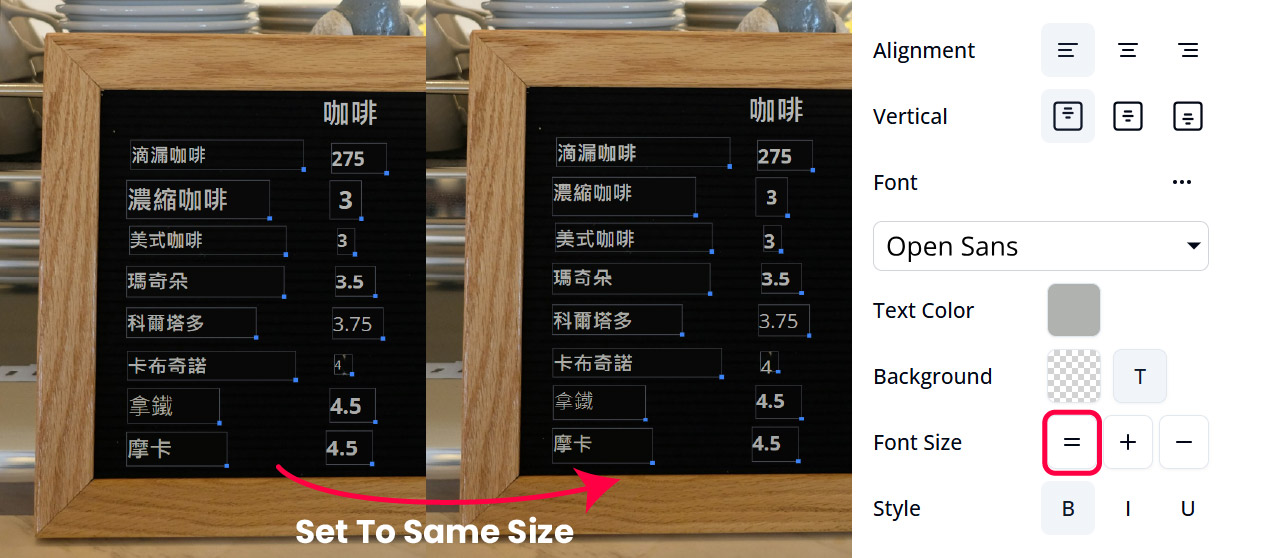
विशेषता: सभी पाठ को चुना जा सकता है ताकि बैच संपादन किए जा सकें।
महत्व:
- दक्षता: उपयोगकर्ताओं को एक साथ कई पाठ ब्लॉकों के लिए बैच संपादन करने की अनुमति देता है।
- स्थिरता: सुनिश्चित करता है कि सभी चयनित पाठ ब्लॉकों का एक समान दिखावट और प्रारूप हो।
उपयोग कैसे करें:
- सभी चुनें: “सभी पाठ ब्लॉक चुनें” बटन पर क्लिक करें।
- संपादन लागू करें: चयनित पाठ ब्लॉकों में आवश्यक संपादन करें।
- सभी का चयन हटाएं: संपादन पूरा होने के बाद “सभी टेक्स्ट ब्लॉक्स का चयन हटाएं” बटन पर क्लिक करें।
उदाहरण उपयोग केस:
- परिदृश्य: आपको अनुवादित दस्तावेज़ में सभी टेक्स्ट ब्लॉक्स के फॉन्ट आकार को बदलने की आवश्यकता है।
- समाधान: सभी टेक्स्ट ब्लॉक्स का चयन करें और एक ही बार में फॉन्ट आकार बदलें।
टेक्स्ट ब्लॉक्स को घुमाएं
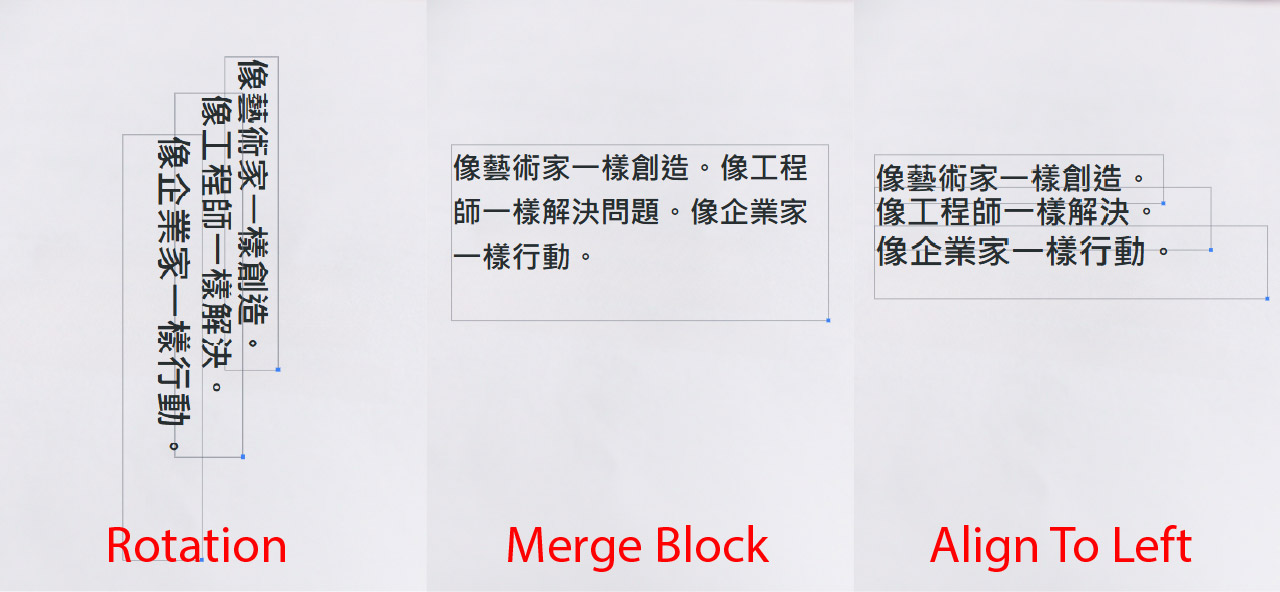
विशेषता: टेक्स्ट को 90 डिग्री घड़ी की दिशा में या विपरीत दिशा में घुमाया जा सकता है।
महत्व:
- लचीलापन: उपयोगकर्ताओं को छवि के लेआउट के अनुरूप टेक्स्ट ब्लॉक्स को लगाने की अनुमति देता है।
- रचनात्मकता: उपयोगकर्ताओं को अद्वितीय और दृश्य रूप से आकर्षक डिज़ाइन बनाने में सक्षम बनाता है।
उपयोग कैसे करें:
- टेक्स्ट ब्लॉक का चयन करें: घुमाने के लिए आप जिस टेक्स्ट ब्लॉक पर क्लिक करना चाहते हैं, उस पर क्लिक करें।
- टेक्स्ट को घुमाएं: “टेक्स्ट ब्लॉक को घुमाएं” बटन पर क्लिक करें और आवश्यक घुमाव की दिशा चुनें।
उदाहरण उपयोग केस:
- परिदृश्य: आपको एक ऊर्ध्वाधर बैनर की दिशा के अनुरूप टेक्स्ट ब्लॉक को घुमाने की आवश्यकता है।
- समाधान: टेक्स्ट ब्लॉक का चयन करें और बैनर की दिशा के अनुरूप इसे 90 डिग्री घुमाएं।
टेक्स्ट ब्लॉक्स को मर्ज/विभाजित करें
सुविधा: बेहतर स्पष्टता के लिए कई टेक्स्ट ब्लॉक को मर्ज किया जा सकता है, या आवश्यता के अनुसार एक ब्लॉक को विभाजित किया जा सकता है।
महत्व:
- स्पष्टता: उपयोगकर्ताओं को बेहतर पठनीयता के लिए संबंधित टेक्स्ट ब्लॉक को जोड़ने की अनुमति देता है।
- लचीलापन: उपयोगकर्ताओं को लेआउट और स्पेसिंग में सुधार के लिए टेक्स्ट ब्लॉक को विभाजित करने की अनुमति देता है।
उपयोग कैसे करें:
- टेक्स्ट ब्लॉक मर्ज करें: जिन टेक्स्ट ब्लॉक को आप मर्ज करना चाहते हैं, उन्हें चुनें और “टेक्स्ट ब्लॉक मर्ज करें” बटन पर क्लिक करें।
- टेक्स्ट ब्लॉक विभाजित करें: जिस टेक्स्ट ब्लॉक को आप विभाजित करना चाहते हैं, उसे चुनें और “टेक्स्ट ब्लॉक विभाजित करें” बटन पर क्लिक करें।
उदाहरण उपयोग केस:
- परिदृश्य: आपको पठनीयता में सुधार के लिए दो संबंधित टेक्स्ट ब्लॉक को जोड़ने की आवश्यकता है।
- समाधान: टेक्स्ट ब्लॉक का चयन करें और उन्हें एक एकल स्पष्ट ब्लॉक में मर्ज करें।
टेक्स्ट ब्लॉक को संरेखित करें
सुविधा: एक संरचित लेआउट के लिए टेक्स्ट को क्षैतिज या ऊर्ध्वाधर व्यवस्थित किया जा सकता है।
महत्व:
- संगठन: उपयोगकर्ताओं को एक साफ और संरचित लेआउट बनाने की अनुमति देता है।
- पेशेवरता: अनुवादित छवि के समग्र दृश्य को बेहतर बनाता है।
उपयोग कैसे करें:
- पाठ ब्लॉक चुनें: जिन पाठ ब्लॉक को आप संरेखित करना चाहते हैं, उन पर क्लिक करें।
- पाठ संरेखित करें: “पाठ ब्लॉक संरेखित करें” बटन पर क्लिक करें और आवश्यक संरेखण विकल्प चुनें।
उदाहरण उपयोग केस:
- परिदृश्य: आपको अनुवादित ब्रोशर में पाठ ब्लॉक को क्षैतिज रूप से संरेखित करने की आवश्यकता है।
- समाधान: पाठ ब्लॉक चुनें और संरचित लेआउट के लिए उन्हें क्षैतिज रूप से संरेखित करें।
पाठ ब्लॉक ले जाएं
विशेषता: पाठ स्थिति को छवि लेआउट के अनुरूप समायोजित किया जा सकता है।
महत्व:
- लचीलापन: उपयोगकर्ताओं को पाठ ब्लॉक को छवि के डिज़ाइन और लेआउट के अनुरूप पुनर्स्थापित करने की अनुमति देता है।
- निपुणता: उपयोगकर्ताओं को पाठ ब्लॉक की स्थिति के सूक्ष्म समायोजन करने में सक्षम बनाता है।
उपयोग कैसे करें:
- पाठ ब्लॉक चुनें: जिस पाठ ब्लॉक को आप ले जाना चाहते हैं, उस पर क्लिक करें।
- पाठ ब्लॉक खींचें: पाठ ब्लॉक को आवश्यक स्थान पर खींचें।
उदाहरण उपयोग केस:
- परिदृश्य: आपको छवि में अन्य तत्वों के साथ ओवरलैप होने से बचने के लिए एक पाठ ब्लॉक को पुनर्स्थापित करने की आवश्यकता है।
- हल: टेक्स्ट ब्लॉक का चयन करें और इसे लेआउट के अनुकूल एक नए स्थान पर खींचें।
फॉन्ट और शैली कस्टमाइज़ेशन
फॉन्ट कस्टमाइज़ेशन
विशेषता: एक चमकदार दिखावट के लिए फॉन्ट परिवार, आकार, शैली और रंग को समायोजित करें।
महत्व:
- सौंदर्यशास्त्र: उपयोगकर्ताओं को टेक्स्ट के दिखावट को छवि के डिज़ाइन और ब्रांडिंग के अनुकूल बनाने की अनुमति देता है।
- पठनीयता: सुनिश्चित करता है कि टेक्स्ट पढ़ने में आसान हो और दृश्य रूप से आकर्षक हो।
उपयोग कैसे करें:
- टेक्स्ट ब्लॉक का चयन करें: उस टेक्स्ट ब्लॉक पर क्लिक करें जिसे आप कस्टमाइज़ करना चाहते हैं।
- फॉन्ट सेटिंग्स को समायोजित करें: फॉन्ट परिवार, आकार, शैली और रंग को समायोजित करने के लिए फॉन्ट कस्टमाइज़ेशन उपकरणों का उपयोग करें।
उदाहरण उपयोग केस:
- परिदृश्य: आपको अनुवादित टेक्स्ट के फॉन्ट शैली को मूल डिज़ाइन के अनुकूल बनाने की आवश्यकता है।
- हल: टेक्स्ट ब्लॉक का चयन करें और फॉन्ट सेटिंग्स को मूल डिज़ाइन के अनुकूल बनाएं।
निष्कर्ष
विजुअल पैराडाइग्म का एआई इमेज ट्रांसलेटर उपयोगकर्ताओं को सरल अनुवाद से आगे बढ़ने की अनुमति देता है, अनुवादित टेक्स्ट को बेहतर ढंग से समायोजित और कस्टमाइज़ करने के लिए एक व्यापक सूट एडिटिंग टूल प्रदान करता है। इन विशेषताओं का उपयोग करके उपयोगकर्ता सटीक, दृश्य रूप से आकर्षक और अपनी विशिष्ट आवश्यकताओं के अनुकूल अनुवाद बना सकते हैं। चाहे आप यात्री, डिज़ाइनर, शिक्षक, व्यापार पेशेवर, कंटेंट निर्माता, छात्र या छोटे व्यवसाय के मालिक हों, ये उपकरण उच्च गुणवत्ता वाले अनुवाद बनाने के लिए आवश्यक लचीलापन और नियंत्रण प्रदान करते हैं।
संदर्भ
-
एआई इमेज ट्रांसलेटर के साथ अपनी उत्पादकता बढ़ाएं: तुरंत इमेज टेक्स्ट का अनुवाद करें
- विवरण: यह लेख विजुअल पैराडाइग्म ऑनलाइन के एआई इमेज ट्रांसलेटर की विशेषताओं और लाभों पर चर्चा करता है, जिसमें छवि के भीतर टेक्स्ट को तुरंत और सटीक रूप से अनुवाद करने की क्षमता को उजागर किया गया है। इसमें छवि अपलोड करने और अनुवाद करने, अनुवादित टेक्स्ट को कस्टमाइज़ करने और संपादित करने, उन्नत टेक्स्ट मैनिपुलेशन उपकरणों और विभिन्न प्रारूपों में निर्यात करने जैसी मुख्य विशेषताओं को शामिल किया गया है।
- URL: Visual Paradigm ब्लॉग
-
AI-संचालित छवि अनुवादक | पाठ निकालें, अनुवाद करें और संपादित करें
- विवरण: यह पृष्ठ Visual Paradigm Online के AI-संचालित छवि अनुवादक का परिचय देता है, जो उन्नत OCR और पृष्ठभूमि ठीक करने तकनीक का उपयोग करके छवियों में पाठ को निकालने, अनुवाद करने और प्रतिस्थापित करने की अनुमति देता है।
- URL: Visual Paradigm AI छवि अनुवादक
-
AI छवि अनुवाद के साथ किसी भी भाषा को तुरंत समझने की कल्पना करें
- विवरण: यह ब्लॉग पोस्ट Visual Paradigm Online के AI छवि अनुवादक की क्षमताओं का अन्वेषण करती है, जिसकी अद्वितीय सटीकता के साथ छवियों में पाठ की पहचान, व्याख्या और दूसरी भाषा में रूपांतरण की क्षमता पर जोर देती है। इसमें टेक्स्ट ब्लॉक को घुमाने, स्थानांतरित करने और पंक्ति या पैराग्राफ के रूप में अनुवाद करने जैसी विभिन्न विशेषताओं की चर्चा भी की गई है।
- URL: Visual Paradigm ब्लॉग
-
टेक्स्ट ब्लॉक ले जाएं: Visual Paradigm Online के AI छवि अनुवादक के साथ हर बार परिपूर्ण लेआउट
- विवरण: यह लेख Visual Paradigm Online के AI छवि अनुवादक के टेक्स्ट ब्लॉक ले जाएं विशेषता पर केंद्रित है, जो उपयोगकर्ताओं को अनुवादित पाठ को आसानी से फिर से स्थानांतरित करने की अनुमति देता है ताकि परिपूर्ण लेआउट बना रहे। इसमें बहुभाषी छवि अनुवाद में पाठ की लंबाई में परिवर्तन के चुनौतियों की चर्चा की गई है और इस विशेषता द्वारा उनका समाधान कैसे किया जाता है।
- URL: Visual Paradigm ब्लॉग
-
मर्ज या स्प्लिट? Visual Paradigm Online के AI छवि अनुवादक के साथ प्रो की तरह 多-लाइन पाठ का प्रबंधन
- विवरण: यह ब्लॉग पोस्ट छवि अनुवाद में 多-लाइन पाठ के प्रबंधन की चुनौतियों पर गहन विचार करती है और इसे अपनी मर्ज और स्प्लिट विशेषताओं के साथ Visual Paradigm Online के AI छवि अनुवादक द्वारा संबोधित करती है। इसमें उपकरण की क्षमता की चर्चा की गई है जो उपयोगकर्ताओं को उनकी बहुभाषी छवि अनुवाद की आवश्यकताओं के लिए पूर्ण नियंत्रण प्रदान करती है।
- URL: Visual Paradigm ब्लॉग
-
AI छवि अनुवाद के जादू के साथ भाषा की दीवारों को अलविदा कहें
- विवरण: यह लेख Visual Paradigm Online के AI छवि अनुवादक के जादू को उजागर करता है, जो AI द्वारा संचालित एक व्यक्तिगत बहुभाषी सहायक के रूप में कार्य करता है। इसमें उपकरण की क्षमता की चर्चा की गई है जो छवियों में पाठ की पहचान और 40 से अधिक भाषाओं में अनुवाद करने में सक्षम है, और उपयोगकर्ता की रिजल्ट को संशोधित और अनुकूलित करने की क्षमता।
- यूआरएल: विजुअल पैराडाइम ब्लॉग
ये संदर्भ विजुअल पैराडाइम ऑनलाइन के एआई इमेज ट्रांसलेटर के फीचर्स और क्षमताओं का व्यापक अवलोकन प्रदान करते हैं, जिससे यह बहुभाषी छवि अनुवाद में रुचि रखने वाले किसी भी व्यक्ति के लिए मूल्यवान संसाधन बन जाता है।