
Menguasai Pembuatan Presentasi AI dengan Visual Paradigm: Panduan Pembuatan dan Berbagi Gambar
Visual Paradigm baru saja mengumumkan serangkaian pembaruan kuat untuk Pembuat Presentasi Markdown-nya, yang memperkuat posisinya sebagai alat tingkat atasalat presentasi AI. Pembaruan ini berfokus pada menyederhanakan alur kerja, meningkatkan kreativitas melalui pembuatan gambar AI, dan memfasilitasi kolaborasi yang mulus. Baik Anda seorang pendidik, pemasar, atau profesional bisnis, alat ini memungkinkan Anda mengubah ide-ide sederhana menjadi presentasi yang menakjubkan secara mudah. Artikel ini menyediakan tutorial langkah demi langkah yang komprehensif untuk menjelajahi fitur-fitur baru ini agar dapat membuat presentasi berkualitas profesional.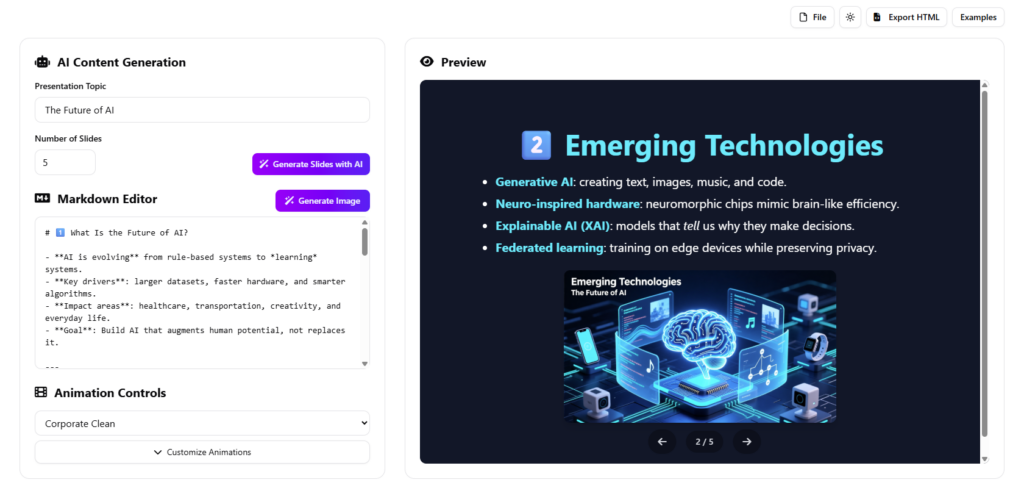
Konsep Kunci
Sebelum memulai tutorial, sangat penting untuk memahami komponen inti yang membuat alat ini efektif:
- Pembuat Presentasi Markdown:Alat yang mengubahkonten berbasis teks Markdownmenjadi slide presentasi yang diformat secara otomatis, mengurangi waktu yang dihabiskan untuk desain.
- Pembuatan Gambar AI:Fitur baru yang terintegrasi yang menggunakan kecerdasan buatan untuk membuat visual khusus berdasarkan prompt teks langsung di dalam editor presentasi.
- Rasio Aspek:Hubungan proporsional antara lebar dan tinggi gambar (misalnya 16:9, 1:1), yang sangat penting agar gambar pas dengan sempurna pada berbagai tata letak slide.
- Penyimpanan Workspace:Kemampuan untuk menyimpan proyek ke workspace berbasis cloud pribadi, memastikan kelangsungan data dan aksesibilitas di sesi yang berbeda.
Petunjuk: Tutorial Langkah demi Langkah
Ikuti langkah-langkah berikut untuk memaksimalkan potensi dariPembuat Presentasi Markdown yang diperbarui.
Fase 1: Memanfaatkan Pembuatan Gambar AI
Pembaruan yang paling signifikan adalah kemampuan untuk membuat gambar tanpa keluar dari aplikasi. Ini menghilangkan kebutuhan akan situs foto stok eksternal.
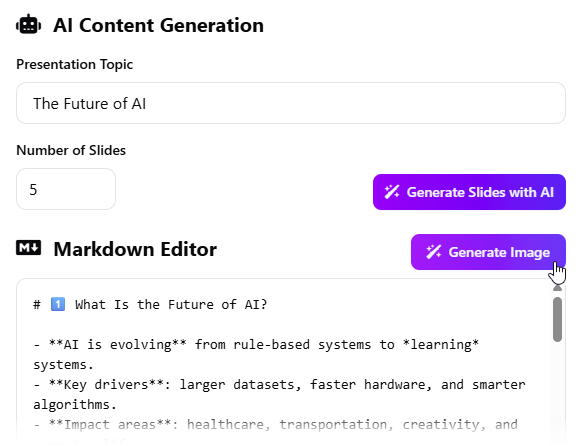
- Akses Generator:Saat mengedit slide Anda, klik tombol yang bertuliskan“Buat Gambar”. Ini akan membuka jendela popup Pembuat Gambar AI.
- Masukkan Visi Anda:Di bidang prompt, jelaskan gambar yang ingin Anda buat.
Catatan: Jika Anda tidak yakin harus menulis apa, klik “Hasilkan Petunjuk”. AI akan menganalisis konteks presentasi Anda dan menyarankan deskripsi yang relevan untuk Anda. - Konfigurasi Pengaturan:
- Tambahkan Teks Alternatif untuk keperluan aksesibilitas.
- Pilih Rasio Aspek. Pilihan mencakup 1:1, 16:9, 9:16, 4:3, 3:4, 3:2, atau 2:3. Pilih yang paling sesuai dengan tata letak slide Anda.
- Hasilkan Visual: Klik tombol “Hasilkan Gambar” tombol. AI akan sedikit waktu untuk membuat visual berkualitas tinggi.
- Ulas dan Perbaiki: Jika hasilnya belum sempurna, klik “Hasilkan Ulang Gambar” untuk mencoba lagi dengan petunjuk yang diperbaiki.
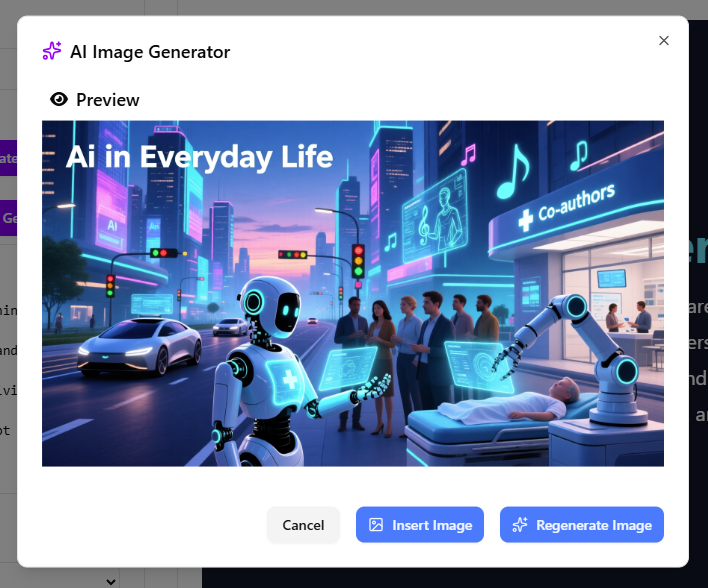
- Sisipkan: Setelah puas, klik “Sisipkan Gambar” untuk menempatkan visual langsung ke slide aktif Anda di panel Pratinjau.
Fase 2: Menyimpan Kemajuan Anda
Visual Paradigm telah mengesahkan dukungan untuk menyimpan langsung ke ruang kerja pribadi Anda, memastikan Anda tidak pernah kehilangan pekerjaan Anda.
- Navigasi ke File: Temukan bilah menu di bagian atas antarmuka.
- Pilih Simpan: Klik pada File > Simpan.
- Konfirmasi Penyimpanan: Proyek Anda sekarang disimpan dengan aman di ruang kerja pribadi Anda, memungkinkan Anda menutup browser dan membuka kembali proyek tersebut nanti untuk kelanjutan.
Fase 3: Berbagi Presentasi Anda
Kolaborasi kini menjadi mudah dengan fitur pembuatan URL baru.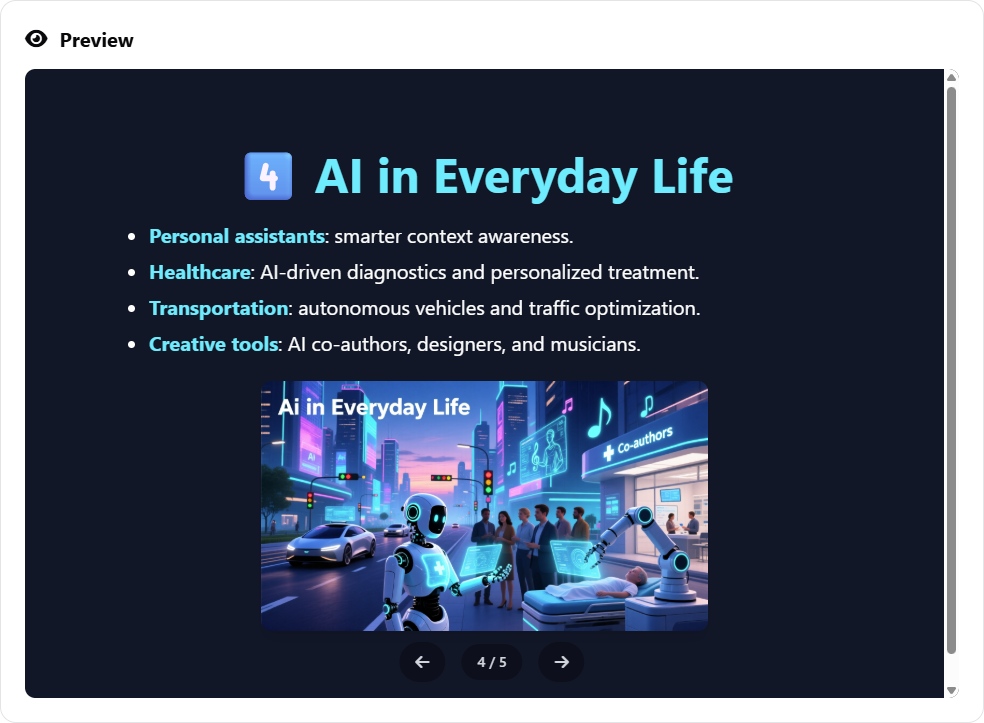
- Pastikan Status Tersimpan:Pastikan Anda telah menyimpan file Anda seperti yang dijelaskan pada Fase 2.
- Hasilkan Tautan:Buka menu dan pilihFile > Bagikan.
- Sebarkan:Salin URL unik yang dihasilkan. Kirim tautan ini ke rekan kerja, klien, atau audiens Anda. Mereka akan mendapatkan akses instan ke presentasi Anda tanpa perlu mengunduh file besar.
Kiat dan Trik
Optimalkan alur kerja Anda dengan rekomendasi ahli berikut:
- Manfaatkan AI Kontekstual:Jangan bingung dengan blok penulisan saat membuat petunjuk gambar. Gunakan“Hasilkan Petunjuk”fitur. Ini membaca konten slide Anda dan menyarankan deskripsi gambar yang sesuai dengan nada dan materi presentasi Anda.
- Sesuaikan Rasio Aspek dengan Perangkat: Jika Anda mempresentasikan di monitor standar, tetap gunakan16:9. Jika Anda membuat konten untuk tampilan di perangkat mobile (seperti cerita media sosial), gunakan9:16.
- Ruang Layar Monitor:Pembaruan ini telah memperluas lebar layar untuk memanfaatkan seluruh ruang yang tersedia. Gunakan ruang tambahan ini untuk memvisualisasikan pratinjau slide Anda dengan lebih baik dan mengedit lebih efisien.
- Perhatikan Peringatan:Sistem kini mencakup peringatan tentang kemungkinan penggantian konten saat membuat slide dengan AI. Perhatikan peringatan ini untuk menghindari kehilangan editan manual.
Daftar Periksa
Gunakan daftar periksa ini untuk memastikan Anda telah sepenuhnya memanfaatkan kemampuan baru dari Pembuat Presentasi Markdown:
- [ ] Apakah saya telah membuat visual khusus menggunakan tombol “Buat Gambar”?
- [ ] Apakah saya menggunakan fitur “Buat Prompt” untuk menyelaraskan gambar dengan konten slide saya?
- [ ] Apakah rasio aspek gambar dioptimalkan untuk tata letak slide saya (misalnya 16:9)?
- [ ] Apakah saya telah menyimpan presentasi ke ruang kerja pribadi saya melalui File > Simpan?
- [ ] Apakah saya telah membuat URL yang dapat dibagikan melalui File > Bagikan untuk kolaborasi?
- [ ] Apakah saya memeriksa output HTML yang diekspor untuk memastikan sesuai dengan jendela pratinjau?