
Documenter l’architecture logicielle moderne est un exercice d’équilibre. Vous avez besoin de vues de haut niveau pour les parties prenantes et de cartes détaillées des composants pour les ingénieurs. Le modèle C4 (Contexte, Conteneurs, Composants, Code) est devenu la norme de l’industrie pour cette approche hiérarchique, mais la création et la maintenance manuelles de ces diagrammes sont souvent complexes, longues et sujettes à des erreurs.
Visual Paradigm Desktop a introduit un outil révolutionnaireGénérateur de diagrammes par IA qui résout le problème du « canevas vide ». En exploitant l’intelligence artificielle, vous pouvez désormais générer l’ensemble complet du modèle C4, incluant les diagrammes de contexte système, de conteneurs, de composants, de paysage, dynamique et de déploiement, simplement en fournissant un sujet.
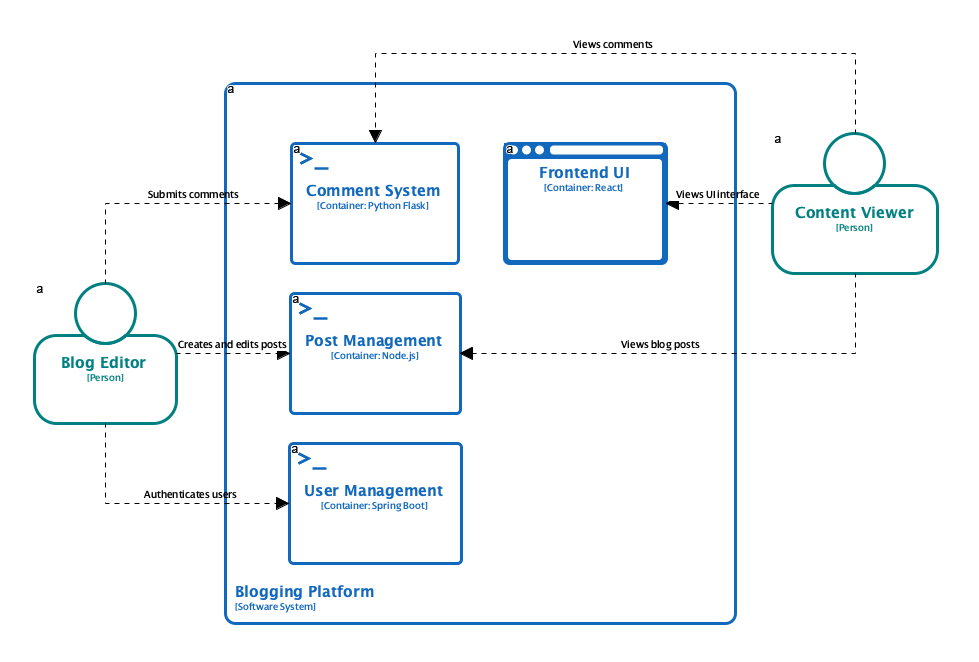
Ce tutoriel vous guidera à travers le processus d’utilisation de cet outil puissant pour automatiser votre documentation architecturale.
Comprendre les fonctionnalités C4 par IA
Avant de passer aux étapes, il est important de comprendre ce que couvre cet outil. Le générateur de diagrammes par IA vous permet de créer six vues architecturales distinctes :
- Contexte système : Vue de haut niveau destinée aux parties prenantes non techniques.
- Conteneurs : Vue technique de haut niveau montrant les applications et les magasins de données.
- Composants : Vue détaillée des composants internes d’un conteneur.
- Paysage : Vue à l’échelle de l’entreprise des systèmes.
- Dynamique : Comment les éléments de l’architecture interagissent en temps réel.
- Déploiement : Mappage des conteneurs logiciels aux nœuds d’infrastructure.
Tutoriel pas à pas : génération de votre modèle C4
Suivez ces étapes pour générer des diagrammes architecturaux complets en quelques secondes à l’aide de Visual Paradigm Desktop.
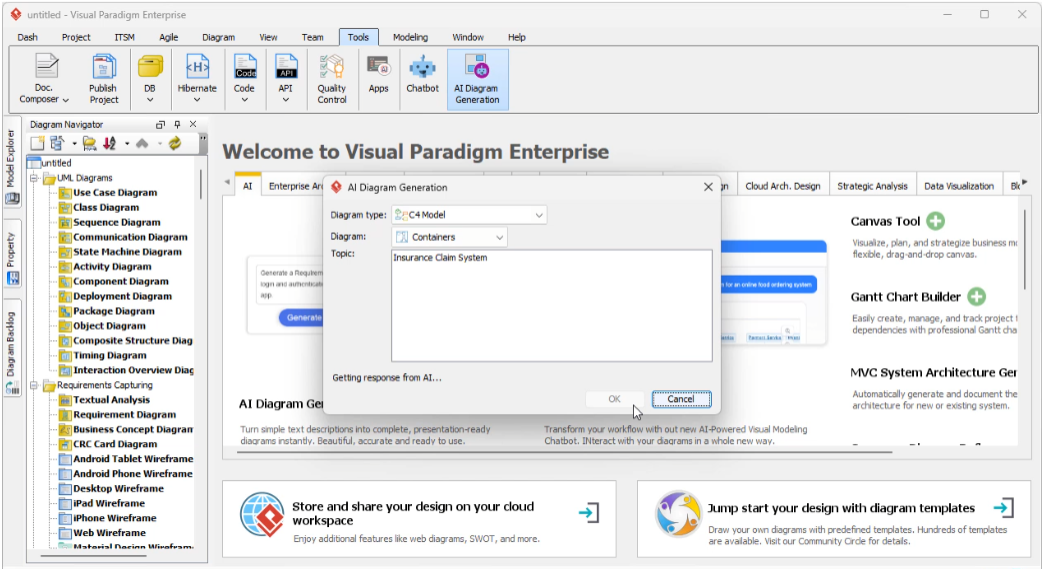
Étape 1 : Accéder à l’outil par IA
Ouvrez Visual Paradigm Desktop. Dans l’interface principale, accédez à la barre d’outils située en haut de l’écran.
- Cliquez surOutils.
- SélectionnezGénération de diagrammes par IAdans le menu déroulant.
Étape 2 : Sélectionnez la catégorie de diagramme
Le générateur d’IA prend en charge diverses normes de diagrammation. Pour vous concentrer sur la modélisation architecturale :
- Dans le menu du type de diagramme, localisez et sélectionnezModèle C4.
Étape 3 : Choisissez votre vue C4
Décidez quel niveau d’abstraction vous est nécessaire. Vous n’êtes pas limité à un seul ; le flux de travail unifié vous permet de les générer individuellement selon vos besoins.
- Sélectionnez le type de diagramme C4 spécifique que vous souhaitez créer (par exemple, Diagramme de contexte du système C4 ou Diagramme des conteneurs C4).
Étape 4 : Définissez votre système
C’est l’étape la plus critique. Vous devez fournir à l’IA une requête ou un sujet.
- Saisissez un Sujetou une description du système que vous concevez (par exemple, « Système bancaire en ligne avec détection de fraude »).
- (Facultatif) Définissez le Publicpour guider le niveau de complexité (par exemple, lecteurs généraux vs. ingénieurs).
Étape 5 : Générer et affiner
Cliquez sur le bouton de génération. L’IA traitera votre demande et cartographiera instantanément votre description selon les normes C4 sélectionnées.
Remarque :Le résultat n’est pas une image statique, mais un diagramme éditable. Vous pouvez désormais consacrer votre temps à affiner et valider le modèle plutôt que de dessiner des cases et des flèches à partir de zéro.
Lignes directrices pour une modélisation efficace par IA
Pour obtenir les meilleurs résultats avec le générateur de diagrammes par IA, suivez ces bonnes pratiques :
- Soyez précis sur les sujets :Plus vous fournissez de contexte dans la description de votre sujet, plus le premier brouillon sera précis. Au lieu de « E-commerce », essayez « Plateforme e-commerce basée sur des microservices avec intégration des paiements Stripe et gestion des stocks ».
- Respectez la hiérarchie : Lors de la génération d’un Contexte du système diagramme, concentrez-vous sur les utilisateurs et systèmes externes. Lors de la génération d’un Composant diagramme, concentrez-vous sur la logique interne et les services.
- Valider selon les normes : L’IA est formée selon les normes C4, mais examinez toujours la sortie pour vous assurer qu’elle correspond au langage spécifique de votre domaine organisationnel.
Exemples de sorties générées par l’IA
Le générateur de diagrammes par IA change fondamentalement le flux de travail en offrant des points de départ quasi instantanés. Voici des scénarios de ce que vous pouvez attendre de générer :
Scénario 1 : Vue d’ensemble
Entrée : « Portail intranet d’entreprise » sélectionné comme un Diagramme de paysage système.
Sortie : L’IA génère un diagramme montrant le système intranet au centre, entouré par les employés (utilisateurs), le système Active Directory, les systèmes RH et les fournisseurs de cloud externes, visualisant ainsi le contexte à l’échelle de l’entreprise.
Scénario 2 : Analyse technique approfondie
Entrée : « Service de traitement des commandes » sélectionné comme un Diagramme de composants C4.
Sortie : L’IA explore en profondeur le conteneur spécifique, générant des composants tels que le « contrôleur de commande », le « client du service de gestion des stocks », le « processeur de paiement » et le « référentiel de base de données », accompagnés de relations directionnelles.
Conseils et astuces
Libérez tout le potentiel du générateur C4 par IA grâce à ces conseils d’optimisation :
- Changement rapide : Le flux de travail unifié vous permet de passer rapidement entre les six vues C4. Si vous venez de générer un Contexte diagramme, passez immédiatement au type Conteneur avec le même sujet pour maintenir la cohérence de votre documentation.
- Ciblez votre public :Utilisez la fonctionnalité de sélection du public de manière stratégique. Sélectionnez « Dirigeants » pour les diagrammes de contexte afin de les garder simples, et « Ingénieurs » pour les diagrammes de composants/déploiement afin d’assurer une précision technique.
- Cartographie du déploiement : Utilisez le Diagramme de déploiement C4générateur pour visualiser instantanément la manière dont vos conteneurs logiciels sont mappés sur l’infrastructure, économisant des heures de cartographie manuelle de l’infrastructure.
En automatisant la création initiale de ces diagrammes, Visual Paradigm permet aux équipes logicielles de se concentrer sur les décisions architecturales plutôt que sur les mécanismes de dessin, garantissant que la documentation reste toujours complète et à jour.
- Outil de diagrammes C4 par Visual Paradigm – Visualisez l’architecture logicielle facilement: Découvrez l’outil puissant de diagrammes C4 de Visual Paradigm, conçu pour aider les architectes logiciels à créer des diagrammes de systèmes clairs, évolutifs et maintenables en utilisant l’approche de modélisation C4.
- Solution de diagrammes C4 par Visual Paradigm – Visualisation d’architecture de niveau entreprise: La solution de diagrammes C4 de Visual Paradigm permet aux équipes de modéliser et de communiquer des systèmes logiciels complexes à l’aide de diagrammes hiérarchiques standardisés pour une meilleure collaboration et une clarté accrue.
- Guide ultime pour la visualisation du modèle C4 à l’aide des outils d’IA de Visual Paradigm: Un guide complet sur l’utilisation des outils d’IA de Visual Paradigm pour automatiser et améliorer la visualisation du modèle C4 afin de concevoir plus rapidement et intelligemment l’architecture logicielle.
- Mise à profit de l’AI C4 Studio de Visual Paradigm pour une documentation d’architecture simplifiée: Un guide détaillé sur l’utilisation de l’AI C4 Studio amélioré de Visual Paradigm pour créer une documentation d’architecture logicielle propre, évolutif et maintenable.
- Intégration du modèle C4 et de PlantUML Studio dans Visual Paradigm: Découvrez comment Visual Paradigm intègre la modélisation C4 et PlantUML pour permettre une documentation claire et évolutif de l’architecture logicielle avec une précision similaire à celle du code.