


Maîtrisez l’architecture logicielle : comment utiliser la nouvelle prise en charge du modèle C4 dans Visual Paradigm
Visual Paradigm a annoncé une mise à jour révolutionnaire pour les architectes logiciels et les développeurs :prise en charge complète et dédiée pour les six diagrammes du modèle C4 dans Visual Paradigm Desktop. Cette mise à jour répond au défi courant de créer une documentation cohérente et clairearchitecture logicielle en passant des outils de dessin génériques à un environnement structuré et natif.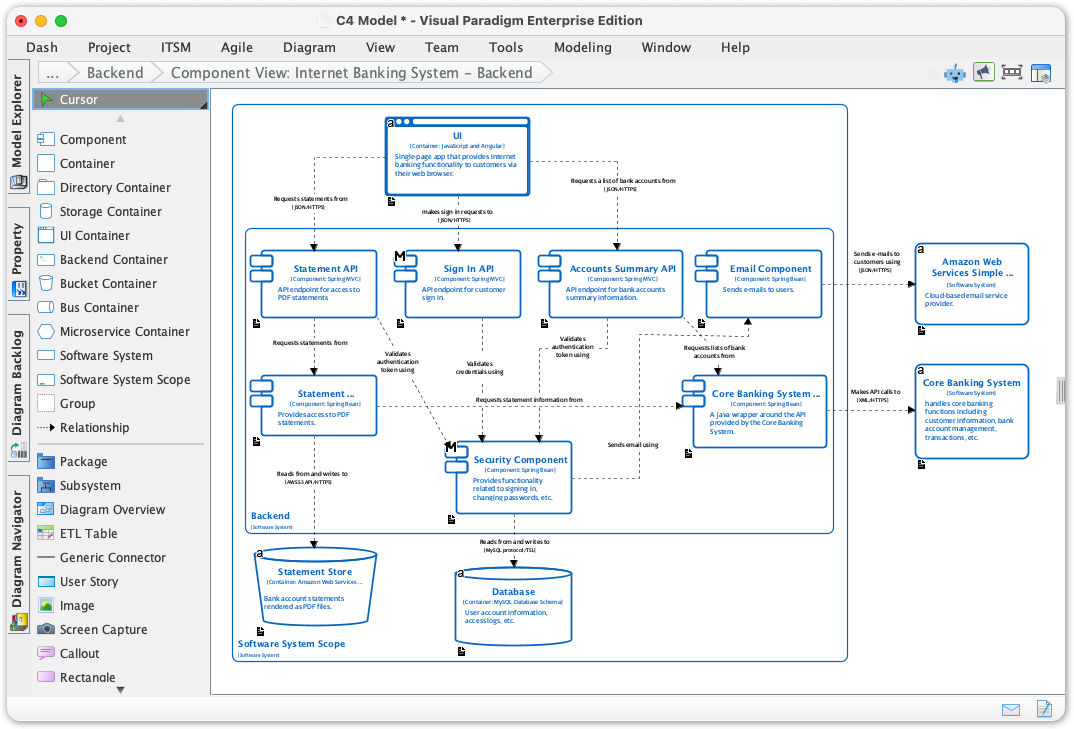
Dans ce tutoriel, nous explorerons comment utiliser ces nouvelles fonctionnalités pour obtenir une clarté dans votreconception logicielle, en veillant à ce que votre documentation soit précise et facile à comprendre pour les parties prenantes à tous les niveaux.
Concepts clés : compréhension du modèle C4
Avant de plonger dans les outils, il est essentiel de comprendre le cadre que vous allez utiliser. Lemodèle C4 est largement considéré comme la norme de référence pour visualiser l’architecture logicielle. Il utilise une approche hiérarchique pour décrire les systèmes logiciels, similaire à la manière dont les cartes utilisent différentes échelles de zoom.
- Contexte : Le niveau le plus élevé, montrant comment le système logiciel s’intègre dans le monde qui l’entoure.
- Conteneurs : Un zoom pour montrer les blocs de construction techniques de haut niveau (applications, bases de données).
- Composants : Une vue détaillée des composants internes d’un conteneur.
- Code : Le niveau de détail le plus fin (classes et interfaces).
La nouvelle mise à jour de Visual Paradigm intègre directement cette hiérarchie, vous permettant d’imposer une notation standard sans avoir à adapter manuellement des formes générales.
Guides : mise en œuvre étape par étape
L’accès aux nouveaux outils du modèle C4 est conçu pour être fluide et intégré à votre flux de travail habituel. Suivez ces étapes pour commencer à créer des diagrammes immédiatement.
Étape 1 : accéder à la barre d’outils de diagramme
Lancez votre application Visual Paradigm Desktop. Accédez à la barre d’outils supérieure et cliquez surDiagramme.
Étape 2 : lancer un nouveau projet
Dans les options du menu déroulant ou de la barre latérale affichées, sélectionnezNouveau pour ouvrir l’interface de création de diagramme.
Étape 3 : Rechercher les outils C4
Dans la barre de recherche de la nouvelle fenêtre de diagramme, tapez« C4 ». Ce filtre révélera l’ensemble complet des nouveaux diagrammes pris en chargediagrammes C4.
Étape 4 : Sélectionnez le type de diagramme
Choisissez la vue spécifique que vous devez créer en fonction de votre public actuel ou de votre phase de conception. Vous pouvez maintenant sélectionner parmi :
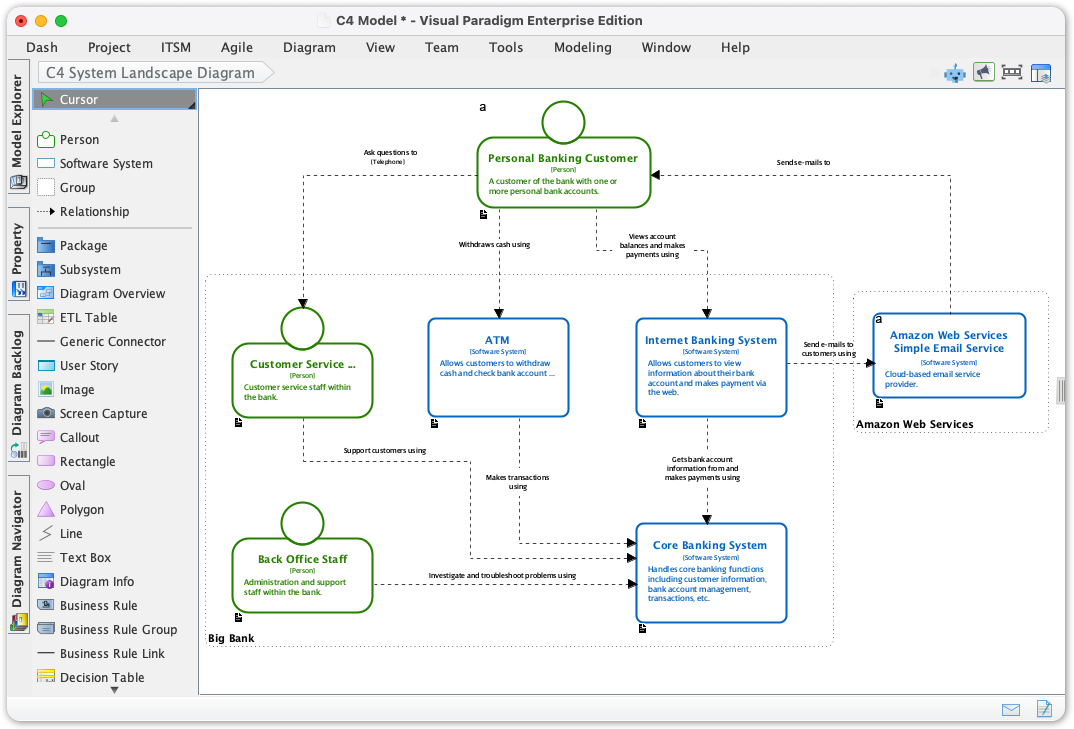
- Diagramme de paysage du système C4
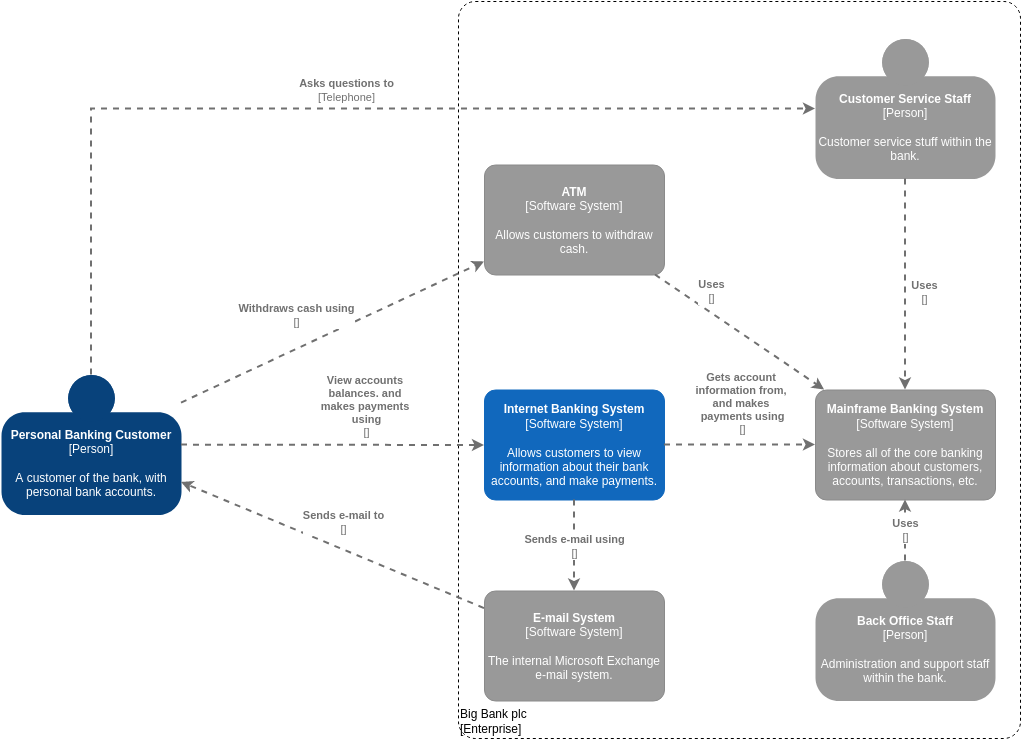
- Diagramme de contexte du système C4
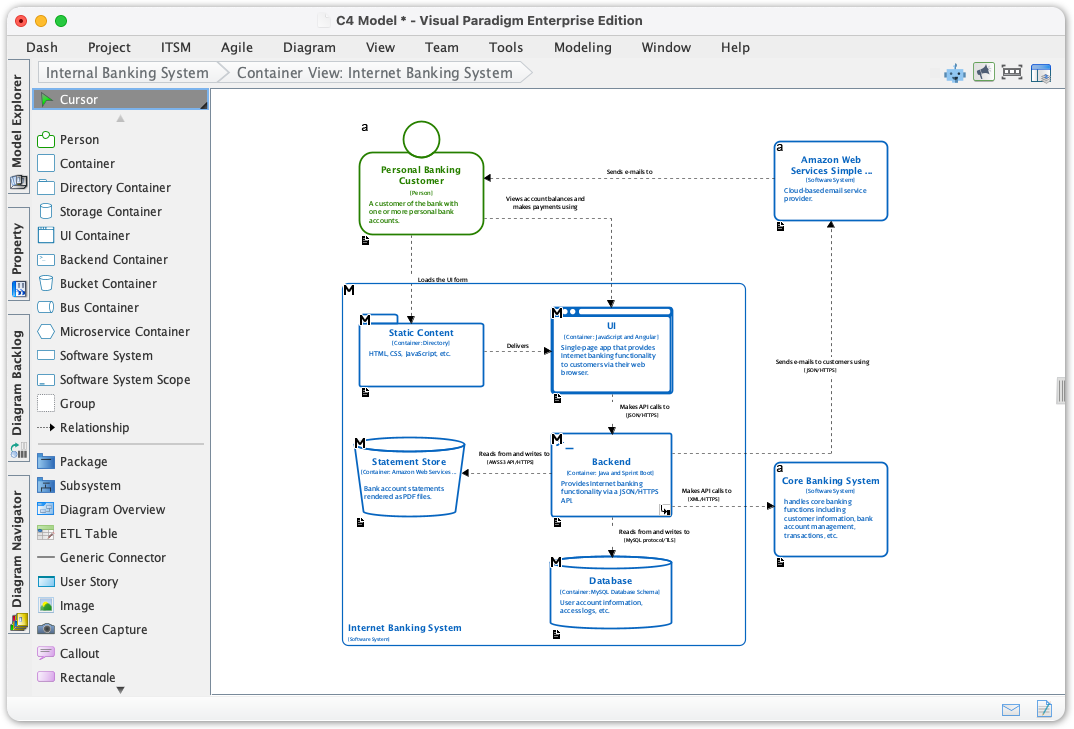
- Diagramme de conteneurs C4
- Diagramme de composants C4
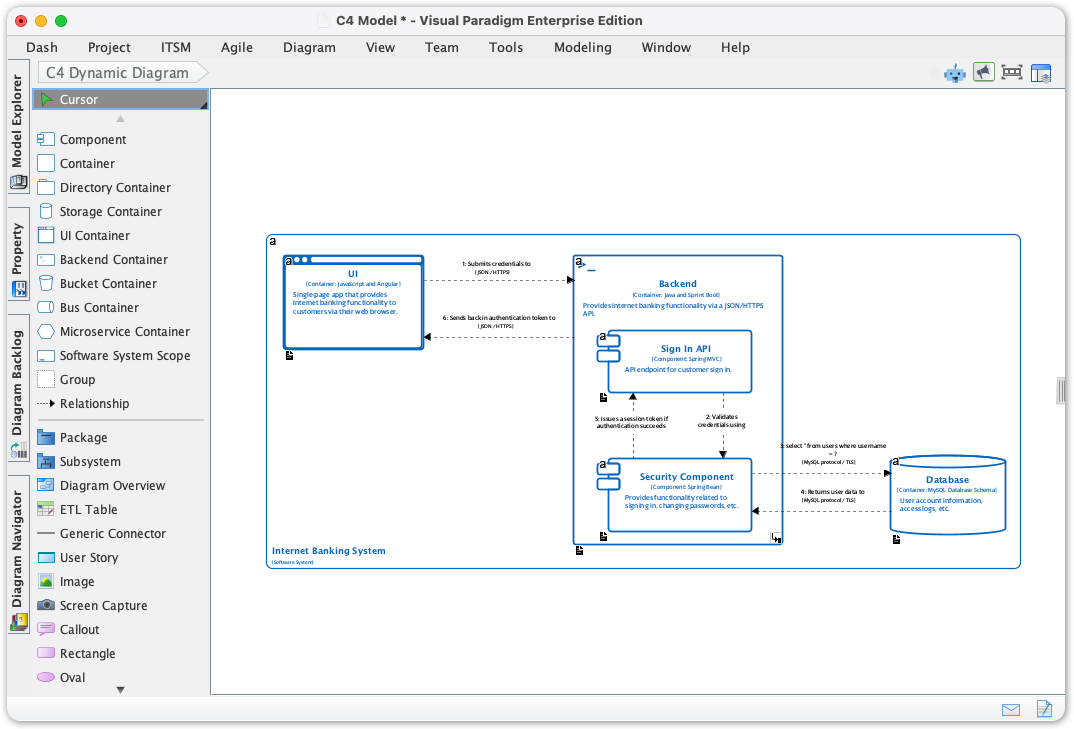
- Diagramme dynamique C4
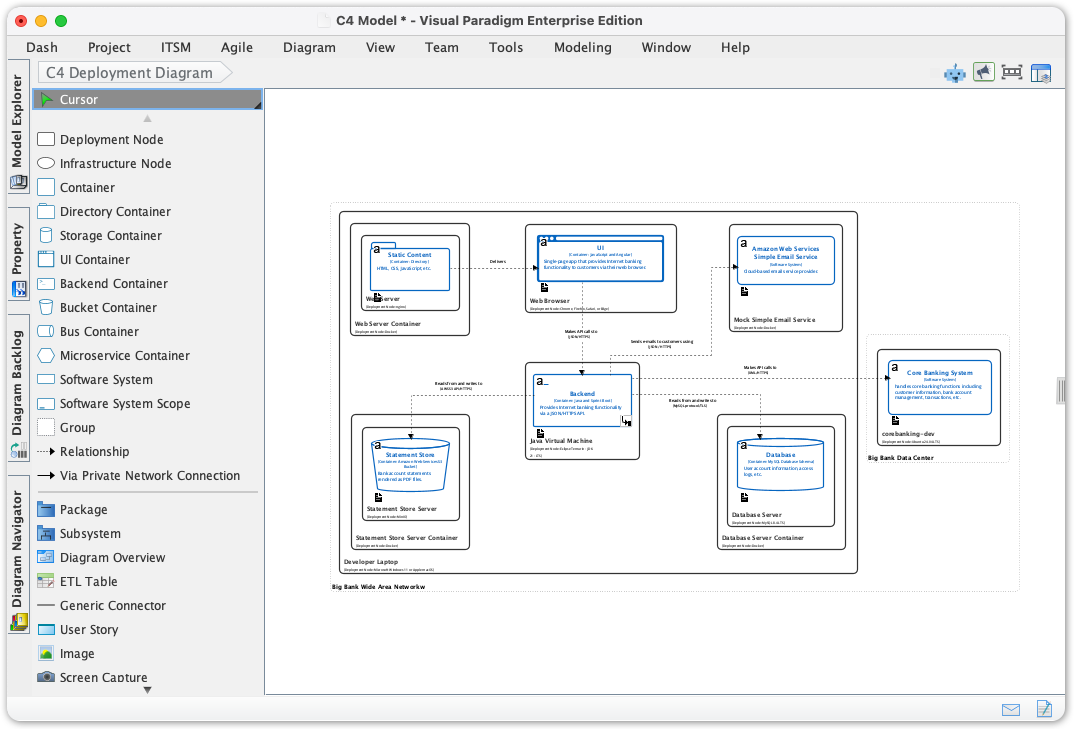
- Diagramme de déploiement C4
Étape 5 : Commencer à créer
Une fois sélectionné, le canevas s’ouvrira avec une palette dédiée contenant des formes et modèles officiels C4. Vous pouvez maintenant glisser-déposer des éléments pour modéliser votre système, en garantissant une conformité automatique aux normes C4.
Conseils et astuces pour une documentation efficace
Pour tirer le meilleur parti du support natif C4 de Visual Paradigm, considérez ces conseils d’experts :
- Adaptez le diagramme au public : UtilisezPaysage du système etContexte du système pour communiquer avec les dirigeants de haut niveau. Réservez les diagrammesComposant pour les personnes chargées de la mise en œuvre technique et les développeurs.
- Visualisez les interactions : Ne comptez pas uniquement sur la structure statique. Utilisez le Diagramme dynamique C4 pour définir comment les composants interagissent pendant l’exécution afin de modéliser le comportement.
- Cartographie sur l’infrastructure : Utilisez le Diagramme de déploiement C4 pour cartographier vos conteneurs logiciels sur l’infrastructure matérielle ou cloud sous-jacente, en comblant le fossé entre le développement et les opérations.
- Utilisez les modèles : Utilisez les modèles intégrés modèles pour assurer la cohérence. Cela agit comme source unique de vérité, empêchant la documentation de devenir obsolète ou visuellement incohérente.
Remarque : L’objectif de cette mise à jour est de supprimer la complexité inutile. En utilisant des outils natifs, vous pouvez vous concentrer sur les décisions de conception à haute valeur plutôt que de perdre du temps à corriger la syntaxe visuelle.
Prêt à simplifier votre documentation d’architecture ? Mettez à jour votre application Visual Paradigm Desktop dès aujourd’hui et découvrez l’aisance inégalée du support natif C4.
Ressources
- Guide pour débutants sur les diagrammes du modèle C4 – Blog Visual Paradigm
- Outil de diagramme C4 et logiciel de modélisation | Visual Paradigm
- Logiciel en ligne du modèle C4 – Visual Paradigm
- Modèles du modèle C4
- Outil de diagramme du modèle C4 : composant, conteneur, contexte, déploiement et bien plus encore | Visual Paradigm
- Modèle C4 | Modèle de modèle C4
- Dévoiler la puissance du modèle C4 : simplifier les diagrammes d’architecture logicielle – Blog Visual Paradigm
- Générateur de diagrammes C4 alimenté par l’IA | Créer des diagrammes d’architecture à partir de texte
- Diagramme de déploiement du modèle C4 pour un système bancaire en ligne | Modèle de modèle C4
- Diagramme de contexte du système du modèle C4 pour un système bancaire en ligne | Modèle de modèle C4
- Diagramme dynamique du modèle C4 pour une application API | Modèle de modèle C4
- Générez instantanément le modèle C4 complet avec l’IA de Visual Paradigm…
- Le guide ultime de C4-PlantUML Studio : révolutionnant …
- C4-PlantUML Studio | Générateur de diagrammes C4 alimenté par l’IA
- Modèle de modèle C4