À l’ère numérique, le récit visuel est devenu un medium puissant pour transmettre des idées, et VP Animated Explainer, un outil complet de création vidéo fourni par Visual Paradigm Online, propose une plateforme intuitive pour améliorer vos projets grâce à une narration professionnelle. L’une de ses fonctionnalités phares est la Synthèse vocale (TTS)fonctionnalité, qui permet aux utilisateurs de générer des voix off naturelles directement à partir de leurs scénarios, économisant du temps et des ressources. Ce guide complet, inspiré par diverses ressources en ligne, propose une exploration détaillée de l’utilisation de cette fonctionnalité, incluant des exemples, des astuces, des conseils et des directives, garantissant que les utilisateurs de tous niveaux puissent créer des vidéos narrées engageantes sans effort.
Introduction et contexte
Des recherches suggèrent que la fonctionnalité TTS d’AniFuzion fonctionnalité TTS, probablement applicable à VP Animated Explainer étant donné leur plateforme commune, est alimentée par une IA avancée, transformant le texte écrit en paroles parlées avec un son fluide et naturel. Cette technologie élimine la nécessité d’équipements d’enregistrement professionnels ou de talents, offrant une flexibilité pour les modifications et ajustements. Les preuves suggèrent qu’elle est facile à utiliser, avec des options pour les dialogues de personnages et la narration sur la timeline, la rendant adaptée aux vidéos éducatives, aux promos marketing et aux projets personnels. Il est probable que les utilisateurs puissent choisir parmi diverses voix, ajuster les tons et les vitesses, et intégrer les voix off de manière fluide, renforçant l’engagement grâce à un contenu visuellement attrayant.
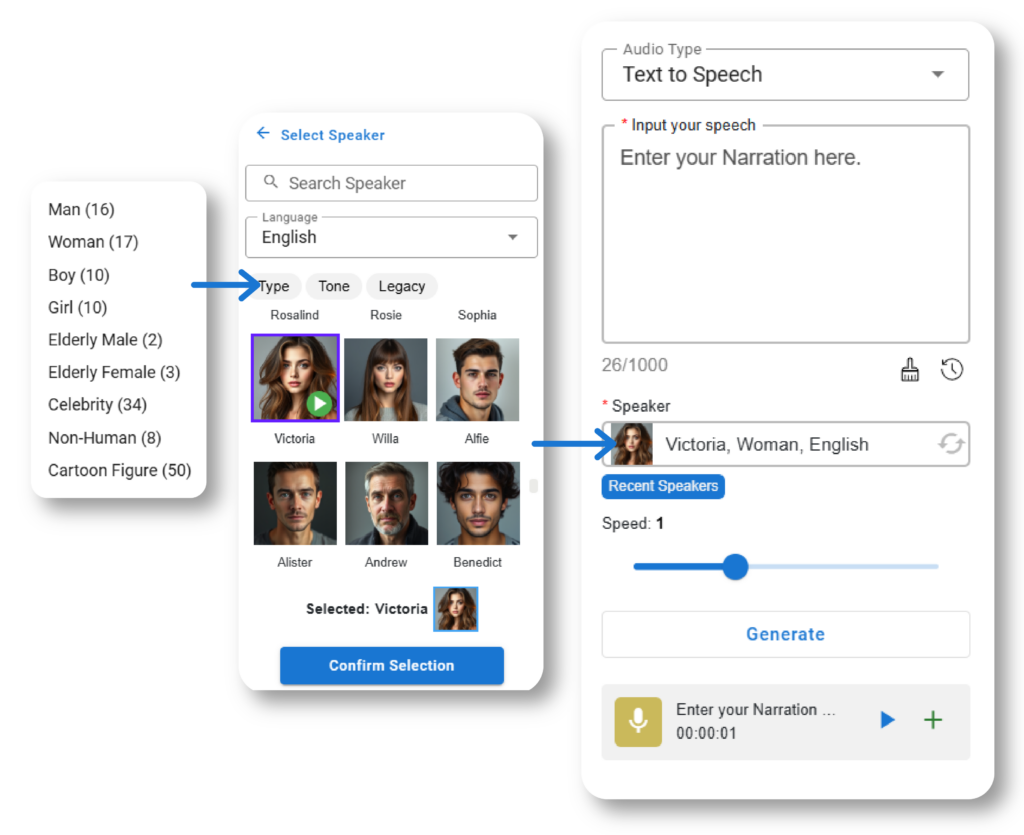
Étapes détaillées pour utiliser la TTS dans VP Animated Explainer
Le processus d’ajout d’une narration avec la TTS dans VP Animated Explainerpeut être décomposé en étapes claires, extraites du billet de blog « Utiliser Synthèse vocale pour générer une narration vidéo » et complétées par les principes généraux de production vidéo.

| Étape | Action | Détails |
|---|---|---|
| 1 | Sélectionnez « Synthèse vocale » sous le type Audio | Dans votre projet, accédez à la section audio et sélectionnez « Synthèse vocale » pour ouvrir l’interface TTS. |
| 2 | Saisissez votre scénario | Saisissez le texte de votre narration dans la zone de texte fournie, en veillant à la clarté et à la ponctuation correcte pour une prononciation précise. |
| 3 | Choisissez un locuteur | Cliquez sur « Sélectionner un locuteur » pour parcourir différentes options vocales, y compris diverses voix masculines et féminines ainsi que plusieurs langues. Prévisualisez en cliquant sur le bouton lecture pour trouver la meilleure correspondance. |
| 4 | Prévisualiser la voix | Utilisez le bouton lecture à côté de chaque locuteur pour écouter des extraits, en vous assurant que la voix correspond au ton et au public de votre vidéo. |
| 5 | Confirmer le choix | Une fois décidé, cliquez sur « Confirmer le choix » pour poursuivre avec la voix sélectionnée. |
| 6 | Générer la narration | Appuyez sur le bouton « Générer » pour créer le fichier audio à partir de votre texte, ce qui peut prendre quelques instants selon la longueur. |
| 7 | Prévisualiser la narration générée | Après génération, prévisualisez la narration en cliquant sur le bouton lecture pour vérifier l’exactitude et apporter des ajustements si nécessaire. |
| 8 | Ajouter à la timeline vidéo | Une fois satisfait, appuyez sur le bouton Ajouter pour placer l’audio de la narration sur la timeline de votre vidéo afin de synchroniser. |
| 9 | Ajuster l’audio (facultatif) | Cliquez avec le bouton droit sur la piste audio dans la timeline pour accéder aux options d’ajustement du volume, de la fondu ou du découpage, améliorant l’intégration avec les images. |
Ce processus exploite VP Animated Explainerl’interface conviviale, permettant aux utilisateurs de créer et de modifier des vidéos n’importe où, n’importe quand, améliorant la flexibilité. Les options de personnalisation, comme indiqué dans le billet de blog, incluent l’ajustement du timbre, de la vitesse et de l’intonation, garantissant que la narration s’aligne avec l’humeur et le rythme de la vidéo.
Options de voix et personnalisation
VP Animated Explainer propose une gamme d’options vocales, comme indiqué dans le billet de blog, incluant différents sexes et langues, ce qui le rend adapté à divers projets. Les utilisateurs peuvent adapter le style vocal à leurs besoins d’audience, avec la possibilité d’ajuster le timbre, la vitesse et l’intonation pour un toucher personnalisé. Un détail inattendu est le support multilingue, permettant aux créateurs de générer des narrations dans des langues comme le japonais, l’espagnol ou le français, idéal pour les publics mondiaux et les campagnes marketing internationales.
Avantages de l’utilisation de la TTS pour la narration vidéo
Le billet de blog liste cinq avantages clés, qui sont essentiels pour comprendre la valeur de cette fonctionnalité :
| Avantage | Description |
|---|---|
| Efficacité | Automatise la conversion audio, économisant du temps par rapport à l’enregistrement et au montage. |
| Constance | Maintient un ton vocal uniforme tout au long des vidéos, renforçant l’identité de marque. |
| Accessibilité | Rend le contenu inclusif grâce à une narration audio, bénéfique pour les publics malvoyants. |
| Personnalisation | Permet d’ajuster le style vocal, y compris le timbre, la vitesse et l’intonation, pour répondre aux besoins du public. |
| Évolutivité | Adéquat pour de grandes demandes audio, telles que les modules de e-learning, les livres audio ou des séries vidéo étendues. |
Ces avantages s’alignent sur les étapes du tutoriel, garantissant que les utilisateurs peuvent tirer parti deTTS efficacement pour divers types de projets.
Exemples et applications pratiques
Pour illustrer lapolyvalence du TTS, envisagez les scénarios suivants, inspirés du billet de blog et des cas d’utilisation généraux :
- Vidéo éducative : « Le cycle de l’eau »
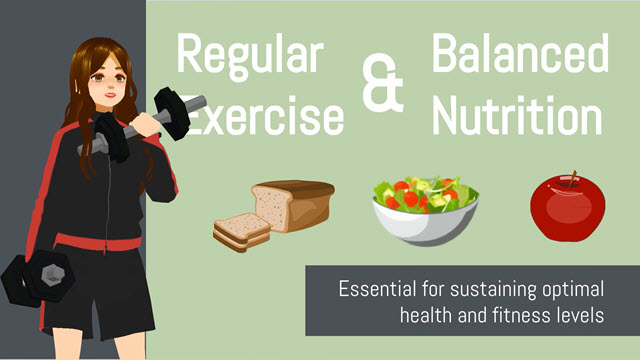
Un enseignant peut créer une leçon narrée à l’aide du TTS. Saisissez un texte comme « L’eau s’évapore de la surface vers l’atmosphère », sélectionnez une voix claire et neutre, générez et ajoutez-le à la timeline là où les animations montrent l’évaporation. Cela améliore l’engagement des élèves, en particulier ceux ayant une déficience visuelle. - Promotion marketing : « Lancement d’un nouveau produit »
Un marketeur peut concevoir une vidéo promotionnelle pour un nouveau gadget. Saisissez le texte promotionnel, choisissez une voix autoritaire avec une vitesse plus rapide pour susciter l’excitation, générez et placez-le sur la timeline pendant les démonstrations du produit. Cela économise du temps et assure une cohérence pour la marque. - Projet de narration : « Une journée dans la vie »
Un passionné peut animer une histoire, en saisissant une narration comme « Le chat saute sur la table », sélectionner une voix amicale, et l’ajouter à la timeline. La narration complète les animations, rendant l’histoire captivante pour le partage en ligne.
Ces exemples mettent en évidence la manière dont le TTS peut répondre à des besoins créatifs divers, avec un détail inattendu étant son rôle dans l’accessibilité, rendant le contenu inclusif pour un public plus large.
Conseils et astuces pour une utilisation efficace
Pour maximiser le potentiel de TTS, envisagez les conseils suivants, déduits du billet de blog et complétés par les meilleures pratiques générales de production vidéo, issus de recherches web telles que « conseils pour utiliser le texte-parole dans les vidéos » :
- Rédaction de scénarios:
- Utilisez un langage simple et clair pour garantir une prononciation précise.
- Incluez la ponctuation pour des pauses naturelles ; les virgules et les points aident à contrôler le rythme.
- Évitez le jargon ou les mots complexes ; si nécessaire, utilisez des orthographes phonétiques pour plus de clarté.
- Alignez le script avec les images ; n’entrez pas ce qui est déjà affiché à l’écran pour éviter la redondance, comme le suggère « 7 Meilleures pratiques : Écrire pour les voix de synthèse vocale » de Videate.
- Sélection de la voix:
- Choisissez une voix qui correspond au ton de la vidéo et à son public. Par exemple, une voix plus profonde et autoritaire pour les tutoriels, un ton joyeux pour les promotions, comme indiqué dans le guide de ReadSpeaker.
- Pensez à la langue pour les publics mondiaux, en utilisant les options multilingues pour une portée plus large.
- Personnalisation:
- Ajustez la vitesse pour un effet : plus lent pour insister ou assurer la clarté, plus rapide pour les scènes dynamiques, comme mentionné dans les conseils de Synthesia pour la création de vidéos avec synthèse vocale.
- Expérimentez avec le timbre et l’intonation si cela est disponible pour renforcer l’expression émotionnelle, bien que la synthèse vocale ait des limites en matière d’intonation, selon Videate.
- Synchronisation:
- Assurez-vous que le timing de la narration correspond aux segments vidéo en utilisant la timeline, en alignant le son avec les images pour une cohérence.
- Prévisualisez fréquemment pour vérifier la synchronisation, surtout pour les vidéos longues, afin d’obtenir un résultat soigné.
- Améliorations:
- Ajoutez de la musique d’ambiance ou des effets sonores pour compléter la narration, mais gardez la voix claire, comme le suggère le guide de Kapwing pour la création de vidéos avec synthèse vocale.
- Pensez à ajouter des sous-titres ou des transcriptions pour une accessibilité accrue, renforçant ainsi l’inclusivité.
Ces conseils permettent aux utilisateurs d’utiliser efficacement la synthèse vocale, en cohérence avec l’accent mis dans le billet de blog sur l’efficacité et la qualité professionnelle.
Lignes directrices pour les meilleures pratiques
Pour améliorer davantage votre expérience, suivez ces lignes directrices, basées sur le billet de blog et les ressources connexes :
- Commencez par des scripts simples pour vous familiariser avec l’interface de synthèse vocale, puis construisez progressivement la complexité avec des narrations plus longues.
- Testez différentes voix et paramètres pour trouver le meilleur ajustement à votre projet, en veillant à ce qu’il corresponde au ton de la vidéo.
- Tenez les vidéos courtes, visant une durée de 1 à 2 minutes pour maintenir l’attention du public, surtout pour les contenus éducatifs ou marketing.
- Utilisez les tutoriels fournis pour une apprentissage approfondi, comme Utiliser la synthèse vocale pour générer une narration pour vidéo pour des étapes détaillées.
Ces lignes directrices garantissent une utilisation efficace, tirant pleinement parti des capacités de synthèse vocale de VP Animated Explainer.
Conclusion
Utilisation de la synthèse vocale dans Expliqueur animé VP est un moyen puissant d’ajouter une narration professionnelle à vos vidéos avec un effort minimal. En suivant les étapes détaillées, en utilisant des exemples pratiques et en appliquant des astuces, vous pouvez créer du contenu captivant et accessible qui résonne avec votre public. Commencez votre aventure de narration vidéo dès aujourd’hui et explorez les possibilités surVisual Paradigm Online.