
Ce guide fournit une vue d’ensemble complète de l’outil de cartographie des user stories agiles conçu pour les équipes Scrum. Il couvre la philosophie fondamentale, les capacités structurelles, les fonctionnalités avancées des stories, les techniques d’estimation, la gestion des sprints et les fonctionnalités d’intégration conçues pour maximiser la productivité et l’efficacité dans les projets agiles.
1. Gestion du backlog produit avec la cartographie des stories
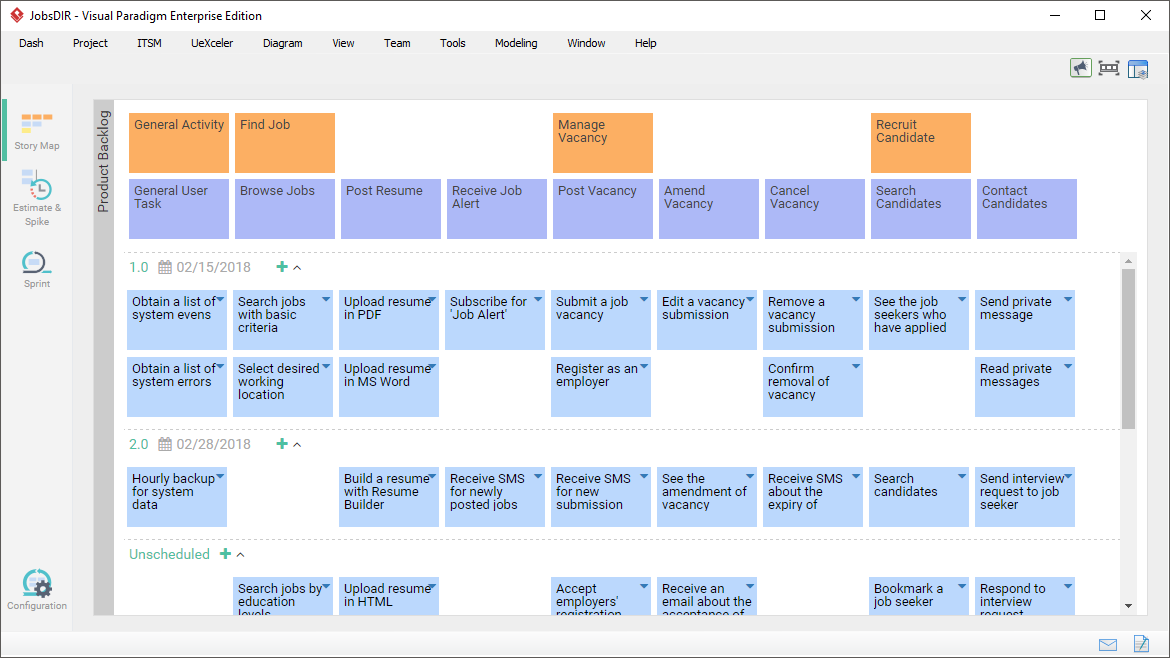
La fondation de cette approche réside dans la gestion visuelle du backlog produit. L’outil propose un agencement structuré et hiérarchique des éléments du produit en fonction de leur nature, de leur priorité et de leur complexité.
1.1 Flexibilité structurelle
L’outil prend en charge plusieurs structures de cartographie afin d’adapter les projets de toute échelle :
- Structure à 3 niveaux :Couvre les activités utilisateur standard, les tâches utilisateur et les user stories.
- Structure à 4 niveaux :Introduit un niveau Épiqueentre les tâches utilisateur et les user stories, idéal pour les projets de plus grande complexité.
- Planification des releases :Les user stories peuvent être organisées sous des compartiments de release, reflétant un calendrier de livraison convenu par l’équipe et les parties prenantes.
1.2 Interactivité dynamique
Conçu pour une productivité maximale, l’outil propose un réarrangement intelligent :
- Glisser-déposer avancé :Les éléments peuvent être réorganisés de manière intuitive. Lorsque vous faites glisser un élément, toute la branche suit automatiquement. L’ajout de nouveaux éléments réorganise les parties existantes pour garantir une mise en page correcte.
- Édition en ligne :Renommer les éléments directement dans la carte ; pas besoin d’ouvrir des fenêtres séparées ou de passer par des étapes supplémentaires.
- Clic pour ajouter :Ajoutez rapidement des user stories sous une tâche ou des frères à des activités en un seul clic grâce à un bouton apparaissant au passage de la souris.
2. User stories renforcées : au-delà des 3C
Bien que les « 3C » (Carte, Conversation, Confirmation) soient essentiels pour de bonnes user stories, cet outil les enrichit avec des artefacts supplémentaires afin de garantir une compréhension claire et une alignement parfait.
2.1 Le cadre des 3C
- Carte :L’idée fondamentale de l’histoire.
- Conversation :Faciliter les discussions avec les parties prenantes à l’aide de Notes de conversation pour enregistrer les principaux résultats, les décisions et les besoins qui guident la mise en œuvre.
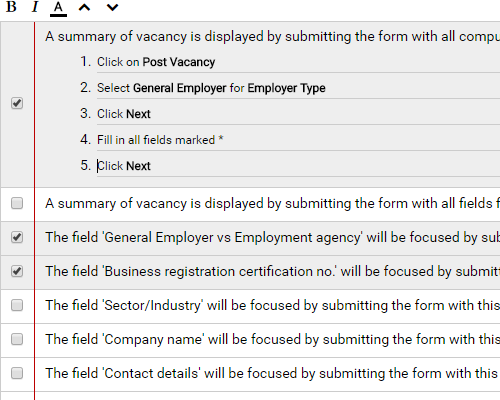
- Confirmation : Maintenir une liste de contrôle de Éléments de confirmation (critères d’acceptation). Vous pouvez également définir des étapes spécifiques de test d’acceptation pour vérifier la complétion.
2.2 Artifacts étendus
Vous pouvez approfondir la définition des user stories en intégrant :
- Scénario écrit : Liste les interactions proposées entre l’utilisateur et le système sous forme d’étapes. Elles peuvent être associées à des maquettes.
- Storyboard : Créez des maquettes visuelles pour visualiser les mises en page d’écran et les flux à l’aide du lecteur de diaporama intégré.
- Diagrams : Liez les stories à d’autres artefacts de conception tels que les diagrammes Entité-Relation (ERD) pour la conception de base de données, UML pour la conception du système, ou BPMN pour illustrer l’intégration métier.
- Métadonnées et collaboration :
- Balises : Catégorisez les stories pour un filtrage facile.
- Historique : Maintenez un journal de toutes les modifications.
- Statut configurable : Définissez des statuts (par exemple, À faire, En attente, En validation) spécifiques à votre projet.
- Assigné et suivi : Attribuez la responsabilité et recevez des notifications pour les modifications.
- Description et références : Ajoutez des descriptions détaillées, des références URL (par exemple, pour les pages de test) et des références de fichiers (par exemple, des documents supplémentaires).
- Partageable : Partagez des stories spécifiques avec d’autres via une URL générée.
2.3 Extraire les exigences des modèles
Les exigences peuvent être capturées à partir de n’importe quelle partie de votre modèle (par exemple, des modèles de cas d’utilisation). En utilisant la fonction « Envoyer vers », vous pouvez automatiquement extraire les éléments fondamentaux de votre carte de story à partir de modèles existants, tout en maintenant une traçabilité complète entre le modèle source et la carte de story cible.
3. Estimer les user stories en fonction de l’effort et des risques
Pour garantir que la quantité appropriée de travail soit incluse dans une itération, les stories doivent être évaluées en fonction de l’effort de développement et des risques.
3.1 Évaluation par tableau d’affinité
L’outil fournit un tableau configurable à deux dimensionsTableau d’affinité pour évaluer les histoires :
- Dimensionnement :Placez les histoires dans les cellules du tableau représentant leurs niveaux spécifiquesEffort et Risque de niveau.
- Quantification :Obtenez les valeurs calculéesPoints d’histoire et Heures à des fins de planification de sprint.
- Personnalisation : Modifiez les légendes des lignes et des colonnes ainsi que les dimensions pour adapter à tout facteur d’évaluation spécifique que l’équipe préfère.
- Filtrage :Filtrez le tableau pour vous concentrer sur les histoires appartenant à des activités, tâches, versions ou balises spécifiques.
4. Gestion du backlog de sprint
L’outil facilite l’exécution efficace des sprints Scrum grâce à une planification et un suivi intuitifs.
4.1 Planification du sprint
- Planification visuelle :Faites glisser les histoires utilisateur directement dans les cases du sprint pour planifier les itérations.
- Plusieurs sprints :Aide les chefs de projet Scrum à gérer plusieurs sprints simultanés.
4.2 Outils de suivi des progrès
- Graphique d’évolution des tâches restantes :Généré automatiquement à partir des états quotidiens des histoires utilisateur et des tâches. Il suit le travail restant, aidant l’équipe à identifier les tendances de performance et à déterminer si l’objectif du sprint est réalisable sans saisie manuelle des données.
- Tableau Scrum : Une vue d’ensemble qui partitionne les tâches en colonnes d’état (En cours, Terminé, Fermé). Le tableau se met à jour automatiquement en fonction des statuts des tâches, permettant à l’équipe de voir rapidement l’activité du sprint.
- Tableau des histoires de sprint : Une vue d’ensemble des histoires utilisateur placées dans des colonnes représentant l’avancement. Utilisez l’interface glisser-déposer pour mettre à jour l’avancement à travers les colonnes étalonnées.
4.3 Déduction des tâches
- Intégration des tâches : Cliquez pour synchroniser un sprint avec Tasifier (système intégré de gestion des tâches) ou des systèmes externes. Cela crée des tâches spécifiques à partir des histoires utilisateur afin de permettre une planification de développement fine.
- Cartographie BPMN : Pour les systèmes prenant en charge les processus métiers, rédigez directement les histoires utilisateur sur les diagrammes de processus métiers BPMN et associez-les à des activités spécifiques à l’aide de connecteurs. Cela garantit que les exigences de flux de travail sont directement mappées aux histoires.
4.4 Formulation de l’énoncé de l’histoire
Utilisez le format défini :« En tant que [rôle], je souhaite [action], afin que [avantage] ». Cela aide à identifier les bonnes histoires, à les séparer des épics, et à garantir qu’elles sont rédigées du point de vue de l’utilisateur final, avec une justification claire.
Ressource
- [1] Qu’est-ce que la cartographie des histoires utilisateur ? Cet article fournit une vue d’ensemble complète de la cartographie des histoires utilisateur, expliquant son objectif dans le développement logiciel agile et comment elle aide à visualiser la liste de produits.
- [2] Maîtriser le développement produit agile grâce à la cartographie des histoires utilisateur Un guide détaillé sur l’utilisation des techniques de cartographie des histoires utilisateur pour optimiser les flux de travail de développement produit agile, avec des insights et des outils de Visual Paradigm.
- [3] Qu’est-ce qu’une histoire utilisateur ? Ce guide définit le concept d’histoire utilisateur, ses composants et son rôle en tant qu’unité fondamentale de travail dans les projets logiciels agiles.
- [4] Guide complet sur la cartographie agile des histoires dans Visual Paradigm Un tutoriel approfondi démontrant comment créer et gérer efficacement des cartes d’histoires à l’aide des outils de Visual Paradigm pour une meilleure visualisation du projet.
- [5] Fonctionnalités de l’outil de cartographie des histoires utilisateur agileCette page détaille les fonctionnalités spécifiques de l’outil de cartographie des histoires utilisateur Agile de Visual Paradigm, mettant en évidence les capacités de visualisation des exigences et de planification.
- [6] Création d’un graphique de planification financière des histoires Scrum par sprints AgileCe billet de blog explore l’intersection entre la cartographie des histoires Agile et la planification financière, souvent utilisée dans les méthodologies de sprints et Scrum pour suivre la valeur et le budget.
- [7] Rédaction de métaphores dans Visual ParadigmUne présentation axée sur la création de métaphores au sein des applications, abordant les principes de conception d’interfaces tels que les menus, les barres d’outils et les interfaces de niveau supérieur.
- [8] Comment gérer les histoires utilisateur avec la cartographie des histoiresDes conseils pratiques et un guide sur l’utilisation de la fonctionnalité de cartographie des histoires dans Visual Paradigm pour organiser et gérer les histoires utilisateur de votre projet.
- [9] Outil de cartographie des histoires utilisateur AgileUne démonstration de l’outil de cartographie des histoires utilisateur, offrant des modèles visuels et une fonctionnalité de glisser-déposer pour les équipes Agile.
- [10] Comment gérer les histoires utilisateur avec la cartographie des histoires (Dupliqué du #8) Cet article réitère les meilleures pratiques pour gérer les histoires utilisateur en les considérant comme un fleuve continu allant de la découverte au déploiement via la cartographie des histoires.
- [11] Visite guidée de la cartographie des histoires utilisateurUne visite guidée de la fonctionnalité de cartographie des histoires utilisateur, accompagnant les utilisateurs pas à pas à travers l’interface et les fonctionnalités.
- [12] Outil efficace pour les histoires utilisateurCette page présente des modules complets de gestion des histoires utilisateur conçus pour aider les chefs de produit à estimer et à prioriser efficacement les exigences.
- [13] Outil AgileUn aperçu des outils Agile complets de Visual Paradigm, offrant des solutions pour gérer l’ensemble du cycle de vie du développement logiciel, de la planification à l’exécution.
- [14] Outil Agile (Dupliqué du #13) Met en évidence les composants clés de la solution de modélisation visuelle adaptée aux équipes Agile afin d’améliorer la collaboration et l’efficacité.
- [15] Agileen, planificateur de backlog Jira alimenté par l’IACette fonctionnalité utilise l’IA pour accélérer la planification agile en analysant les artefacts soutenus par les utilisateurs et en générant automatiquement des diagrammes prêts pour Jira.
- [16] Qu’est-ce qu’une histoire d’utilisateur ? (chinois)La version chinoise du guide sur les histoires d’utilisateur, mettant l’accent sur la nécessité de solutions logicielles intuitives, faciles à utiliser et véritablement agiles.
- [17] Mises à jour : Outil de planification du backlog d’histoires d’utilisateur avec IAUn communiqué de mise à jour présentant les nouvelles fonctionnalités d’IA dans le planificateur de backlog d’histoires d’utilisateur, mettant l’accent sur l’efficacité et l’intégration automatisée avec Jira.