
Ce guide fournit un flux de travail complet pour utiliser le Visual Paradigm Générateur de diagrammes de classes UML assisté par IA. Conçu pour combler le fossé entre les idées abstraites et l’architecture logicielle professionnelle, cet outil combine un assistant intuitif et étape par étape avec une intelligence artificielle intégrée afin de simplifier diagramme UML la création, l’analyse et la documentation. Que vous soyez enseignant, développeur, analyste métier ou passionné, cet outil vous permet de créer des designs de haute qualité sans nécessiter une expertise approfondie de la syntaxe UML ni des procédés d’installation complexes.
1. Aperçu de l’outil et objectif
Le Générateur de diagrammes de classes UML assisté par IA simplifie la conception logicielle en combinant des interactions visuelles et basées sur des formulaires avec des capacités puissantes d’IA. Ses objectifs principaux sont :
-
Réduction de la complexité : Élimine la nécessité d’apprendre à partir de zéro des formats syntaxiques lourds comme PlantUML.
-
Accélération du flux de travail : Utilise l’IA pour générer automatiquement les structures initiales, les résumés et les critiques.
-
Approfondissement de la compréhension : Fournit des éléments pédagogiques et des bonnes pratiques directement dans le flux de travail.
-
Assurance de la qualité : Effectue une validation automatisée et génère des rapports d’analyse détaillés.
L’outil est basé sur navigateur, ce qui signifie qu’aucune installation logicielle n’est requise, rendant la création professionnelle de diagrammes UML accessible depuis n’importe quel appareil connecté à Internet.
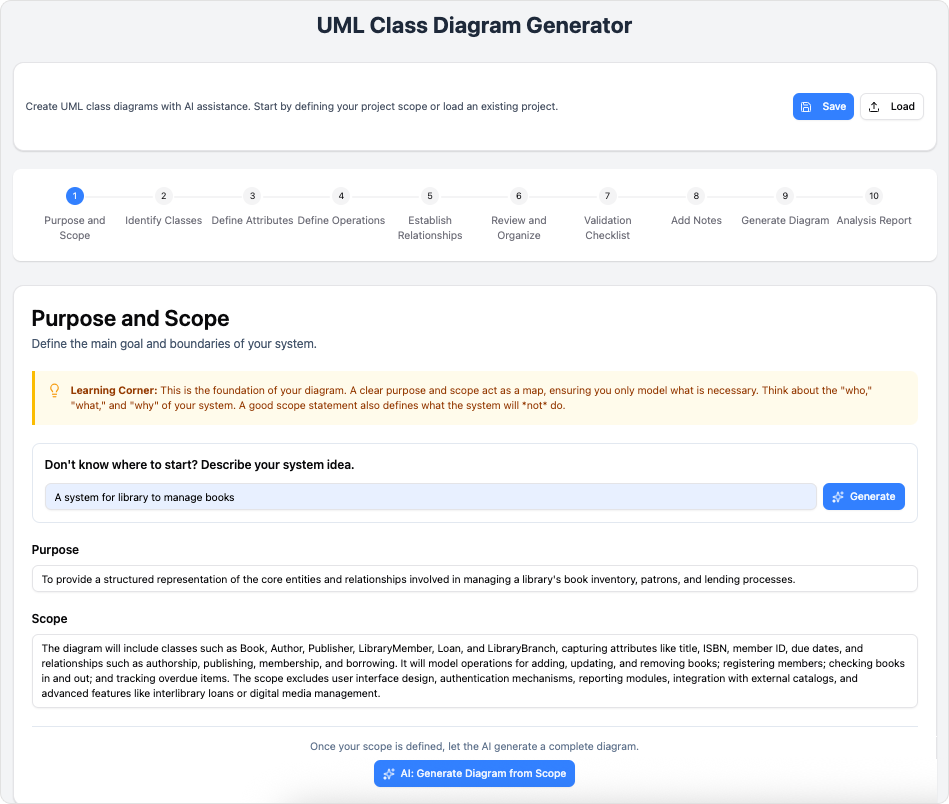
2. L’assistant de création en 10 étapes
L’outil guide les utilisateurs à travers un flux de travail logique et complet, conçu pour assurer la cohérence et la complétude.
Étape 1 : Objectif et portée
-
Action : Saisissez une idée de haut niveau ou définissez la portée détaillée de votre système.
-
Fonctionnalité IA : L’IA analyse votre saisie pour déterminer le but principal du système ou générer entièrement la structure initiale du diagramme en fonction de votre description.
Étape 2 : Identifier les classes
-
Action : Liste les entités principales ou objets qui représentent les composants essentiels de votre système.
-
Fonctionnalité IA : L’IA peut suggérer des classes pertinentes en fonction de la portée fournie à l’étape 1.
Étape 3 : Définir les attributs
-
Action : Précisez les propriétés de chaque classe, y compris les types de données (par exemple, Chaîne, Entier), la visibilité et les contraintes.
Étape 4 : Définir les opérations
-
Action : Listez les méthodes, comportements et fonctions associés à chaque classe identifiée.
Étape 5 : Établir les relations
-
Action : Définissez la manière dont les classes interagissent entre elles. Cela inclut :
-
Associations : Des connexions simples entre les classes.
-
Agrégations/Compositions : Des relations « possède-un » ou « fait-partie-de ».
-
Héritage : Des hiérarchies de généralisation/spécialisation « est-un ».
-
Étape 6 : Revue et organisation
-
Action : Effectuez une revue manuelle consolidée des noms de classes, des attributs et des relations afin de garantir une cohérence logique et des conventions de nommage.
Étape 7 : Liste de contrôle de validation
-
Action : Exécutez des vérifications automatisées conformes aux meilleures pratiques UML.
-
Fonctionnalité IA : Le système met en évidence les éventuels problèmes de conception, les relations manquantes ou les incohérences d’attributs, et suggère des corrections.
Étape 8 : Ajouter des notes
-
Action : Ajoutez des clarifications manuelles ou une justification de conception pour des parties spécifiques du diagramme.
-
Fonctionnalité IA : L’IA peut générer automatiquement des notes résumées expliquant les décisions de conception basées sur les entrées fournies.
Étape 9 : Générer le diagramme
-
Action :
-
Aperçu visuel : Générer le diagramme sous forme d’image SVG.
-
Vue du code : Visualiser et modifier manuellement le code source brut PlantUML pour une personnalisation avancée.
-
Export : Télécharger le diagramme final dans différents formats (SVG, PNG, etc.).
-
Étape 10 : Rapport d’analyse
-
Action : Recevoir une critique complète alimentée par l’IA.
-
Fonctionnalité IA : Le rapport analyse l’ensemble du diagramme en termes de maintenabilité, de complexité et de conformité aux modèles architecturaux, en proposant des suggestions précises pour l’amélioration.
3. Principaux avantages
-
Cœur éducatif : Des astuces intégrées et des insights de l’IA aident les utilisateurs à comprendre les principes fondamentaux du UML tout en travaillant.
-
Productivité pilotée par l’IA : Réduit considérablement le temps passé sur le code boilerplate en générant automatiquement les premiers plans et résumés.
-
Complexité simplifiée : Les utilisateurs interagissent via des formulaires visuels plutôt que de se battre contre des erreurs de syntaxe complexes.
-
Flux de travail bout-en-bout : Couvre l’ensemble du cycle de vie, du croquis de concept à la documentation finale.
-
Accessibilité universelle : Étant basé sur navigateur, il fonctionne sans accroc sur n’importe quel système d’exploitation (Windows, Mac, Linux) sans avoir à télécharger de logiciels lourds.
-
Prêt à la collaboration : Enregistrer et charger des projets au format JSON ou exporter vers des formats standards (PUML, SVG) pour une revue par l’équipe.