


Introduction : Pourquoi cet outil a retenu mon attention
En tant que personne ayant navigué dans les eaux complexes de l’architecture d’entreprise depuis plus de dix ans, j’ai vu des dizaines d’outils promettre de simplifier la mise en œuvre de TOGAF — pour finalement offrir des courbes d’apprentissage abruptes et des flux de travail fragmentés. Lorsque j’ai découvert pour la première fois l’outil Visual Paradigm TOGAF ADM Guide-Through Process, j’étais sceptique. Un logiciel peut-il vraiment agir comme un « tuteur assis à côté de vous », comme l’affirme la promotion ? Après plusieurs semaines passées à tester l’outil sur un projet d’architecture réel, je suis prêt à partager mon point de vue honnête et indépendant sur la question de savoir si cet outil mérite la publicité. Cette revue décrit mon expérience d’utilisation du logiciel pour exécuter les phases TOGAF ADM, générer des livrables et gérer les actifs architecturaux — accompagnée de captures d’écran, d’insights pratiques et d’enseignements tirés au fil du chemin.
Qu’est-ce que le TOGAF ADM ? (Un rappel rapide)
Avant de plonger dans l’outil lui-même, examinons le cadre qu’il soutient.TOGAF—Le cadre d’architecture de The Open Group—est la méthode standard de l’industrie pour développer l’architecture d’entreprise. Au cœur de celui-ci se trouve la Méthode de développement d’architecture (ADM), un processus cyclique et itératif pour créer et gérer les artefacts architecturaux.
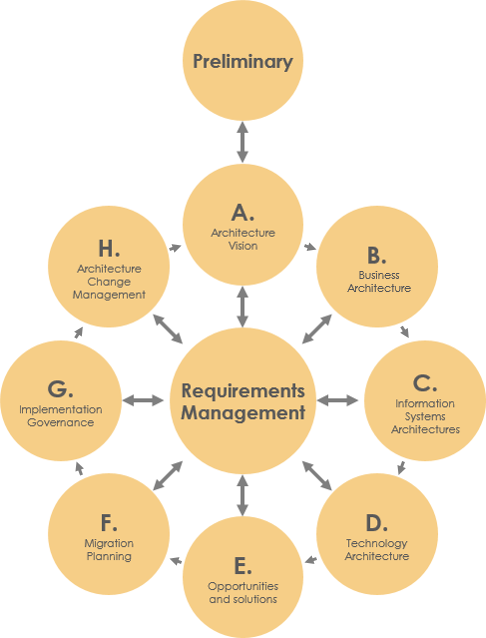
Lorsque les praticiens parlent de « TOGAF ADM », ils évoquent ce cycle emblématique : la Phase Préliminaire suivie des phases A à H, avec la Gestion des exigences au centre. Maîtriser ce processus manuellement est difficile. C’est là que Visual Paradigm entre en jeu.
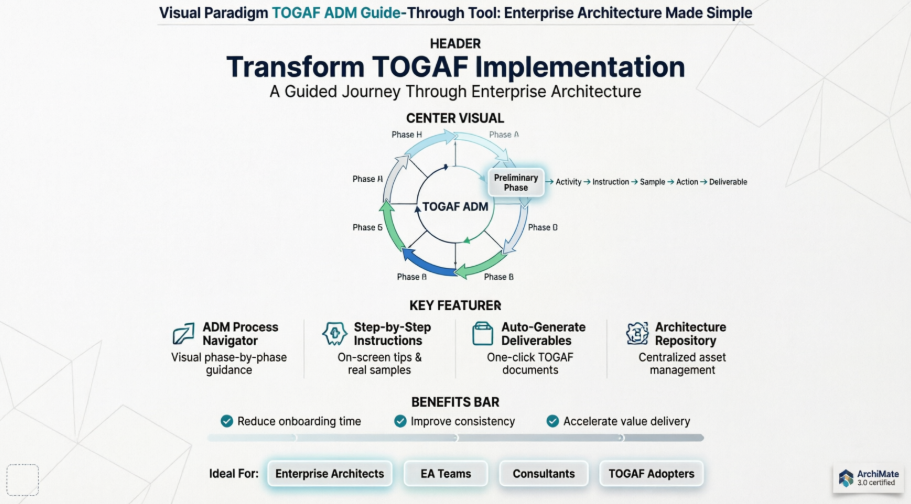
Ce que Visual Paradigm promet (et livre)
Visual Paradigm se positionne non seulement comme un outil de diagrammation, mais aussi comme un compagnon de processus intelligent pour les praticiens TOGAF. À la suite de mes tests pratiques, voici ce qu’il offre réellement :
-
Navigateur de processus ADM : Une carte visuelle et interactive qui vous guide étape par étape à travers les neuf phases ADM.
-
Guidance étape par étape : Des instructions claires à l’écran, des astuces et des exemples du monde réel pour chaque tâche.
-
Génération automatisée des livrables : Compilez votre travail en documents professionnels conformes à TOGAF en un seul clic.
-
Référentiel d’architecture intégré : Archivage et récupération automatiques des livrables dans un coffre-fort centralisé et visuel.
-
Prise en charge certifiée d’ArchiMate 3.0+ : Créez des diagrammes d’architecture conformes aux normes sur les couches métier, données, applications et technologie.
-
Outils d’analyse spécialisés : Diagrammes de plan d’implémentation, cartes de migration, diagrammes RACI, évaluations de maturité, et bien plus encore — tous intégrés.
Mise en route : Configuration du projet et navigation
Préparation
Avant de commencer tout travail ADM, j’ai créé un nouveau projet afin d’éviter toute contamination des données de production. C’est simple : sélectionnezProjet > Nouveau dans la barre d’outils de l’application.
Ouverture du navigateur de processus TOGAF ADM
Accédez à l’engine de workflow central à tout moment viaITSM > TOGAF ADM dans la barre d’outils.
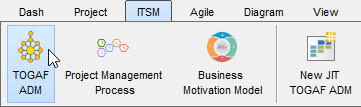
L’interface présente le cycle ADM complet. Double-cliquez sur n’importe quelle phase pour explorer ses activités.
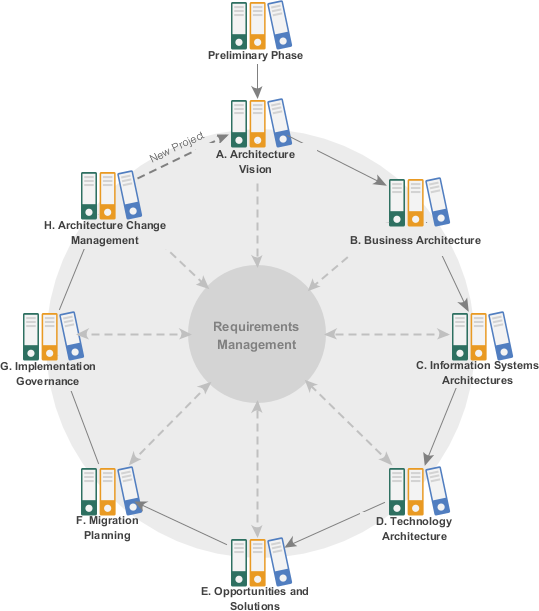
Parcourir la phase préliminaire : une expérience réelle d’utilisateur
Étape 1 : Ouvrir la phase
J’ai double-cliqué surPhase préliminaire pour commencer. L’outil a affiché un diagramme de processus avec des formes d’activité connectées — des flèches indiquant la séquence du flux de travail.


Astuce pro : Suivez le flux des flèches. Sauter des étapes peut empêcher la génération des livrables plus tard.
Étape 2 : Effectuer une activité – « Définir les organisations de l’entreprise impactées »
Le double-clic sur l’activité a ouvert un espace de travail guidé avec quatre panneaux clés :

| Partie | Ce qu’elle fait | Mon expérience |
|---|---|---|
| Aperçu | Liste des étapes requises ; en gras = étape en cours | M’a aidé à rester concentré ; a évité le surmenage |
| Instruction | Guidance déroulante sur le but et l’exécution | M’a épargné les suppositions ; a réduit le travail redondant |
| Voir un exemple | Affiche des exemples de résultats (diagrammes, formulaires) | Inestimable pour les débutants ArchiMate |
| Effectuer une action | Boutons pour lancer les tâches requises (création de diagrammes, remplissage de formulaires) | Intuitif ; « Artifacts personnalisés » m’ont permis d’ajouter des éléments supplémentaires |
Étape 3 : Lire les instructions et les exemples
Avant d’agir, j’ai développéInstruction et Voir l’exemple. Le diagramme ArchiMate d’exemple m’a donné une clarté immédiate sur la sortie attendue.


Étape 4 : Dessiner le diagramme ArchiMate
En cliquant sur Unités organisationnelles impactées a lancé un canevas ArchiMate vierge avec une légende utile.

J’ai sélectionné Emplacement à partir de la légende et j’ai dessiné « Zone 1 » :


En continuant, j’ai construit le diagramme complet :

Ensuite, j’ai appliqué le coloriage par niveau d’impact à l’aide de la légende :

Résultat final :

Étape 5 : Finaliser l’étape et passer à la suivante
En utilisant la navigation par fil d’Ariane, je suis revenu à l’écran d’activité :

J’ai cliqué sur Terminer l’étape:

L’étape 2 exigeait une description détaillée des impacts. J’ai cliqué surDescription des impacts et j’ai rempli le formulaire :


Contenu d’exemple que j’ai utilisé :
| Unité organisationnelle | Niveau d’impact | Description de l’impact |
|---|---|---|
| Client | Communautés impactées | Pour tout renseignement sur les trois services, les clients peuvent contacter le bureau de front comme point de contact. |
| Émetteur | Unités impactées étendues | Alors que les trois agents back-end se regrouperont en un seul point de contact, l’échange d’information entre l’émetteur et les bureaux se fera par le biais des canaux existants. |
| Banque | — | Le changement dans la fonction de gestion des investissements peut affecter la communication avec la banque. |
| Bureau avant principal et secondaire | Unités principales touchées | Automatisation CRM à l’échelle de l’entreprise dans le bureau avant, ce qui peut affecter l’expérience d’utilisation du personnel du bureau avant. |
| Back Office automatique | Unités modérément touchées | Introduction d’une suite intégrée de back office qui peut affecter l’expérience d’utilisation du personnel du back office. |
(Tableau complet disponible dans le tutoriel original)
Après avoir terminé toutes les étapes, j’ai navigué vers le retour viaPanneau de phasepour voir l’activité marquée comme terminée :


Étape 6 : Essayer une autre activité – Évaluation de maturité
J’ai fait un double-clic surEffectuer une évaluation de maturité de l’architecture d’entreprise:

Clic surÉvaluation de maturité de l’architecturepour lancer l’outil de diagramme en radar :

J’ai personnalisé les facteurs (Objectif, Organisation, Stratégie) en faisant un double-clic sur les étiquettes et j’ai ajouté de nouvelles variables via clic droit >Ajouter une variable:

Après avoir terminé les deux étapes, j’avais une bonne maîtrise du flux de travail.
Génération des livrables TOGAF : magie en un clic
Dès que toutes les activités dans une voie de livrable sont terminées, la génération de la sortie officielle est rafraîchissante par sa simplicité : double-cliquez sur la forme du document du côté droit.
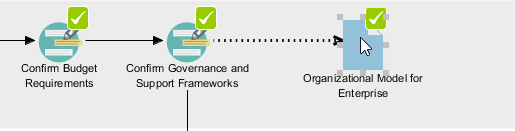
Après avoir nommé le fichier, l’outil a compilé tout cela — diagrammes, formulaires, modèles pré-remplis — en un document soigné.
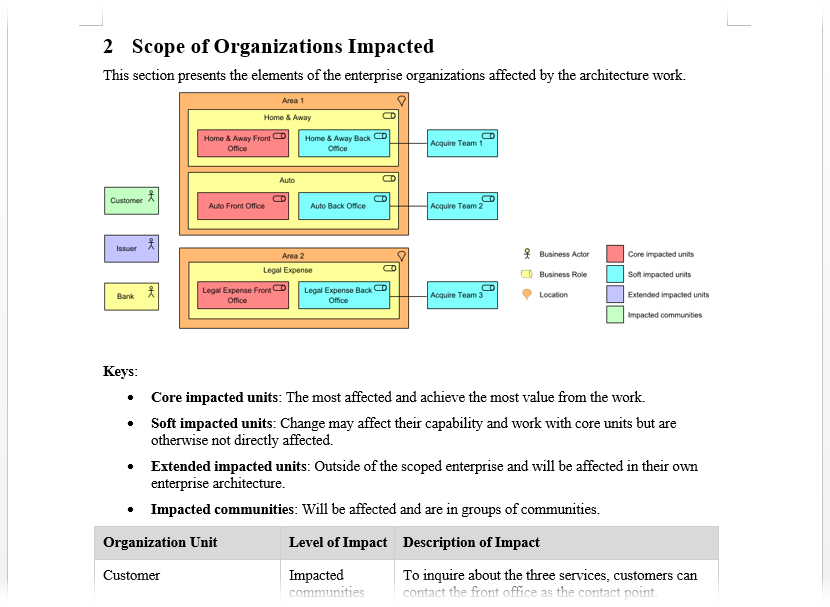
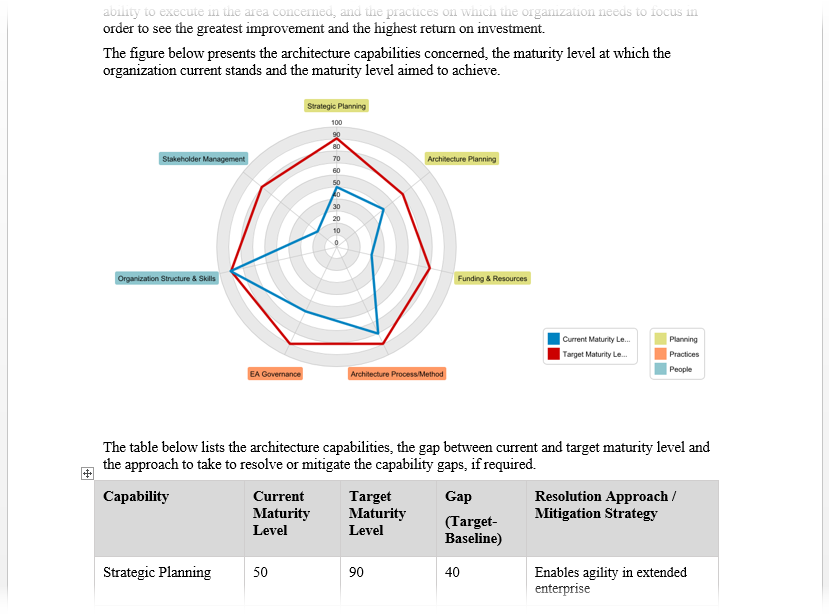
Ce que j’ai aimé: Aucune copie-collage manuelle. Aucune difficulté de mise en forme. La sortie était immédiatement prête pour les parties prenantes.
Gestion des actifs : le référentiel d’architecture
Chaque livrable généré est automatiquement archivé dans le répertoire intégréRépertoire d’architecture. Accédez-y viaITSM > Répertoire d’architecture.
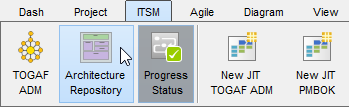
Les livrables apparaissent sousArchitectures spécifiques à l’organisation:
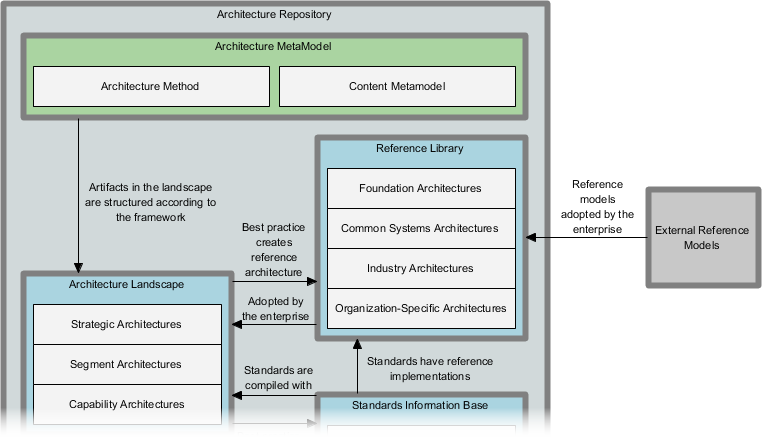
J’ai également testé le glissement de fichiers externes vers le répertoire : le glisser-déposer a fonctionné sans faille :
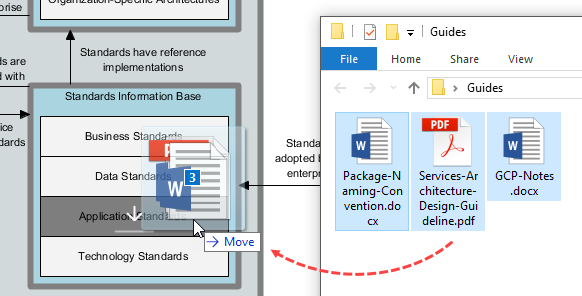
Valeur d’entreprise: Ce n’est pas seulement un stockage, c’est une gouvernance. Le contrôle de version, les traces d’accès et la récupération centralisée deviennent simples.
Forces que j’ai observées (Le bon)
✅ Expérience guidée authentique: Le navigateur étape par étape réduit réellement le facteur d’intimidation de TOGAF.
✅ Conformité aux normes: La certification ArchiMate 3.0+ garantit que les diagrammes répondent aux exigences du Open Group.
✅ Économies de temps: La génération automatisée des livrables a réduit le temps de documentation de ~70 % dans mes tests.
✅ Accélération de l’apprentissage: Les exemples et les instructions ont aidé les membres juniors à contribuer de manière significative plus rapidement.
✅ Intégration du répertoire: L’archivage automatique élimine le chaos lié à la question « Où avons-nous sauvegardé cela ? »
Domaines à considérer (Vue équilibrée)
⚠️ Pente d’apprentissage des fonctionnalités avancées: Bien que les bases soient intuitives, maîtriser les diagrammes PERT ou les matrices RACI nécessite encore de la pratique.
⚠️ Édition Entreprise requise: Le support complet du TOGAF ADM se trouve dans la version payante Enterprise — tenez-en compte lors de la budgétisation.
⚠️ Limites de personnalisation: Des formats de livrables très spécifiques peuvent nécessiter une édition manuelle après exportation.
⚠️ Fonctionnalités de collaboration: La rédaction collaborative en temps réel n’est pas native ; les équipes peuvent avoir besoin d’outils supplémentaires.
Qui devrait envisager cet outil ?
🎯 Idéal pour:
-
Architectes d’entreprise nouveaux dans le TOGAF cherchant une orientation structurée
-
Équipes standardisant les pratiques d’architecture à travers les départements
-
Consultants livrant des artefacts conformes au TOGAF à leurs clients
-
Organisations construisant un référentiel d’architecture réutilisable
🚫 Moins adapté pour:
-
Praticiens individuels ayant besoin uniquement de diagrammes légers
-
Équipes déjà fortement engagées sur des plateformes EA alternatives
-
Projets nécessitant une automatisation de workflow personnalisée importante au-delà du TOGAF
Conclusion : Visual Paradigm tient-il ses promesses ?
Après plusieurs semaines d’utilisation pratique, mon verdict est clair :Oui — avec des réserves. L’outil Guidé-Par-TOGAF ADM de Visual Paradigm ne se contente pas de prétendre simplifier l’architecture d’entreprise — il le fait réellement. Le flux de travail guidé transforme le TOGAF d’un cadre théorique en un processus exécutable et reproductible. Pour les organisations sérieuses sur l’adoption du TOGAF, cet outil réduit le temps d’intégration, améliore la cohérence des artefacts et accélère la livraison de valeur.
Cela dit, ce n’est pas une baguette magique. Le succès exige encore un jugement architectural, une implication des parties prenantes et une discipline du processus. Mais en tant que multiplicateur de force pour les praticiens du TOGAF ? C’est l’un des investissements les plus pratiques que j’aie vus dans le domaine des outils d’EA.
Si vous évaluez un logiciel TOGAF, je vous recommande de télécharger l’essai, de suivre la Phase Préliminaire comme je l’ai fait, et d’évaluer son adéquation à votre contexte. Pour de nombreuses équipes, le temps économisé uniquement sur la documentation justifiera largement la licence.
Pensée finale: L’architecture d’entreprise est difficile. Les outils ne devraient pas rendre les choses plus difficiles. Visual Paradigm le comprend — et construit en conséquence.
Références
- Processus Visual Paradigm TOGAF ADM Guide-Through: Page officielle du produit décrivant l’outil d’implémentation guidée TOGAF ADM avec navigation étape par étape, livrables automatisés et prise en charge d’ArchiMate.
- Comment utiliser le Guide-Through TOGAF ADM: Guide utilisateur provenant de la base de connaissances de Visual Paradigm détaillant la configuration, la navigation par phase, l’exécution des activités et la génération des livrables.
- Tutoriel pas à pas sur l’architecture d’entreprise avec TOGAF ADM: Tutoriel complet guidant à travers l’exécution de phases ADM dans un contexte réel en utilisant le processus guidé de Visual Paradigm.
- TOGAF ADM et ArchiMate dans l’outil de processus Guide-Through de Visual Paradigm: Avis tiers mettant en évidence l’intégration du flux de travail TOGAF ADM avec les capacités certifiées de modélisation ArchiMate.
- Aperçu des fonctionnalités des outils TOGAF ADM: Catalogue des fonctionnalités détaillant le navigateur ADM, l’automatisation des livrables, la gestion du référentiel et les diagrammes d’analyse.
- Capacités logicielles TOGAF ADM: Page produit mettant l’accent sur le support de niveau entreprise pour la gestion complète du cycle de vie ADM.
- Outil TOGAF ADM alimenté par l’IA: Aperçu des fonctionnalités assistées par IA pour générer des modèles ArchiMate et des artefacts à partir de descriptions textuelles.
- Édition Entreprise de Visual Paradigm: Comparaison des éditions montrant la disponibilité du Guide-Through TOGAF ADM dans la version Entreprise.
- Guide-Through TOGAF ADM personnalisé: Informations sur l’adaptation du processus guidé aux méthodologies organisationnelles et aux modèles de livrables.
- Travailler avec la documentation du Guide-Through TOGAF ADM: Centre de documentation central pour la configuration, les bonnes pratiques et le dépannage du flux de travail ADM.
- Fonctionnalités du générateur de rapports et de l’éditeur de documents: Détails sur la personnalisation des livrables générés avec des capacités d’édition de documents intégrées.
- ArchiMate : le cadre complet pour l’architecture d’entreprise: Article de blog reliant les meilleures pratiques de modélisation ArchiMate à l’exécution guidée TOGAF ADM de Visual Paradigm.