


Idéal pour les stratèges, les éducateurs, les marketeurs et les designersqui souhaitent rapidement générer des infographies soignées et professionnelles — puisles faire évoluer de manière transparenteau fur et à mesure que les idées évoluent.
🔍 Pourquoi ce guide est différent
Alors que de nombreux outils promettent une « conception alimentée par l’IA »,le générateur d’infographie IA de Visual Paradigmse distingue non seulement par sa rapidité, mais aussi par saadaptabilité réelle au monde réelau cours de la phase d’évolution de la conception.
Ce guide explore en profondeur la manière dont l’outil gèrel’expansion du contenu(par exemple, passer de 4 à 6+ éléments), aborde les problèmes courants tels que l’effondrement du layout et le réaménagement manuel, et propose unflux de travail hybridequi combine la rapidité de l’IA et le contrôle humain — ce qui en fait un outil idéal pour la conception itérative.
✅ Forces principales : rapidité, structure et mises en page intelligentes
Le générateur d’infographie IA de Visual Paradigm excelle dansl’élaboration rapide d’idées et la structuration initiale du contenu. Lorsque vous saisissez une requête comme :
« Créez une infographie en 4 étapes sur les phases de gestion de projet »
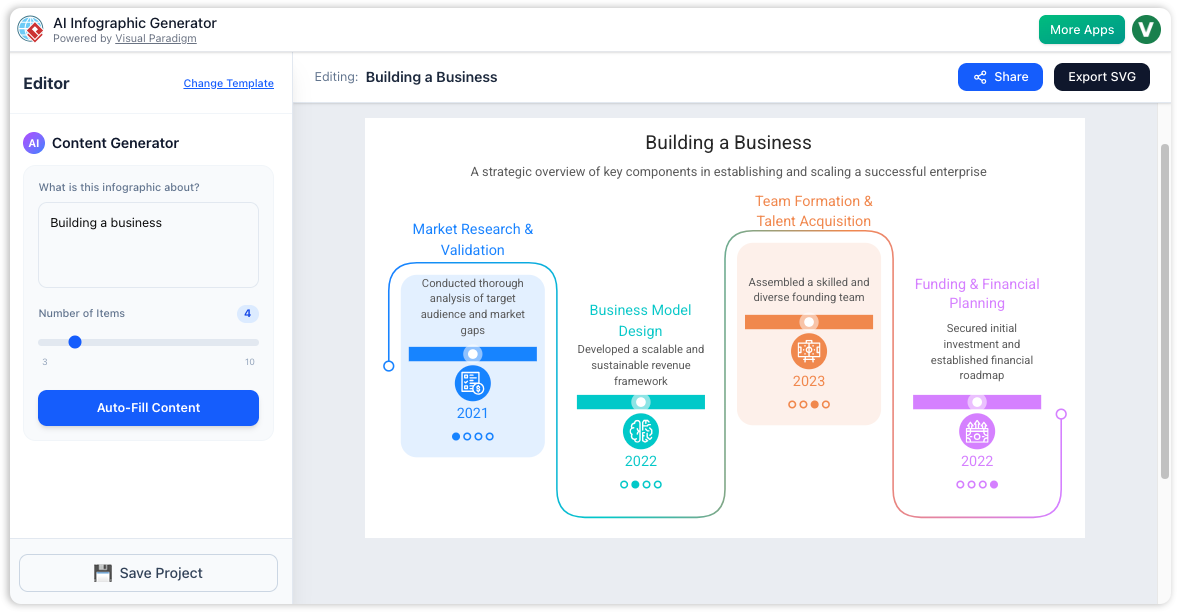
L’IA procède automatiquement comme suit :
-
Recherche et sélectionne les données, statistiques et informations pertinentes.
-
Structure le contenu en sections logiques : titres, descriptions, icônes, métaphores visuelles.
-
Applique un layout équilibré et visuellement cohérent avec des schémas de couleurs, de la typographie et des icônes — tout cela en quelques secondes.
💡 Résultat : une infographie entièrement formée et présentable en moins d’une minute — idéale pour le cadrage ou les prévisualisations rapides pour les clients.
⚠️ Le constat réaliste : l’IA n’est pas parfaite — et c’est normal
La sortie générée par l’IA estpas un produit final. C’est un point de départ intelligent qui nécessite souvent des ajustements. Les problèmes courants incluent :
-
Points non pertinents ou redondants.
-
Omission d’aspects essentiels (par exemple, omettre « l’évaluation des risques » dans le cycle de vie d’un projet).
-
Trop d’importance accordée aux détails mineurs.
-
Mise en page qui semble étroite ou déséquilibrée lors de l’expansion.
🔁 Point clé: Vous n’obtiendrez pas le bon résultat du premier coup. Mais avec Visual Paradigm, vous n’avez pas besoin de recommencer—vous pouvez évoluer le design avec un frottement minimal.
🔄 Le changement de jeu : Gérer l’expansion sans rework manuel
L’un des plus grands défis du design traditionnel est ajouter plus d’éléments à un modèle à 4 éléments. Dans des outils comme PowerPoint ou Figma, cela signifie :
-
Redimensionnement manuel des boîtes.
-
Réalignement des éléments.
-
Ajustement des espaces et marges.
-
Correction de la hiérarchie visuelle.
Dans Visual Paradigm, ce problème est résolu grâce à architecture de conception dynamique et auto-adaptative—une fonctionnalité alimentée par leur interface utilisateur unifiée et moteur de mise en page intelligent.
✅ Comment ça fonctionne : adaptation automatique pour la croissance
| Fonctionnalité | Avantage |
|---|---|
| Sélection flexible du nombre d’éléments | Choisissez 4, 5, 6 ou même 8 élémentsavant la générationvia le panneau latéral. |
| Aperçu en temps réel | Voyez comment le layout se déplace instantanément lorsque vous augmentez le nombre d’éléments. |
| Redimensionnement et repositionnement automatiques | Les éléments s’ajustent dynamiquement—aucun glissement manuel nécessaire. |
| Équilibre visuel préservé | Répartition équitable, espacement constant et alignement maintenus. |
🧩 Exemple : commencez par un processus en 4 étapes → plus tard, vous réalisez que vous en avez besoin de 6. Il suffit de modifier le nombre d’éléments → le layout s’ajuste automatiquement, en préservant le style et le flux.
Cela transformel’expansion d’une tâche fastidieuse en un simple clic—le rendant idéal pour développer des idées pendant la recherche, les retours des parties prenantes ou le raffinement stratégique.
🛠️ Comment l’utiliser : workflow étape par étape (avec accent sur l’itération)
Suivez ce processus optimisé pourgénérer rapidement, itérer librement et finaliser avec confiance.
🟦 Étape 1 : Accéder à l’outil
-
Allez sur :ai.visual-paradigm.com/tool/générateur-d-infographie-ia
-
Connectez-vous avec votrecompte Visual Paradigm (Licence Combo recommandée pour accéder à toutes les fonctionnalités IA).
💡 Astuce pro : utilisez lelogiciel de bureau pour des fonctionnalités plus riches et un accès hors ligne.
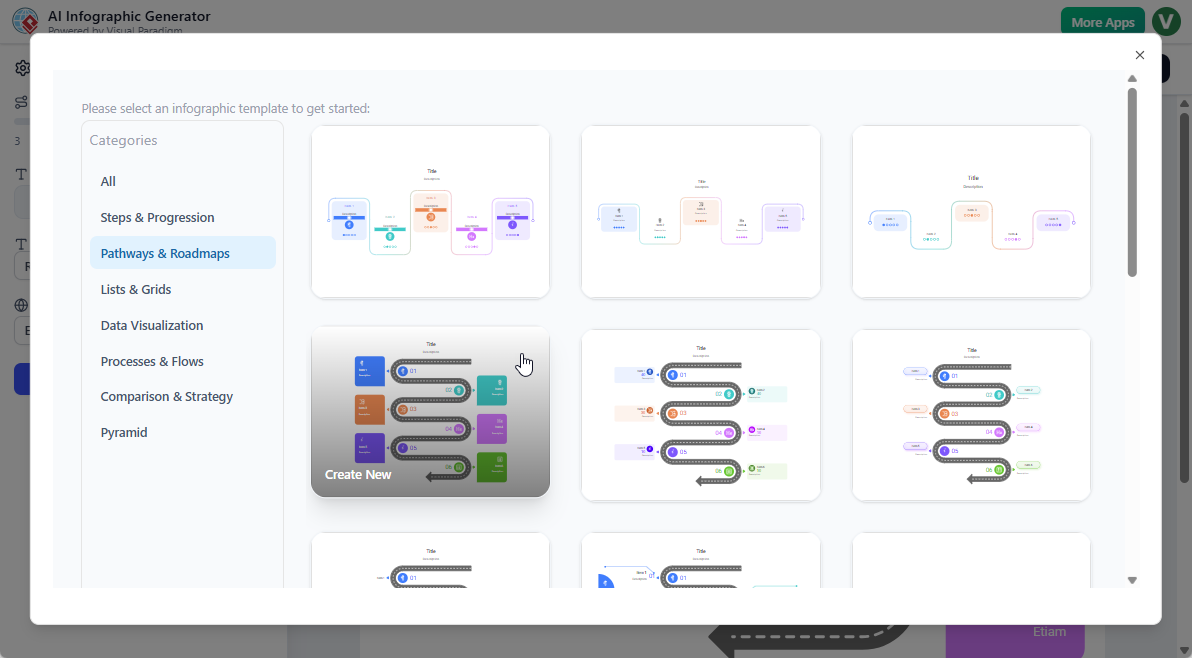
🟨 Étape 2 : Choisissez votre modèle
Sélectionnez parmi une galerie soigneusement choisie de modèles prêts à l’IA :
-
Infographies de processus (4 étapes, 5 phases, 7 étapes)
-
Graphiques de comparaison
-
Visualisations chronologiques
-
SWOT, PESTLE, 5 pourquoi, 4C, etc.
-
Personnalisé/Toile vierge pour un contrôle total
✅ De nombreux modèles sont conçus pour un nombre variable d’éléments, afin de s’adapter naturellement lorsque vous ajoutez des éléments.
🟩 Étape 3 : Saisir le prompt et définir les paramètres
Dans le champ du prompt, soyez précis :
« Liste 5 avantages clés du travail à distance, notamment la productivité, les économies de coûts, l’accès au talent, l’équilibre vie professionnelle-vie privée et l’impact environnemental. »
Dans le panneau latéral, configurez :
-
Nombre d’éléments (par exemple : 4 → 6 → 8)
-
Style et taille de police
-
Langue (prise en charge du contenu multilingue)
-
Style : Choisissez parmi :
-
Professionnel
-
Main levée (idéal pour un ton créatif ou décontracté)
-
Minimaliste
-
Élégant et moderne
-
🔁 Utilisez l’aperçu en temps réel pour tester comment le layout évolue avec le nombre d’éléments — repérez les problèmes potentiels dès le début.
🟪 Étape 4 : Aperçu et ajustement avant la génération
Avant de cliquer sur « Générer », utilisez :
-
Le aperçu en direct pour voir les modifications de mise en page lorsque vous ajustez le nombre d’éléments.
-
Le plan du contenu pour vérifier que l’IA a bien capté tous les aspects souhaités.
✅ Meilleure pratique : commencez par un nombre d’éléments légèrement inférieur (par exemple, 4) pour une idéation plus rapide. Élargissez plus tard.
🟪 Étape 5 : Générer
Cliquez sur « Générer » → L’IA crée :
-
Contenu structuré (titres, puces, données)
-
Visuels (icônes, graphiques, illustrations)
-
Une mise en page entièrement stylisée et équilibrée
⏱️ Temps : moins de 60 secondes pour la plupart des modèles.
🟠 Étape 6 : Revoir et itérer (le cœur du processus)
C’est ici que vous prenez le contrôle. L’IA vous fournit une base solide, mais c’est vous qui la perfectionnez.
✅ Ce que vous pouvez faire facilement :
| Action | Comment ça marche |
|---|---|
| Ajouter/supprimer des éléments | Cliquez sur « + » ou « – » dans l’éditeur. La mise en page s’ajuste automatiquement. |
| Modifier le texte/le contenu | Double-cliquez sur toute boîte de texte → éditez en direct. |
| Échanger les icônes | Cliquez sur l’icône → sélectionnez dans la bibliothèque. |
| Changer les couleurs | Utilisez le sélecteur de couleurs ou les thèmes prédéfinis. |
| Regénérer des sections spécifiques | Affinez la requête (par exemple, « Ajouter un 6e avantage sur la fidélisation des employés ») → regénérez uniquement cette section. |
🎯 Astuce pro: Utilisez la régénération pour des révisions structurelles, mais l’édition manuelle pour des ajustements précis.
🔁 Exemple de workflow d’expansion :
-
Commencez par 4 avantages → l’IA les génère.
-
Réalisez que vous avez besoin de 6—ajoutez deux éléments supplémentaires.
-
La mise en page se redimensionne automatiquement et repositionne tous les éléments.
-
Affinez manuellement les nouveaux points pour plus de précision.
-
Facultatif : redemandez à l’IA de générer du contenu mis à jour pour les nouvelles sections.
🏁 Résultat : un infographie soignée et cohérente — sans des heures de travail manuel de mise en page.
🟦 Étape 7 : Finaliser et exporter
Une fois satisfait :
-
Appliquez style manuscrit pour une touche humaine (idéal pour les présentations).
-
Choisissez style professionnel pour les rapports ou les livrables clients.
-
Exporter dans :
-
SVG (échelle, idéal pour le web/impression)
-
PNG (haute résolution, pour le partage)
-
PDF (pour impression ou archivage)
-
-
Partager un lien public pour les commentaires.
📌 Bonus : Enregistrez votre modèle pour le réutiliser — idéal pour les rapports récurrents ou les supports de formation.
📊 Comparaison rapide : Méthode traditionnelle vs. workflow Visual Paradigm AI
| Tâche | Outils traditionnels (Figma, PowerPoint) | Visual Paradigm AI |
|---|---|---|
| Générer une infographie de 4 éléments | ✅ Rapide | ✅ Très rapide |
| Ajouter 2 éléments supplémentaires | ❌ Redimensionnement manuel, réalignement, corrections d’espacement (15–30 min) | ✅ Ajuste automatiquement la mise en page en quelques secondes |
| Modifier le contenu dans une section | ✅ Possible, mais peut perturber l’alignement si on n’est pas prudent | ✅ Régénérer ou modifier directement — la mise en page reste intacte |
| Réutiliser le modèle | ❌ Nécessite une reconstruction | ✅ Enregistrer et réutiliser avec de nouvelles données |
| Vitesse d’itération | Lent | Extrêmement rapide |
✅ Verdict: Visual Paradigm réduitle temps d’itération de conception jusqu’à 80 %dans les projets dynamiques.
📌 Meilleures pratiques pour une conception fluide et évolutif
-
Commencez petit, élargissez intelligemment
Commencez avec moins d’éléments (par exemple, 4) pour une idéation rapide. Ajoutez-en davantage uniquement lorsque nécessaire. -
Traitez l’IA comme un copilote, pas comme un oracle
Acceptez sa structure, maisvérifiez toujours les faits, la logique et le ton. -
Utilisez un aperçu en temps réel
Testez le comportement du layout avec 4, 6 ou 8 éléments avant de générer. -
Combinez IA + édition manuelle
Utilisez l’IA pour la génération de contenu et la logique de mise en page. Utilisez les éditions manuelles pour le récit, les nuances et l’alignement de la marque. -
Utilisez des modèles spécialisés
Utilisez des modèles conçus pour 5, 6 ou 8 aspects (par exemple, « 5 forces », « Processus d’innovation en 8 étapes ») pour des conceptions naturellement flexibles. -
Sauvegardez les versions itératives
Gardez les versions étiquetées (par exemple, « V1 – 4 avantages », « V2 – 6 avantages ») pour suivre l’évolution.
🎯 Qui devrait utiliser cela ?
-
Gestionnaires de produits – Visualisez les phases du plan stratégique ou les avantages des fonctionnalités.
-
Éducateurs et formateurs – Créez des guides d’étude, des diagrammes de processus ou des tableaux de comparaison.
-
Marketings – Transformez les données complexes en infographies partageables et prêtes pour les réseaux sociaux.
-
Consultants et stratèges – Créez facilement des modèles SWOT, PESTLE ou 4-Box.
-
Présentateurs– Générez des visuels soignés pour des présentations, rapports ou decks de pitch.
📣 Pensées finales : Un design qui évolue avec vous
Le générateur d’infographies par IA de Visual Paradigm n’est pas seulement au sujet devitesse—c’est au sujet deadaptabilité intelligente.
Il résout ledéfi du monde réelde contenu évolutif :
Vous commencez avec 4 éléments → vous réalisez que vous en avez besoin de 6 → étendez sans casser la mise en page → affinez avec confiance.
Cette approche hybride—IA pour l’idéation et la structure, vous pour le contrôle et le récit—en fait l’outil idéal pour la conception moderne et itérative.
🔗 Commencez dès aujourd’hui
👉 Essayez-le maintenant: ai.visual-paradigm.com/tool/générateur-d-infographies-ia
📘 Parcourez les modèles: Parcourez la galerie prête à l’IA
📣 Vérifiez les notes de version: Restez informé des nouvelles fonctionnalités comme les styles à main levée, les modèles multi-angles et le mise en page automatique améliorée.
🎁 Astuce pro: Associez cet outil àGénérateur de présentations par IA de Visual Paradigmpour un pipeline complet de contenu alimenté par l’IA, du concept à l’infographie en passant par la présentation.
✅ Résumé : Pourquoi Visual Paradigm l’emporte dans la conception évolutive
-
✅ Mise en page ajustable automatiquement pour un nombre variable d’éléments
-
✅ Aperçu en temps réel pour une itération intelligente
-
✅ Extension fluide de 4 à 8+ éléments
-
✅ Workflow hybride : vitesse de l’IA + contrôle manuel
-
✅ Export dans des formats vectoriels (SVG, PDF, PNG)
🚀 Arrêtez de concevoir à partir de zéro. Commencez à évoluer à partir de l’IA.
Avec Visual Paradigm, votre infographie n’a pas seulement bonne allure : elle devient plus intelligente avec votre idée.