
Le traducteur d’images IA de Visual Paradigm va au-delà de la simple traduction, offrant une suite d’outils de modification puissants qui permettent aux utilisateurs de personnaliser et d’affiner le texte traduit afin de répondre à leurs besoins spécifiques. Ce guide explique comment tirer parti de ces fonctionnalités pour créer des traductions précises et visuellement attrayantes.
Introduction
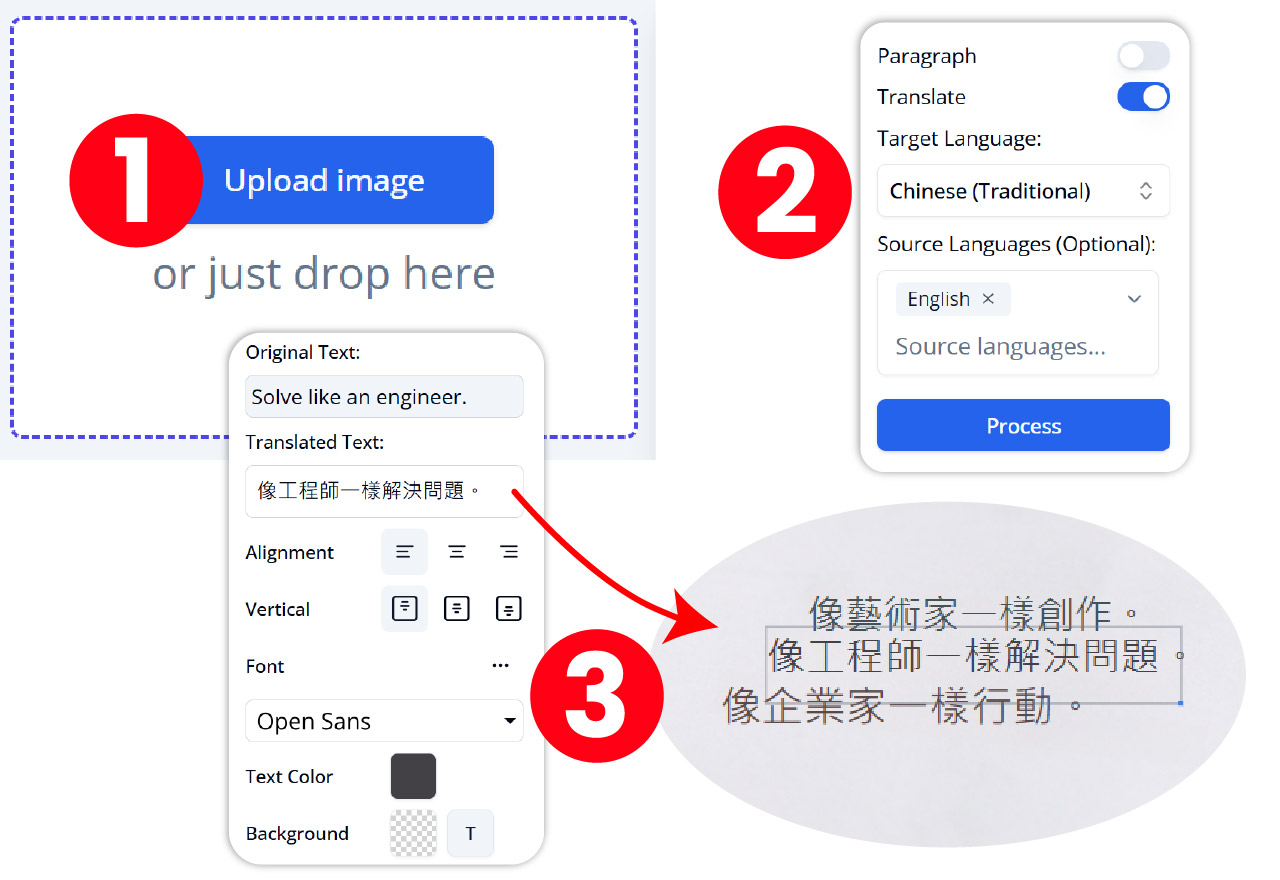
Alors que de nombreux traducteurs d’images IA se concentrent uniquement sur l’aspect de la traduction, le traducteur d’images IA de Visual Paradigm permet aux utilisateurs d’affiner le texte traduit. Cela garantit que le produit final est non seulement précis, mais aussi visuellement attrayant et adapté aux exigences de l’utilisateur.
Édition générale
Édition manuelle
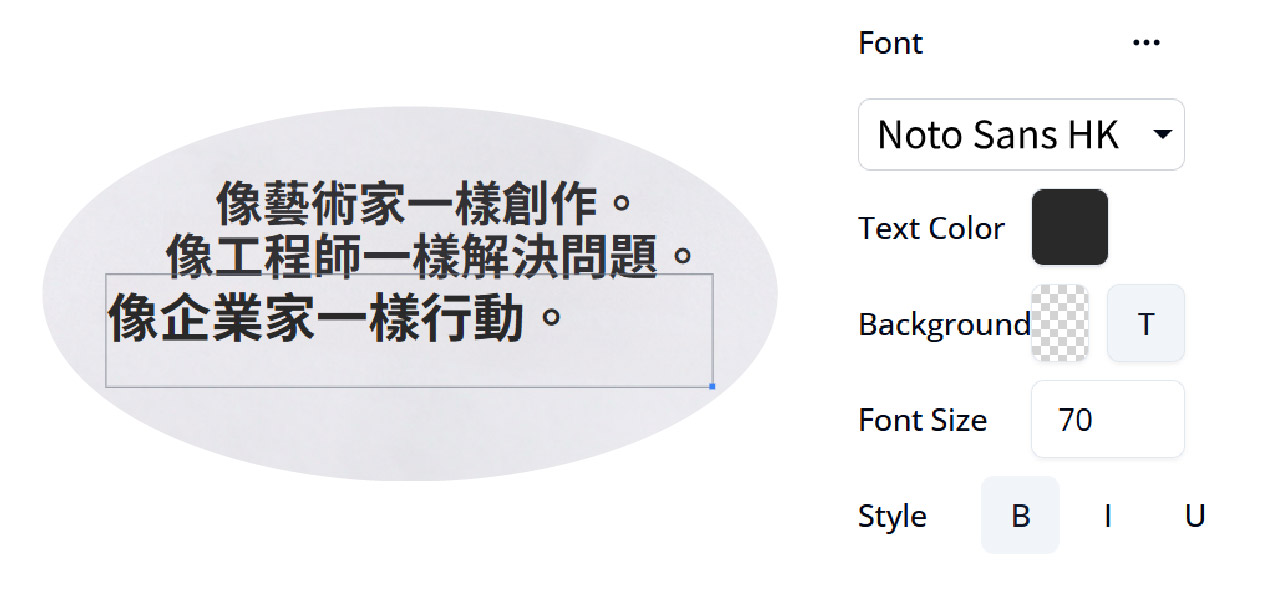
Fonctionnalité: Les utilisateurs peuvent modifier manuellement les traductions pour améliorer la précision ou ajuster le style.
Importance:
- Précision: Permet aux utilisateurs de corriger toute inexactitude dans la traduction automatisée.
- Personnalisation: Permet aux utilisateurs d’ajuster le style pour mieux s’adapter au contexte ou à leurs préférences personnelles.
Comment l’utiliser:
- Sélectionner le bloc de texte: Cliquez sur le bloc de texte que vous souhaitez modifier.
- Modifier le texte: Apportez les modifications nécessaires directement dans la zone de texte.
- Enregistrer les modifications: Assurez-vous que vos modifications sont enregistrées en cliquant sur le bouton Enregistrer ou Appliquer.
Exemple de cas d’utilisation:
- Scénario: La traduction automatique d’un élément de menu est légèrement incorrecte.
- Solution: Modifiez manuellement la traduction pour refléter précisément le plat.
Ajout de texte
Fonctionnalité: Les utilisateurs peuvent insérer du texte supplémentaire si nécessaire.
Importance:
- Flexibilité: Permet aux utilisateurs d’ajouter des informations ou des contextes manquants qui n’étaient pas inclus dans la traduction initiale.
- Personnalisation: Permet aux utilisateurs de personnaliser le contenu traduit avec des notes ou annotations supplémentaires.
Comment utiliser:
- Insérer un bloc de texte: Cliquez sur le bouton « Ajouter un bloc de texte ».
- Positionner le bloc de texte: Glissez le nouveau bloc de texte vers l’emplacement souhaité.
- Saisir le texte: Tapez le texte supplémentaire dans le nouveau bloc de texte.
Exemple de cas d’utilisation:
- Scénario: Vous devez ajouter une mention légale ou des informations supplémentaires à un document traduit.
- Solution: Insérez un nouveau bloc de texte et saisissez les informations nécessaires.
Manipulation des blocs de texte
Afficher/Masquer les limites du bloc de texte
Fonctionnalité: Les contours des blocs de texte peuvent être visualisés pour des ajustements précis.
Importance:
- Précision: Permet aux utilisateurs d’effectuer des ajustements précis de la position et de la taille des blocs de texte.
- Visibilité: Aide les utilisateurs à s’assurer que les blocs de texte sont correctement alignés et espacés.
Comment utiliser:
- Afficher les limites: Cliquez sur le bouton « Afficher les limites des blocs de texte ».
- Ajuster les blocs de texte: Apportez des ajustements précis à la position et à la taille des blocs de texte.
- Masquer les limites: Cliquez sur le bouton « Masquer les limites des blocs de texte » une fois les ajustements terminés.
Exemple de cas d’utilisation:
- Scénario: Vous devez vous assurer que les blocs de texte sont parfaitement alignés dans une affiche traduite.
- Solution: Affichez les limites des blocs de texte pour apporter des ajustements précis au layout.
Sélectionner tous/Désélectionner tous les blocs de texte
Fonctionnalité: Tous les textes peuvent être sélectionnés pour permettre des modifications par lots.
Importance:
- Efficacité: Permet aux utilisateurs de modifier en masse plusieurs blocs de texte simultanément.
- Conformité: Assure que tous les blocs de texte sélectionnés présentent une apparence et une mise en forme cohérentes.
Comment utiliser:
- Tout sélectionner: Cliquez sur le bouton « Sélectionner tous les blocs de texte ».
- Appliquer les modifications: Apportez les modifications souhaitées aux blocs de texte sélectionnés.
- Tout désélectionner: Cliquez sur le bouton « Désélectionner tous les blocs de texte » une fois les modifications terminées.
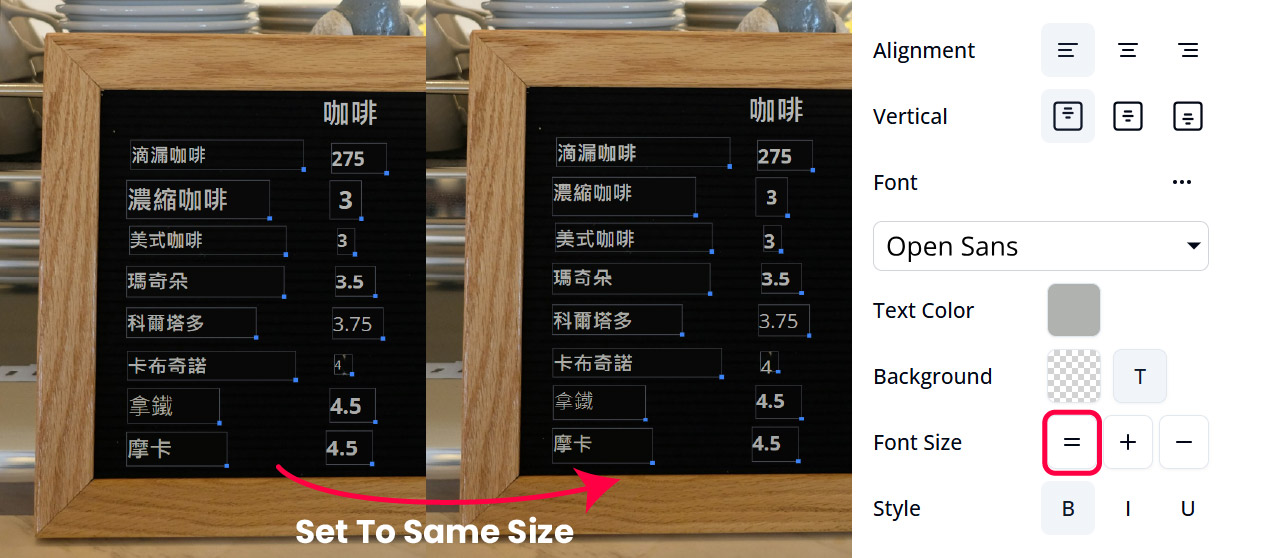
Exemple de cas d’utilisation:
- Scénario: Vous devez modifier la taille de police de tous les blocs de texte dans un document traduit.
- Solution: Sélectionnez tous les blocs de texte et appliquez le changement de taille de police d’un seul coup.
Faire pivoter les blocs de texte
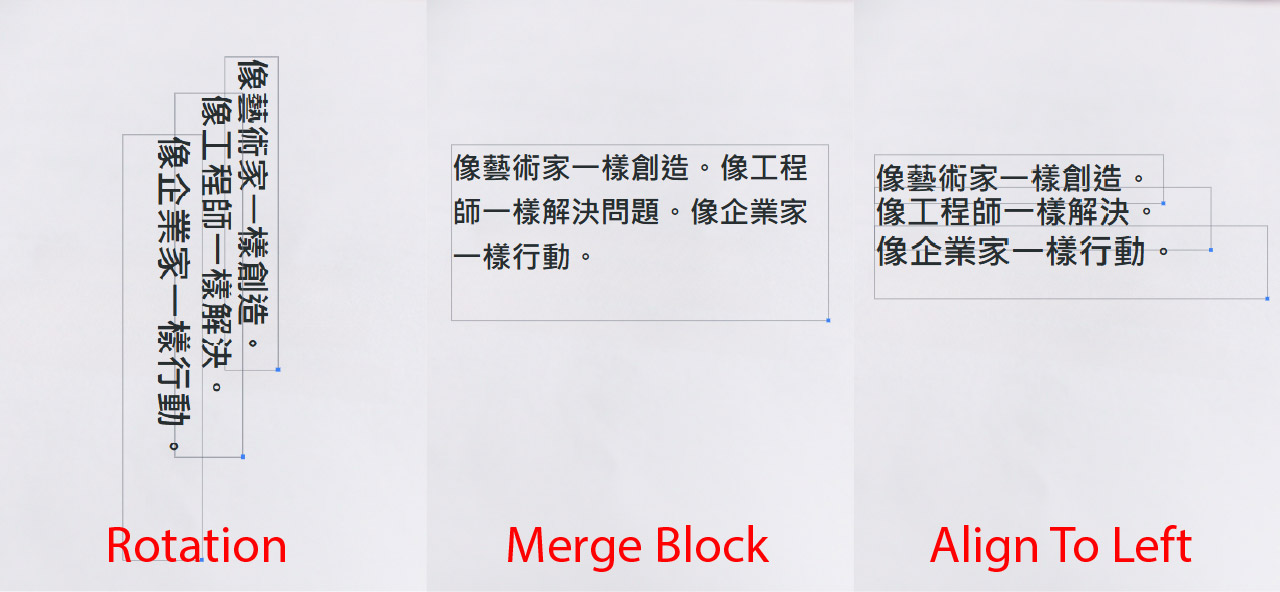
Fonctionnalité: Le texte peut être tourné de 90° dans le sens horaire ou antihoraire.
Importance:
- Flexibilité: Permet aux utilisateurs d’orienter les blocs de texte pour s’adapter à la mise en page de l’image.
- Créativité: Permet aux utilisateurs de créer des designs uniques et visuellement attrayants.
Comment utiliser:
- Sélectionner un bloc de texte: Cliquez sur le bloc de texte que vous souhaitez faire pivoter.
- Faire pivoter le texte: Cliquez sur le bouton « Faire pivoter le bloc de texte » et sélectionnez la direction de rotation souhaitée.
Exemple d’utilisation:
- Scénario: Vous devez faire pivoter un bloc de texte pour qu’il s’adapte à l’orientation d’un panneau vertical.
- Solution: Sélectionnez le bloc de texte et faites-le pivoter de 90° pour correspondre à l’orientation du panneau.
Fusionner/séparer les blocs de texte
Fonctionnalité: Plusieurs blocs de texte peuvent être fusionnés pour une meilleure cohérence, ou un bloc peut être divisé si nécessaire.
Importance:
- Cohérence: Permet aux utilisateurs de combiner des blocs de texte liés pour une meilleure lisibilité.
- Flexibilité: Permet aux utilisateurs de diviser les blocs de texte pour améliorer la mise en page et l’espacement.
Comment utiliser:
- Fusionner les blocs de texte: Sélectionnez les blocs de texte que vous souhaitez fusionner et cliquez sur le bouton « Fusionner les blocs de texte ».
- Diviser un bloc de texte: Sélectionnez le bloc de texte que vous souhaitez diviser et cliquez sur le bouton « Diviser le bloc de texte ».
Exemple d’utilisation:
- Scénario: Vous devez combiner deux blocs de texte liés pour améliorer la lisibilité.
- Solution: Sélectionnez les blocs de texte et fusionnez-les en un seul bloc cohérent.
Aligner les blocs de texte
Fonctionnalité: Le texte peut être disposé horizontalement ou verticalement pour une mise en page structurée.
Importance:
- Organisation: Permet aux utilisateurs de créer une mise en page claire et structurée.
- Professionalisme: Améliore l’apparence générale de l’image traduite.
Comment utiliser:
- Sélectionner les blocs de texte: Cliquez sur les blocs de texte que vous souhaitez aligner.
- Aligner le texte: Cliquez sur le bouton « Aligner les blocs de texte » et sélectionnez l’option d’alignement souhaitée.
Exemple de cas d’utilisation:
- Scénario: Vous devez aligner les blocs de texte horizontalement dans un dépliant traduit.
- Solution: Sélectionnez les blocs de texte et alignez-les horizontalement pour une mise en page structurée.
Déplacer les blocs de texte
Fonctionnalité: La position du texte peut être ajustée pour s’adapter à la mise en page de l’image.
Importance:
- Flexibilité: Permet aux utilisateurs de repositionner les blocs de texte pour s’adapter à la conception et à la mise en page de l’image.
- Précision: Permet aux utilisateurs d’apporter des ajustements fins à la position des blocs de texte.
Comment utiliser:
- Sélectionner un bloc de texte: Cliquez sur le bloc de texte que vous souhaitez déplacer.
- Glisser le bloc de texte: Glissez le bloc de texte vers l’emplacement souhaité.
Exemple de cas d’utilisation:
- Scénario: Vous devez repositionner un bloc de texte pour éviter tout chevauchement avec d’autres éléments de l’image.
- Solution: Sélectionnez le bloc de texte et faites-le glisser vers un nouvel emplacement qui convient au layout.
Personnalisation de la police et du style
Personnalisation de la police
Fonctionnalité: Ajustez la famille de police, la taille, le style et la couleur pour un aspect soigné.
Importance:
- Esthétique: Permet aux utilisateurs de personnaliser l’apparence du texte pour qu’il corresponde au design et à la marque de l’image.
- Lisibilité: Assure que le texte est facile à lire et visuellement attrayant.
Comment utiliser:
- Sélectionner le bloc de texte: Cliquez sur le bloc de texte que vous souhaitez personnaliser.
- Ajuster les paramètres de police: Utilisez les outils de personnalisation de police pour ajuster la famille de police, la taille, le style et la couleur.
Exemple de cas d’utilisation:
- Scénario: Vous devez adapter le style de police du texte traduit à la conception d’origine.
- Solution: Sélectionnez le bloc de texte et ajustez les paramètres de police pour correspondre à la conception d’origine.
Conclusion
L’outil de traduction d’images intelligent de Visual Paradigm permet aux utilisateurs de dépasser la simple traduction, en offrant un ensemble complet d’outils d’édition pour affiner et personnaliser le texte traduit. En utilisant ces fonctionnalités, les utilisateurs peuvent créer des traductions précises, visuellement attrayantes et adaptées à leurs besoins spécifiques. Que vous soyez voyageur, designer, éducateur, professionnel du business, créateur de contenu, étudiant ou propriétaire de petite entreprise, ces outils offrent la flexibilité et le contrôle nécessaires pour produire des traductions de haute qualité.
Référence
-
Augmentez votre productivité avec le traducteur d’images intelligent : traduisez instantanément le texte des images
- Description: Cet article traite des fonctionnalités et des avantages du traducteur d’images intelligent de Visual Paradigm Online, mettant en évidence sa capacité à traduire instantanément et avec précision le texte contenu dans les images. Il aborde des fonctionnalités clés telles que le téléchargement et la traduction d’images, la personnalisation et l’édition du texte traduit, des outils avancés de manipulation du texte, ainsi que l’exportation dans plusieurs formats.
- URL: Blog de Visual Paradigm
-
Traducteur d’images alimenté par l’IA | Extraire, traduire et éditer du texte
- Description: Cette page présente le traducteur d’images alimenté par l’IA de Visual Paradigm Online, qui permet aux utilisateurs d’extraire, traduire et remplacer le texte dans les images de manière fluide grâce à une technologie avancée de reconnaissance optique de caractères (OCR) et de réparation de fond.
- URL: Traducteur d’images intelligent de Visual Paradigm
-
Imaginez comprendre n’importe quelle langue instantanément grâce à la traduction d’images par intelligence artificielle
- Description: Ce billet de blog explore les capacités de l’outil de traduction d’images par IA de Visual Paradigm Online, mettant en avant sa capacité à reconnaître, interpréter et transformer le texte dans les images en une autre langue avec une précision remarquable. Il aborde également diverses fonctionnalités telles que la rotation des blocs de texte, le déplacement des blocs de texte, et la traduction par ligne ou par paragraphe.
- URL: Blog de Visual Paradigm
-
Déplacer les blocs de texte : des mises en page parfaites à chaque fois avec l’outil de traduction d’images par IA de Visual Paradigm Online
- Description: Cet article se concentre sur la fonctionnalité Déplacer les blocs de texte de l’outil de traduction d’images par IA de Visual Paradigm Online, qui permet aux utilisateurs de repositionner facilement le texte traduit afin de préserver des mises en page parfaites. Il aborde les défis liés aux changements de longueur du texte dans la traduction multilingue d’images et explique comment cette fonctionnalité y remédie.
- URL: Blog de Visual Paradigm
-
Fusionner ou séparer ? Gérer le texte multiligne comme un pro avec l’outil de traduction d’images par IA de Visual Paradigm Online
- Description: Ce billet de blog explore les défis liés à la gestion du texte multiligne dans la traduction d’images et explique comment l’outil de traduction d’images par IA de Visual Paradigm Online y remédie grâce à ses fonctionnalités de fusion et de séparation. Il met en avant la capacité de cet outil à offrir aux utilisateurs un contrôle total sur leurs besoins de traduction multilingue d’images.
- URL: Blog de Visual Paradigm
-
Dites adieu aux barrières linguistiques grâce à la magie de la traduction d’images par IA
- Description: Cet article met en lumière la magie de l’outil de traduction d’images par IA de Visual Paradigm Online, qui agit comme un assistant multilingue personnel alimenté par l’intelligence artificielle. Il aborde la capacité de cet outil à détecter et traduire le texte dans les images en plus de 40 langues, ainsi que la possibilité pour l’utilisateur de modifier et affiner les résultats.
- URL: Blog de Visual Paradigm
Ces références offrent un aperçu complet des fonctionnalités et capacités du traducteur d’images par IA de Visual Paradigm Online, ce qui en fait une ressource précieuse pour quiconque s’intéresse à la traduction d’images multilingue.