
Maîtriser la création de présentations intelligentes avec Visual Paradigm : un guide pour la génération et le partage d’images
Visual Paradigm a récemment dévoilé une suite de mises à jour puissantes pour son outil de création de présentations Markdown, consolidant ainsi sa position de premier planoutil de présentation intelligente. Ces améliorations se concentrent sur l’optimisation du flux de travail, l’augmentation de la créativité grâce à la génération d’images par IA, et la facilitation d’une collaboration fluide. Que vous soyez enseignant, marketeur ou professionnel du business, cet outil vous permet de transformer facilement des idées simples en diaporamas impressionnants. Cet article propose un tutoriel complet et étape par étape pour explorer ces nouvelles fonctionnalités afin de créer des présentations de qualité professionnelle.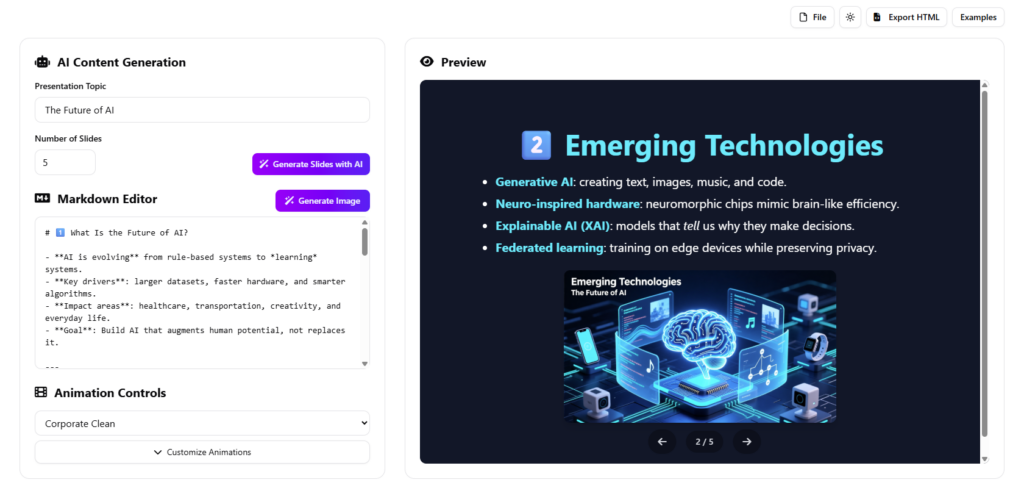
Concepts clés
Avant de plonger dans le tutoriel, il est essentiel de comprendre les composants fondamentaux qui rendent cet outil efficace :
- Générateur de présentations Markdown:Un outil qui convertitcontenu basé sur Markdownen diapositives de présentation formatées automatiquement, réduisant ainsi le temps consacré à la conception.
- Génération d’images par IA :Une fonctionnalité nouvellement intégrée qui utilise l’intelligence artificielle pour créer des visuels personnalisés à partir de prompts textuels directement dans l’éditeur de présentation.
- Ratio d’aspect :La relation proportionnelle entre la largeur et la hauteur d’une image (par exemple, 16:9, 1:1), essentielle pour ajuster parfaitement les images sur différents types de diapositives.
- Sauvegarde de l’espace de travail :La capacité à sauvegarder les projets dans un espace de travail personnel basé sur le cloud, garantissant la persistance des données et leur accessibilité à travers différentes sessions.
Guides : Tutoriel étape par étape
Suivez ces étapes pour maximiser le potentiel dunouveau générateur de présentations Markdown.
Phase 1 : Utilisation de la génération d’images par IA
La mise à jour la plus importante est la capacité à générer des images sans quitter l’application. Cela élimine la nécessité de recourir à des sites de photos libres de droits externes.
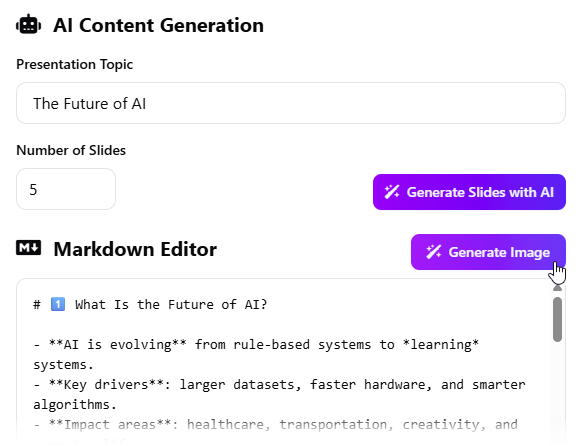
- Accédez au générateur :Pendant que vous éditez votre diapositive, cliquez sur le bouton intitulé« Générer une image ». Cela ouvrira la fenêtre contextuelle du générateur d’images par IA.
- Saisissez votre vision :Dans le champ de saisie, décrivez l’image que vous souhaitez créer.
Remarque : Si vous n’êtes pas sûr de ce que vous devez écrire, cliquez sur « Générer une requête ». L’IA analysera le contexte de votre présentation et vous suggérera une description pertinente. - Configurer les paramètres :
- Ajouter Texte alternatif à des fins d’accessibilité.
- Sélectionnez votre Ratio d’aspect. Les options incluent 1:1, 16:9, 9:16, 4:3, 3:4, 3:2 ou 2:3. Choisissez celui qui convient le mieux à votre mise en page de diapositive.
- Générer l’élément visuel : Cliquez sur le bouton « Générer l’image » bouton. L’IA prendra un instant pour créer une image de haute qualité.
- Revoir et affiner : Si le résultat n’est pas parfait, cliquez sur « Regénérer l’image » pour réessayer avec une requête affinée.
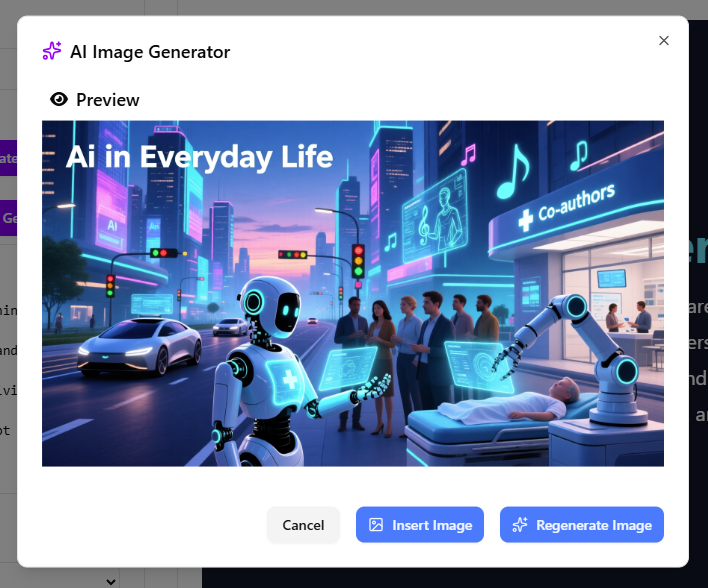
- Insérer : Une fois satisfait, cliquez sur « Insérer l’image » pour placer directement l’élément visuel sur votre diapositive active dans le volet Aperçu.
Phase 2 : Enregistrer votre progression
Visual Paradigm a formalisé le support pour enregistrer directement dans votre espace de travail personnel, garantissant que vous ne perdrez jamais vos travaux.
- Accéder à Fichier : Localisez la barre de menus en haut de l’interface.
- Sélectionner Enregistrer : Cliquez sur Fichier > Enregistrer.
- Confirmer le stockage :Votre projet est maintenant stocké en toute sécurité dans votre espace personnel, ce qui vous permet de fermer le navigateur et de rouvrir le projet plus tard pour continuer.
Phase 3 : Partager votre présentation
La collaboration est désormais sans effort grâce à la nouvelle fonction de génération d’URL.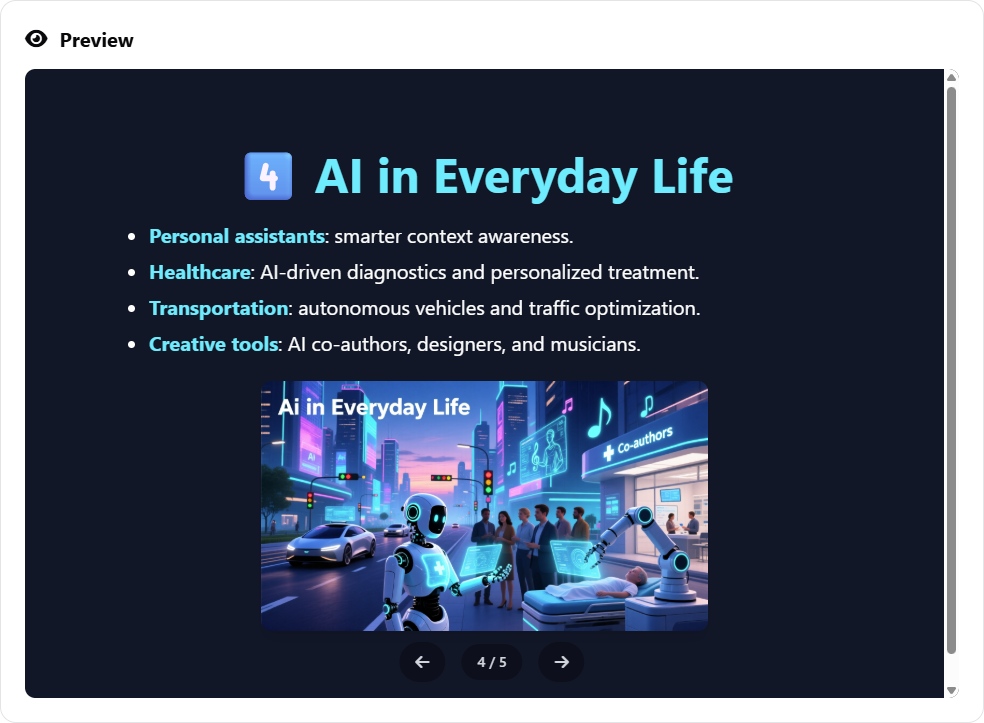
- Vérifiez l’état enregistré :Assurez-vous d’avoir enregistré votre fichier comme indiqué dans la phase 2.
- Générer un lien : Allez dans le menu et sélectionnez Fichier > Partager.
- Distribuer : Copiez l’URL unique générée. Envoyez ce lien à vos collègues, clients ou public. Ils auront accès instantané à votre présentation sans avoir à télécharger de gros fichiers.
Conseils et astuces
Optimisez votre flux de travail avec ces recommandations d’experts :
- Utilisez l’IA contextuelle : N’essayez pas de surmonter le blocage créatif lors de la création de prompts d’images. Utilisez la fonction « Générer un prompt » qui lit le contenu de vos diapositives et suggère une description d’image correspondant au ton et au sujet de votre présentation.
- Adaptez les rapports d’aspect aux appareils : Si vous présentez sur un moniteur standard, restez sur 16:9. Si vous créez du contenu pour une visualisation sur mobile (comme les histoires sur les réseaux sociaux), utilisez 9:16.
- Espace d’écran du moniteur : La mise à jour a étendu la largeur de l’écran pour utiliser tout l’espace disponible. Utilisez cet espace supplémentaire pour mieux visualiser les aperçus de vos diapositives et éditer plus efficacement.
- Faites attention aux alertes : Le système inclut désormais des alertes concernant les éventuels remplacements de contenu lors de la génération de diapositives par IA. Faites attention à ces avertissements pour éviter de perdre vos modifications manuelles.
Liste de vérification
Utilisez cette liste de vérification pour vous assurer que vous avez pleinement utilisé les nouvelles fonctionnalités de Générateur de présentations Markdown:
- [ ] Ai-je créé une visualisation personnalisée à l’aide du bouton « Générer une image » ?
- [ ] Ai-je utilisé la fonctionnalité « Générer une requête » pour aligner l’image avec mon contenu de diapositive ?
- [ ] Le rapport d’aspect de l’image est-il optimisé pour mon agencement de diapositive (par exemple, 16:9) ?
- [ ] Ai-je enregistré la présentation dans mon espace de travail personnel via Fichier > Enregistrer ?
- [ ] Ai-je généré une URL partageable via Fichier > Partager pour la collaboration ?
- [ ] Ai-je vérifié la sortie HTML exportée pour m’assurer qu’elle correspond à la fenêtre d’aperçu ?