
Nous sommes ravis de partager une amélioration significative de la qualité de viemise à jour pour les utilisateurs de laoutil AI Flipbook Maker. Dans le monde de l’édition numérique, la présentation est tout. Auparavant, les utilisateurs ont parfois rencontré des problèmes où les flipbooks intégrés apparaissaient partiellement coupés en raison des paramètres de hauteur par défaut du visualiseur. Nous sommes heureux d’annoncer que ce problème a été entièrement résolu.
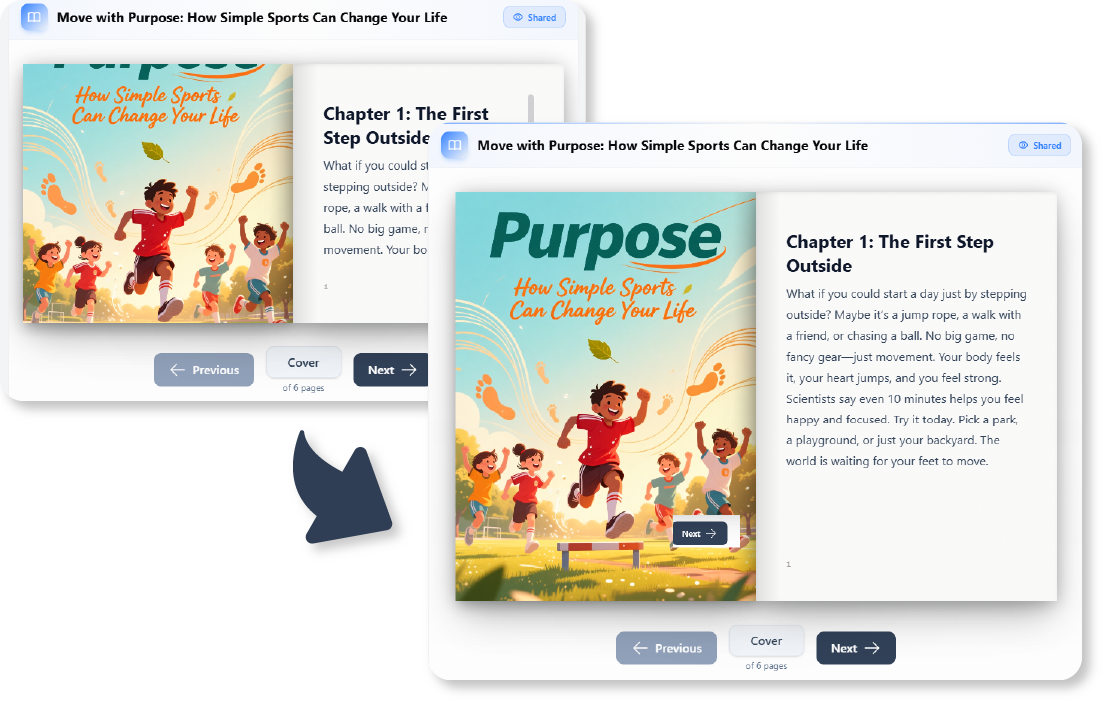
Avec la dernière mise à jour, les flipbooks intégrés apparaissent désormais en leurtaille intégrale par défaut. Cela garantit que aucun contenu n’est coupé et que vos publications numériques s’affichent proprement et exactement comme prévu sur votre site web ou blog. Ce guide vous guidera à utiliser cette nouvelle fonctionnalité et vous fournirales meilleures pratiques pour intégrer vosIAlivres générés par IA.
La mise à jour : qu’est-ce qui a changé ?
Avant de plonger dans le tutoriel, il est important de comprendre l’amélioration technique. Auparavant, le conteneur d’un flipbook intégré n’aurait pas pu s’ajuster dynamiquement au rapport d’aspect du livre généré, ce qui pouvait entraîner un aspect « coupé » où le bas de la page pouvait être caché.
La solution :
- Ajustement automatique : Le cadre du flipbook s’ajuste maintenant automatiquement pour afficher tout le livre.
- Plus de découpage : La logique mise à jour du code d’intégration garantit que le flipbook s’insère correctement dans le conteneur de votre site web sansredimensionnement manuel.
- Finition professionnelle :Que vousconsultiez une histoire, un document d’entreprise ou uneprésentation, l’expérience est désormais cohérente et soignée.
Tutoriel étape par étape : création et intégration de votre flipbook
Suivez ces étapes pour créer un flipbook à l’aide de l’outil AI Flipbook Maker et l’intégrer parfaitement sur votre site.
Étape 1 : Accédez à l’outil AI Flipbook Maker
Accédez à l’outil AI Flipbook Maker. Cette plateforme vous permet de transformer vos idées brutes en livres numériques interactifs instantanément.
Étape 2 : Saisissez vos exigences
Pour générer votre contenu, fournissez les entrées nécessaires :
- Sujet : Indiquez le sujet principal de votre livre.
- Description: Ajoutez un contexte court ou des détails spécifiques que vous souhaitez inclure.
- Paramètres : Définissez le nombre de pages souhaité, la langue et le style artistique souhaité pour les illustrations.
Étape 3 : Générer et vérifier
Cliquez pour générer. L’IA créera le contenu et la mise en page. Vérifiez le flipbook pour vous assurer que le texte et les images répondent à vos attentes.
Étape 4 : Obtenir le code d’intégration
Une fois satisfait, recherchez les options Partager ou Intégrer options.
Remarque : Vous n’avez plus besoin de calculer manuellement les rapports d’aspect ou de forcer des paramètres de hauteur spécifiques pour éviter le recadrage. Le nouveau système gère cette validation pour vous.
Étape 5 : Placer le code sur votre site
Copiez le fragment HTML fourni et collez-le dans l’éditeur HTML de votre blog (WordPress, Wix, Squarespace, etc.) ou dans le code de votre site web personnalisé. Publiez la page pour voir le résultat.
Guides pour une intégration optimale
Bien que la mise à jour gère les aspects techniques liés aux dimensions, suivre ces recommandations garantit la meilleure expérience utilisateur :
- Largeur du conteneur : Assurez-vous que le conteneur HTML (div) sur votre site web, où vous collez le code, est défini sur une largeur flexible (par exemple, 100 %). Le flipbook remplira la largeur disponible et ajustera automatiquement sa hauteur pour préserver le rapport d’aspect.
- Adaptabilité mobile : Testez votre page intégrée sur un appareil mobile. La mise à jour en taille complète est particulièrement avantageuse ici, car elle empêche les navigateurs mobiles de couper les boutons de navigation situés en bas du flipbook.
- Style minimal : Évitez d’ajouter
overflow : masquépropriétés CSS au conteneur parent immédiat du livre interactif, car cela pourrait théoriquement entrer en conflit avec la nouvelle logique de redimensionnement automatique.
Exemples : Avant vs. Après
Pour visualiser l’impact de cette mise à jour, considérez les scénarios suivants :
Le scénario « Avant »
Extrait de code (comportement ancien) :
Un intégration pourrait avoir une hauteur fixe par défaut (par exemple, 500px). Si le livre généré était au format A4, les 20 % inférieurs de la page — souvent contenant les numéros de page ou le texte de pied de page — seraient coupés, obligeant l’utilisateur à faire défiler à l’intérieur de l’iframe.
Le scénario « Après » (actuel)
Comportement :
L’intégration détecte la taille du document. Si le livre nécessite 800px de hauteur pour s’afficher entièrement à la largeur actuelle, le cadre s’élargit automatiquement à 800px.
- Résultat : Le lecteur voit la couverture complète, tout le texte et les flèches de navigation sans avoir à interagir avec les barres de défilement.
- Avantage : Une intégration fluide qui semble faire partie intégrante de votre page web plutôt qu’une fenêtre restreinte.
Liste de vérification : Audit de vos intégrations de livres interactifs
Utilisez cette liste de vérification pour vous assurer que votre contenu intégré tire pleinement parti de la nouvelle mise à jour :
- [ ] Réintégrer le contenu ancien : Si vous avez des anciens livres interactifs intégrés qui semblent coupés, essayez de rafraîchir le code d’intégration depuis l’outil pour appliquer la nouvelle logique de taille complète.
- [ ] Vérifier la largeur du conteneur : Vérifiez que la mise en page de votre site web permet au moins 600 à 800px de largeur pour une lecture optimale.
- [ ] Vérifier la visibilité complète : Chargez votre page et confirmez que le bas du livre interactif (y compris les numéros de page) est visible sans défilement.
- [ ] Tester l’interaction : Cliquez sur les animations de changement de page pour vous assurer que le cadre reste stable pendant les transitions.
- [ ] Audit mobile : Ouvrez la page sur un smartphone pour vous assurer que l’affichage en taille réelle affichage se réduit correctement pour les écrans verticaux.
En tirant parti de cette mise à jour, vous pouvez partager en toute confiance des histoires, des ressources éducatives et des documents professionnels, en sachant que votre public bénéficie de l’expérience de lecture de haute qualité qu’il mérite.
- Visual Paradigm Flipbook Maker – Créez des livres numériques interactifs: Un outil en ligne puissant qui permet aux utilisateurs de convertir des documents en livres interactifs, visuellement attrayants, avec des effets de retournement de page réalistes.
- Apprenez à créer des livres interactifs avec Visual Paradigm: Une ressource éducative qui guide les utilisateurs dans la création de livres interactifs dynamiques à l’aide des outils intuitifs de Visual Paradigm.
- Créez votre livre interactif avec Visual Paradigm – Guide étape par étape: Un guide détaillé pour aider les utilisateurs à créer rapidement des livres interactifs de qualité professionnelle à partir de fichiers PDF et d’autres documents à l’aide de la plateforme en ligne de Visual Paradigm.
- Guide de démarrage rapide pour le créateur de livres interactifs – Communauté Visual Paradigm: Un guide convivial pour les débutants provenant de la communauté Visual Paradigm qui guide les utilisateurs à travers les étapes essentielles pour commencer la création de livres interactifs.
- Bibliothèque de modèles et de ressources pour livres interactifs – Visual Paradigm: Une collection soigneusement sélectionnée de modèles et de ressources de design prêts à l’emploi pour accélérer la création de livres interactifs avec un style cohérent et professionnel.
- Publiez vos documents sous forme de livres interactifs – Visual Paradigm: Découvrez comment Visual Paradigm permet aux utilisateurs de publier des rapports, brochures et présentations sous forme de livres interactifs attrayants pour le partage sur web et mobile.
- Livres créés par la communauté – Visual Paradigm: Un centre pour le contenu généré par les utilisateurs et les guides animés par la communauté, incluant des tutoriels sur les livres interactifs, les bonnes pratiques et des cas d’utilisation réels.
- Améliorez votre présence numérique avec le créateur de livres interactifs Visual Paradigm: Un article de blog mettant en évidence la manière dont les livres interactifs améliorent l’engagement et le professionnalisme dans la diffusion de contenu numérique à travers tous les secteurs.
- Créateur de livres interactifs : Un véritable changement de jeu pour le contenu interactif: Un article de blog éclairant qui explore la manière dont l’outil de livres interactifs de Visual Paradigm transforme les documents statiques en expériences immersives et interactives.
- Diaporama de livres interactifs auto-hébergés : Transformez les documents en présentations interactives: Convertissez les fichiers PDF et les documents en diaporamas interactifs attrayants avec un contrôle total et une personnalisation complète via l’hébergement auto.
- Pourquoi le créateur de livres interactifs en ligne de Visual Paradigm se démarque: Un aperçu des fonctionnalités uniques et des avantages de l’outil de livres interactifs en ligne de Visual Paradigm, idéal pour créer des rapports interactifs et des présentations de KPI.