Introduction aux diagrammes de cas d’utilisation
Les diagrammes de cas d’utilisation sont parmi les composants les plus accessibles et essentiels du langage de modélisation unifié (UML). Contrairement aux autres diagrammes qui détaillent la mise en œuvre technique ou le flux logique, un diagramme de cas d’utilisation se concentre strictement surce que le système fait du point de vue de l’utilisateur. Il met en évidence les exigences fonctionnelles, en visualisant les interactions entre le système et les entités externes.
Ce guide couvre les concepts clés, la notation standard, les relations, et fournit des étapes concrètes pour créer ces diagrammes à l’aide deVisual Paradigm, en mettant en évidence à la fois les méthodes manuelles traditionnelles et les outils modernes alimentés par l’intelligence artificielle.
Qu’est-ce qu’un diagramme de cas d’utilisation ?
Un diagramme de cas d’utilisation fournit une vue d’ensemble du périmètre et des limites d’un système. Il visualise trois éléments distincts :
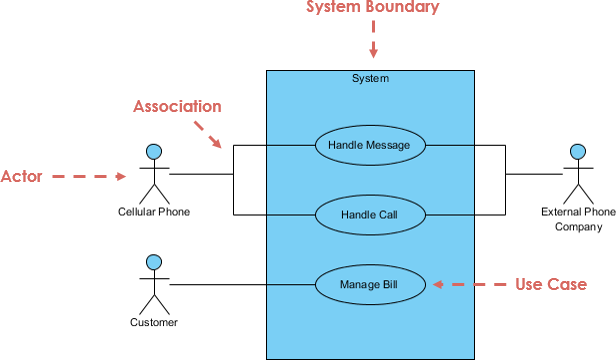
- Acteurs : Les utilisateurs, rôles ou systèmes externes qui interagissent avec l’application.
- Cas d’utilisation : Les objectifs spécifiques ou fonctionnalités que le système fournit aux acteurs.
- Relations : Les lignes reliant les acteurs aux cas d’utilisation, ou les cas d’utilisation entre eux.
Objectif principal
Ces diagrammes remplissent plusieurs rôles essentiels dans le cycle de vie du développement logiciel (SDLC) :
- Définition du périmètre : Ils définissent clairement ce qui se trouve à l’intérieur des limites du système et ce qui est externe.
- Capture des exigences : Ils communiquentles exigences fonctionnelles dès le début du projet.
- Communication avec les parties prenantes : En raison de la simplicité de la notation, les parties prenantes non techniques (comme les gestionnaires commerciaux) peuvent facilement comprendre et valider les exigences.
- Base pour le test : Ils servent de plan directeur pour la création d’histoires utilisateur, de cas de test détailléscas de test, et assurant la traçabilité.
Concepts clés et notation UML
Pour créer un diagramme conforme aux normes, il est essentiel de comprendre les symboles spécifiques utilisés dans UML.
| Élément | Symbole / Description | Convention de nommage |
|---|---|---|
| Acteur | Représenté par une figure en traits ou un rectangle avec le stéréotype «acteur». Il représente une entité externe (humain, appareil ou système) interagissant avec le système. | Nom (par exemple, Client, Administrateur, Passerelle de paiement) |
| Cas d’utilisation | Un ovale (ellipse) contenant le nom de la fonctionnalité. Il représente un objectif unique et cohérent. | Verbe + nom (par exemple, Passer une commande, Se connecter) |
| Association | Une ligne pleine reliant un acteur à un cas d’utilisation. Elle indique la participation ou l’initiation. | — |
| Frontière du système | Un rectangle entourant les cas d’utilisation. Les acteurs sont placés à l’extérieur de cette frontière. | Nom du système (par exemple, Système bancaire) |
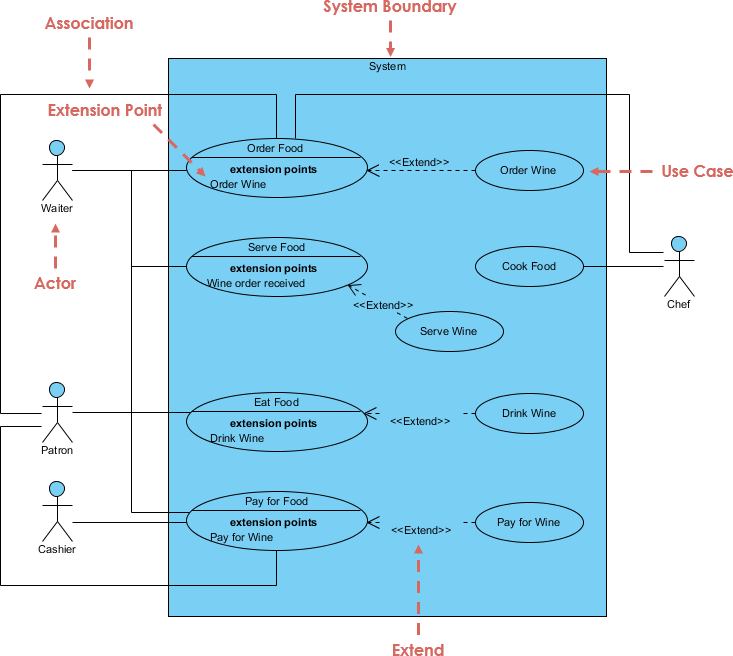
| <<inclure>> | Une flèche pointillée partant d’un cas d’utilisation de base vers un cas d’utilisation inclus. Cela signifie une réutilisation obligatoire (le cas de base toujours exécute les étapes incluses). | Utilisé pour factoriser le comportement commun. |
| <<étendre>> | Une flèche pointillée partant d’un cas d’utilisation étendu vers le cas d’utilisation de base. Cela signifie un comportement facultatif ou conditionnel. | Utilisé pour la gestion des erreurs ou les fonctionnalités facultatives. |
Conseils pour les relations
- Utilisez <<inclure>> lorsque une étape est nécessaire dans plusieurs cas d’utilisation (par exemple, « Authentifier l’utilisateur » est nécessaire pour « Retirer de l’argent » et « Transférer des fonds »).
- Utilisez <<étendre>> pour les variations qui ne se produisent que sous des critères spécifiques (par exemple, « Appliquer une réduction » ne se produit que si l’utilisateur possède un code promo pendant « Paiement »).
Comment créer un diagramme de cas d’utilisation dans Visual Paradigm
Visual Paradigm propose des fonctionnalités professionnelles de modélisation allant de contrôles précis sur bureau à une génération rapide par IA.
Option 1 : Création manuelle (bureau ou en ligne)
Pour un contrôle total sur le layout et les détails, suivez ces étapes :
- Initialiser le projet : Ouvrez Visual Paradigm et accédez à Fichier > Nouveau projet.
- Créer le diagramme : Allez à Diagramme > Nouveau, sélectionnez Diagramme de cas d’utilisation, puis nommez-le (par exemple, « Diagramme de cas d’utilisation E-Commerce »).
- Définir la limite : Depuis la barre d’outils, sélectionnez l’outil Système et dessinez un rectangle sur le canevas. Nommez-le (par exemple, « QuickCart E-Commerce »).
- Ajouter les acteurs et les cas d’utilisation :
- Cliquez sur Acteur et placez-le à l’extérieur de la limite. Nommez-le (par exemple, « Client »).
- Cliquez sur Cas d’utilisation et placez-le à l’intérieur de la limite. Nommez-le (par exemple, « Parcourir les produits »).
- Tracer les relations : Utilisez le Association outil (ligne pleine) pour relier les acteurs aux cas d’utilisation. Pour une logique avancée, utilisez le catalogue de ressources pour glisser <<inclure>> ou <<étendre>> relations entre les cas d’utilisation.
- Document : Cliquez avec le bouton droit sur un cas d’utilisation et sélectionnez Ouvrir la spécification pour ajouter des descriptions détaillées ou des flux d’événements.
Option 2 : Génération pilotée par l’IA (Studio de modélisation des cas d’utilisation)
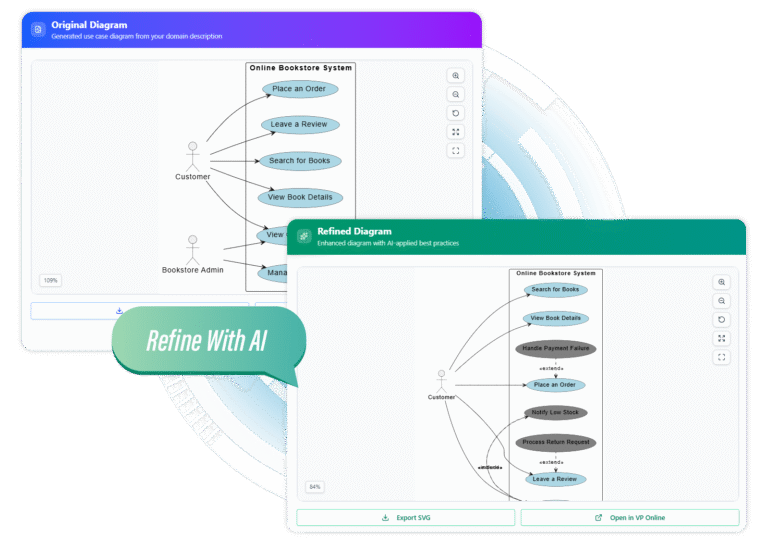
Pour une prototypage rapide, les outils d’IA de Visual Paradigmpeuvent générer des diagrammes complets à partir de simples invites textuelles.
- Accédez au Studio de modélisation des cas d’utilisation piloté par l’IA de Visual Paradigm.
- Saisissez une description de votre système.
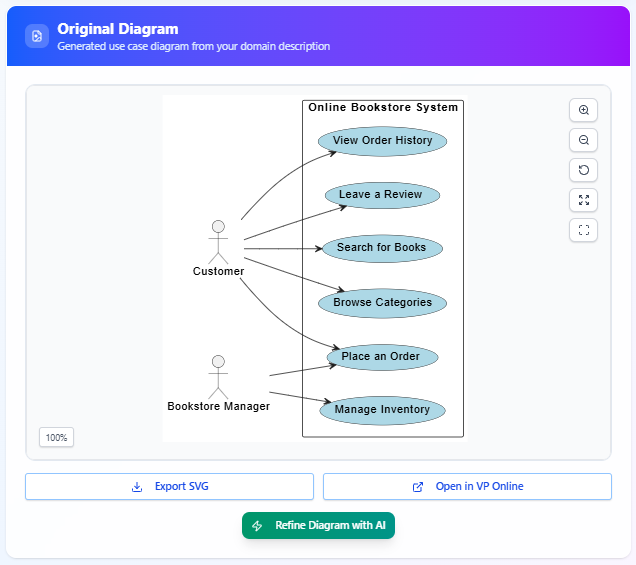
Exemple d’invite : « Un site de librairie en ligne où les clients parcourent/cherchent des livres, ajoutent au panier et passent commande. Les administrateurs gèrent l’inventaire. » - L’IA générera automatiquement :
- Une liste des acteurs et des cas d’utilisation identifiés.
- Des descriptions textuelles détaillées incluant les préconditions et les flux de base.
- Un complet Diagramme de cas d’utilisation avec un placement intelligent des associations, des incluions et des extensions.
- Examinez l’aperçu, affinez la requête si nécessaire, et exportez le diagramme au format SVG ou ouvrez-le dans l’éditeur pour une amélioration supplémentaire.
Exemples du monde réel
Pour mieux comprendre comment structurer ces diagrammes, considérez les scénarios standards de l’industrie suivants.
1. Système bancaire par guichet automatique
Il s’agit d’un exemple classique souvent utilisé pour illustrer les relations d’inclusion et d’extension.
- Acteurs : Client, Système bancaire.
- Cas d’utilisation : Retirer de l’argent, Vérifier le solde, Changer le code PIN, Transférer des fonds.
- Relations clés :
- Retirer de l’argent <<inclure>> Authentifier l’utilisateur (étape obligatoire de sécurité).
- Transférer des fonds <<étendre>> Vérifier le solde (vérification facultative si les fonds sont faibles).
2. Achats en ligne (e-commerce)
Un système plus complexe impliquant plusieurs rôles d’utilisateurs.
- Acteurs : Client invité, Client enregistré, Administrateur, Passerelle de paiement.
- Cas d’utilisation : Rechercher des produits, Ajouter au panier, Passer une commande, Gérer le catalogue (administrateur).
- Relations clés :
- Paiement <<inclure>> Traiter le paiement.
- Appliquer le coupon <<étendre>> Paiement (Se produit uniquement si l’utilisateur possède un code).
3. Système de gestion de bibliothèque
- Acteurs : Membre, bibliothécaire.
- Cas d’utilisation : Emprunter un livre, Rendre un livre, Réserver un livre, Rechercher le catalogue.
- Relations clés :
- Emprunter un livre <<inclure>> Rechercher le catalogue (L’utilisateur doit d’abord trouver le livre).
- Renouveler le prêt <<étendre>> Emprunter un livre.
Meilleures pratiques et pièges courants
Créer des diagrammes UML efficaces exige un équilibre entre détail et clarté.
Meilleures pratiques
- Gardez-le simple : Un diagramme idéal contient de 5 à 15 cas d’utilisation. Si le système est complexe, divisez-le en plusieurs diagrammes ou utilisez des paquets.
- Nommer selon l’utilisateur : Nommez toujours les cas d’utilisation comme Verbe + Nom des phrases qui reflètent les objectifs de l’utilisateur (par exemple, « Générer un rapport »), et non les processus du système.
- Utilisez toujours les limites : Définissez clairement ce qui se trouve à l’intérieur du système par rapport à ce qui est externe en utilisant le rectangle de limite du système.
- Ajouter des spécifications : Un diagramme n’est qu’une carte. Utilisez l’éditeur de flux d’événements de Visual Paradigm pour écrire la logique sous-jacente, les préconditions et les postconditions.
Erreurs courantes à éviter
- Absence de limite du système : Ne pas dessiner une boîte autour des cas d’utilisation rend le périmètre ambigu.
- Représentation du flux de processus : N’essayez pas de montrer la séquence des étapes (par exemple, étape 1, étape 2) à l’intérieur d’un diagramme de cas d’utilisation. Utilisez un Diagramme d’activité ou Diagramme de séquence à cet effet.
- Confusion entre Include et Extend : Souvenez-vous : Include est obligatoire ; Extend est facultatif.
- Noms uniquement au nom : Évitez de nommer les cas d’utilisation « Order » ou « Page de connexion ». Utilisez « Passer une commande » ou « Se connecter au système ».
Pourquoi choisir Visual Paradigm ?
Visual Paradigm se distingue comme un outil privilégié pour la modélisation UML grâce à son mélange fluide de fonctionnalités traditionnelles et d’innovations modernes. Il propose des interfaces intuitives avec glisser-déposer et des connecteurs intelligents qui s’ajustent automatiquement pour des mises en page propres. Les fonctionnalités d’accélération par IA permettent aux équipes de passer d’une idée brute à un diagramme entièrement documenté en quelques secondes.
En outre, il permet une collaboration solide grâce au partage en nuage, la gestion de versions et la possibilité de lier les cas d’utilisation à d’autres éléments du projet tels que matrices de traçabilité et les histoires d’utilisateur. Que vous utilisiez l’édition en ligne gratuite ou le suite complète pour bureau, Visual Paradigm garantit que vos diagrammes de cas d’utilisation ne sont pas seulement des dessins, mais des plans fonctionnels pour le développement.