Now Reading: Guía completa de Visual Paradigm’s Flipbook Maker
-
01
Guía completa de Visual Paradigm’s Flipbook Maker



Guía completa de Visual Paradigm’s Flipbook Maker
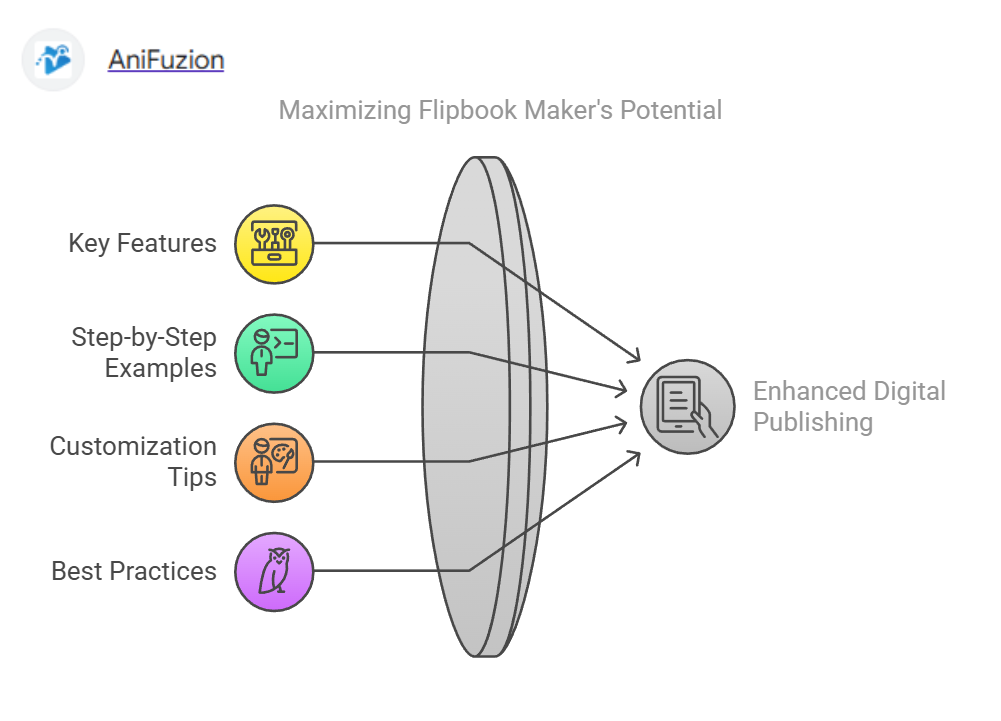
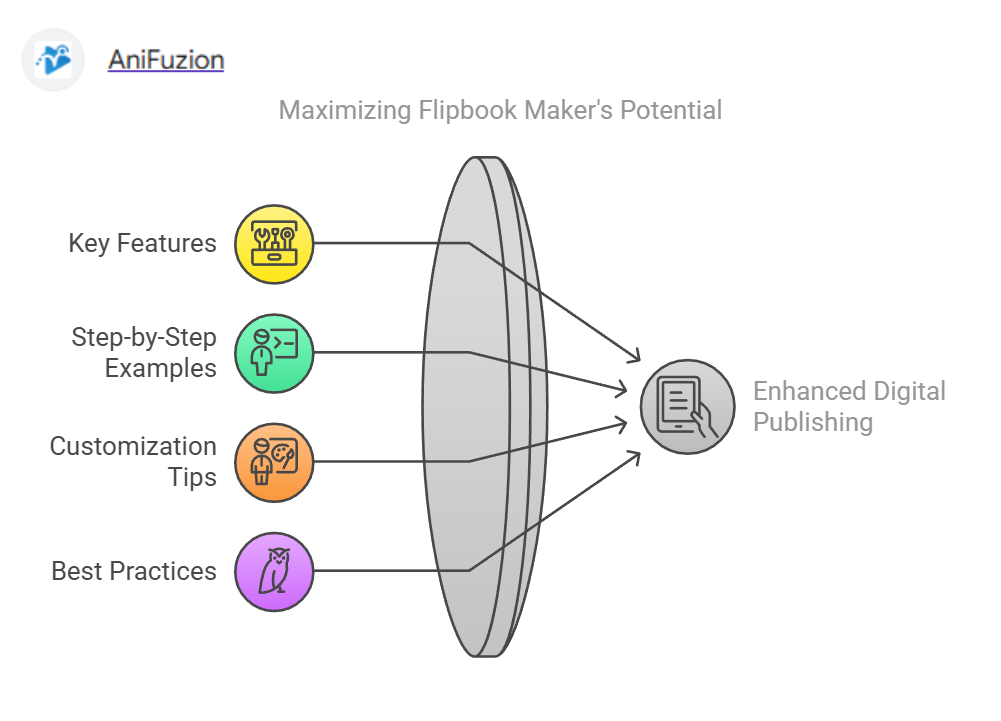
Visual Paradigm’s Flipbook Maker, impulsado por Fliplify, está diseñado para ayudar a los usuarios a transformar documentos estáticos en publicaciones digitales dinámicas. Ya sea que usted sea un profesional de negocios, educador o persona creativa, esta herramienta ofrece una suite de funciones orientadas a mejorar su experiencia en publicación digital. En esta guía, repasaremos las funciones principales, proporcionaremos ejemplos paso a paso, compartiremos consejos de personalización y ofreceremos mejores prácticas para que obtenga lo máximo de sus proyectos de flipbook.
1. Introducción
Flipbook Maker es una herramienta intuitiva para convertir documentos digitales tradicionales en flipbooks inmersivos con animaciones realistas de volteo de páginas. Es ideal para diversas necesidades de publicación: informes, catálogos, eBooks o álbumes de fotos.
¿Quién puede beneficiarse:
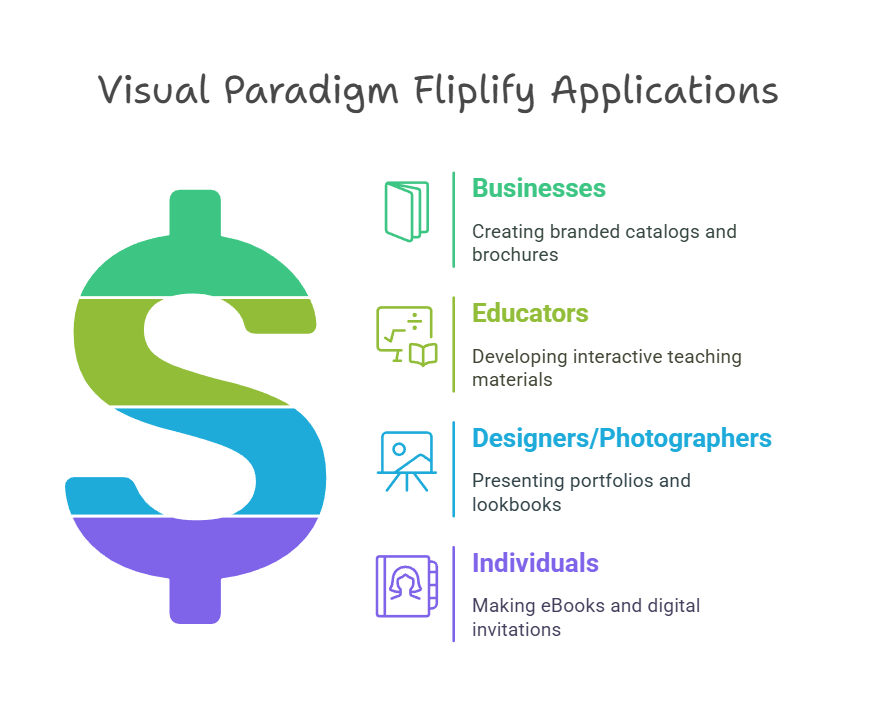
- Empresas:Catálogos con marca, folletos de productos y informes anuales.
- Educadores:Materiales didácticos interactivos y libros de texto digitales.
- Diseñadores/fotógrafos:Lookbooks y presentaciones de portafolios.
- Particulares:Proyectos personales, eBooks y invitaciones digitales.
2. Visión general de funciones principales

- Efecto realista de volteo de páginas: Simula la experiencia de voltear las páginas de un libro físico.
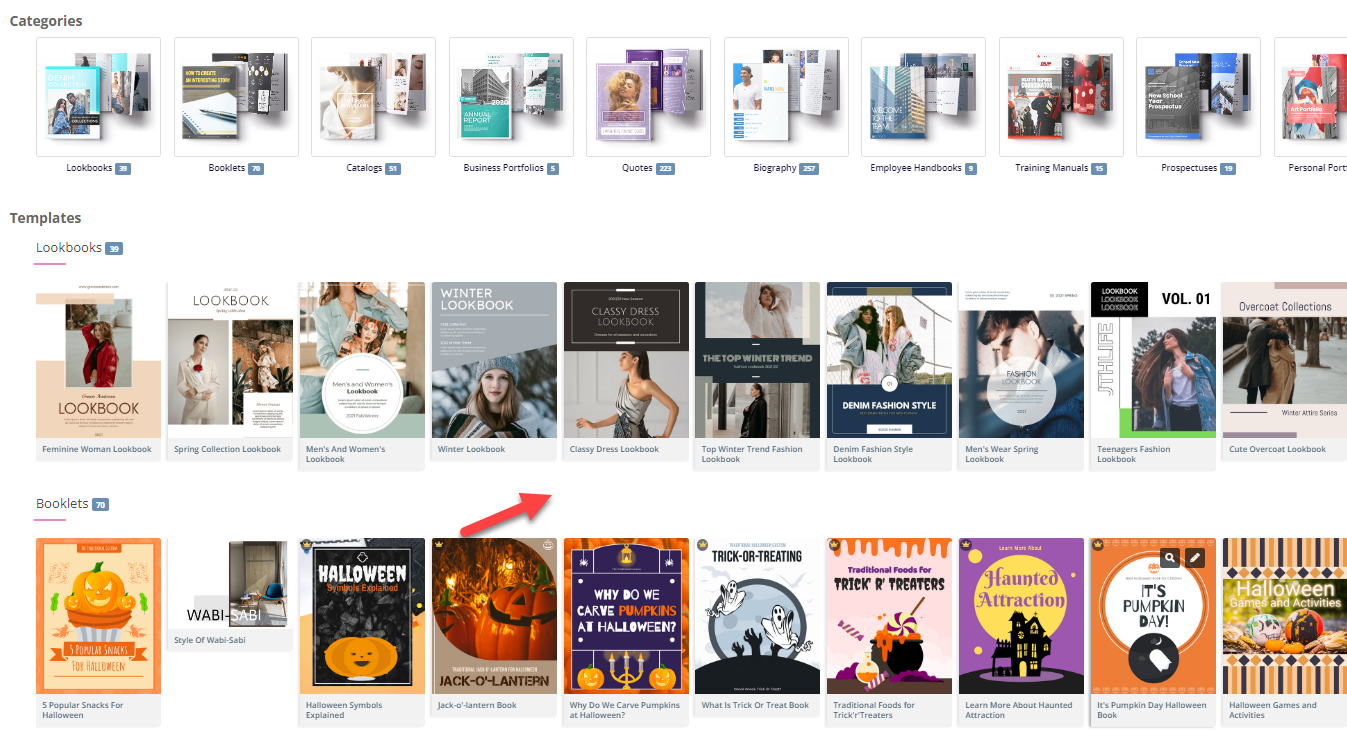
- Personalización y creatividad: Elige entre una amplia variedad de plantillas y temas.
- Elementos interactivos: Agrega enlaces clicables, multimedia (audio/video), cuestionarios y encuestas.
- Plantillas diversas: Incluye opciones para informes, catálogos, cuadernillos, lookbooks, etc.
- Transiciones dinámicas de páginas: Están disponibles más de 70 efectos de transición.
- Biblioteca de activos de diseño: Accede a fotos, obras de arte y elementos de diseño personalizables.
- Interfaz amigable para el usuario: Diseño intuitivo ideal para usuarios de todos los niveles técnicos.
- Características de seguridad:Opciones para protección con contraseña y compartición selectiva.
- Estante en línea:Organiza y muestra tus flipbooks de forma atractiva en línea.
3. Comenzar: Crear tu primer flipbook
Paso 1: Elige tu archivo de entrada
El creador de flipbooks de Visual Paradigm acepta varios formatos de documentos:
- PDFs
- Presentaciones de PowerPoint
- eBooks
Por ejemplo, si tienes un informe PDF listo, simplemente puedes subirlo para convertirlo en un flipbook dinámico.
Paso 2: Subir tu documento
- Navega hasta la página principal del creador de flipbooks.
- Haz clic en el botón «Crear» o «Subir».
- Selecciona tu archivo o arrástralo y suéltalo en el área designada.
- La herramienta convertirá automáticamente tu documento a formato de flipbook.
Paso 3: Personalizar tu flipbook
Después de subir, ingresarás al editor donde puedes:
- Seleccionar una plantilla o tema.
- Ajustar las transiciones de página y la configuración de giro.
- Incorporar elementos interactivos.
Paso 4: Vista previa y guardar
- Vista previa de tu flipbook en tiempo real.
- Realiza los ajustes necesarios.
- Una vez satisfecho, guarda y publica tu flipbook.
4. Personalización: Plantillas, temas y elementos interactivos
Opciones de personalización:
- Plantillas y temas:Elige entre una variedad de plantillas diseñadas profesionalmente adaptadas para diferentes tipos de contenido: catálogos, informes, libros de fotos y más.
- Estilos personalizados:Modifique los colores, fuentes, fondos y ajustes de diseño para alinearse con el estilo de su marca o proyecto.
- Superposiciones interactivas:
- Enlaces clicables:Agregue enlaces en páginas específicas para dirigir a los lectores a sitios web externos o a otras secciones de su libro.
- Vídeos y audio incrustados:Mejore su narrativa con contenido multimedia, haciendo la experiencia de lectura más rica.
- Cuestionarios y encuestas:Incorpore comprobaciones de conocimientos o obtenga comentarios directamente dentro del libro digital.
Ejemplo: Diseñar un catálogo de productos
Imagine que está creando un catálogo de productos:
- Selección de plantilla:Comience con una plantilla de catálogo.
- Identidad de marca:Personalice el esquema de colores y fuentes para que coincidan con la marca de su empresa.
- Elementos interactivos:Inserte enlaces clicables en las imágenes de los productos que conduzcan a páginas detalladas en su sitio web.
- Multimedia:Incorpore breves clips de video que muestren los productos en uso
5. Mejorar la participación del usuario: Elementos interactivos e integración multimedia
Agregar elementos interactivos:
- Hipervínculos:Haga que su libro digital sea interactivo con hipervínculos incrustados. Estos pueden dirigir a los lectores a páginas de compra, productos relacionados o recursos externos.
- Integración multimedia:
- Vídeos:Incorpore vídeos promocionales o demostraciones de productos.
- Audio:Agregue narración o música de fondo para establecer el tono.
- Encuestas y encuestas:Impulsar la participación de su audiencia al agregar encuestas interactivas o encuestas en páginas específicas.
Consejo:
Mantenga sus elementos interactivos con un propósito. El uso excesivo puede restar valor a la experiencia general de lectura. En su lugar, enfóquese en elementos que aporten un valor claro y guíen al lector a través de su narrativa.
6. Opciones de seguridad y compartición
Funciones de seguridad:
- Protección con contraseña: Controla el acceso a tus libros digitales estableciendo una contraseña.
- Compartición selectiva: Comparte tu libro digital con personas específicas mediante invitaciones por correo electrónico, asegurando una distribución controlada.
Opciones de publicación:
- Publicación en línea: Publica tu libro digital en línea y compártelo mediante URL, redes sociales o correo electrónico.
- Publicación adaptable: Tu libro digital se ajusta automáticamente a diferentes tamaños de pantalla y dispositivos, garantizando una experiencia fluida para todos los usuarios.
Ejemplo: Compartir un informe interno de la empresa
Utiliza la protección con contraseña para restringir el acceso a documentación sensible, y luego comparte el enlace únicamente con miembros autorizados del equipo.
7. Diseño adaptable y accesibilidad
Diseño adaptable:
Flipbook Maker garantiza que cada publicación esté optimizada para escritorios, tabletas y teléfonos móviles. Esto significa:
- Diseños adaptables que se ajustan a diferentes tamaños de pantalla.
- Navegación fluida e intuitiva sin importar el dispositivo.
Accesibilidad:
- Fuentes legibles y contrastes: Asegúrate de que el texto e imágenes sean fáciles de leer e interactuar.
- Navegación con teclado: Mejora la usabilidad para usuarios que dependen de la entrada mediante teclado.
8. Mejores prácticas, consejos y trucos
Planificación de tu publicación digital:
- Elabora un storyboard de tu contenido: Antes de comenzar, define la estructura de tu libro digital. Planificar el flujo puede ayudarte a organizar elementos interactivos y multimedia.
- Recursos de alta calidad: Utiliza imágenes de alta resolución y videos bien producidos para garantizar una apariencia profesional.
- Branding consistente: Mantenga un esquema de colores, estilo y diseño coherentes en todo su libro digital para crear una experiencia de marca unificada.
- Llamado a la acción (CTA): Incluya siempre un CTA claro, ya sea “Obtenga más información”, “Compre ahora” o “Contáctenos”, para guiar a sus lectores.
Consejos de diseño e interacción:
- Transiciones de página: Pruebe diferentes transiciones de página, pero evite usar excesivamente efectos dramáticos que puedan distraer del contenido.
- Puntos interactivos: Use los puntos interactivos con moderación; asegúrese de que estén claramente identificados (por ejemplo, mediante botones o íconos) para que los usuarios sepan que son clicables.
- Pruebas: Pruebe su libro digital en múltiples dispositivos y navegadores antes de publicarlo para asegurarse de que el diseño responsivo funcione correctamente.
Solución de problemas comunes:
- Tiempo de carga lento: Optimice imágenes y multimedia. Los tamaños de archivo grandes pueden ralentizar el libro digital.
- Problemas de alineación: Verifique dos veces después de personalizar para asegurarse de que los elementos estén bien alineados en varias páginas.
- Enlaces rotos: Pruebe con frecuencia los hipervínculos y elementos interactivos para evitar puntos muertos en su narrativa digital.
9. Ejemplos y casos de uso
Ejemplo 1: Un libro electrónico educativo
Imagine a un educador creando un libro electrónico interactivo para estudiantes:
- Contenido: Conferencias, notas al margen y cuestionarios interactivos.
- Elementos interactivos: Vídeos incrustados que explican temas complejos; enlaces a recursos adicionales.
- Diseño: Tipografía fácil de leer, esquema de colores consistente.
- Resultado: Mayor participación, haciendo que el aprendizaje sea interactivo y divertido.
Ejemplo 2: Un informe anual corporativo
Para una empresa que prepara su informe anual:
- Contenido: Secciones detalladas sobre el desempeño financiero, logros y objetivos futuros.
- Personalización: Utilice una plantilla profesional con marca personalizada.
- Funcionalidades interactivas: Gráficos y diagramas clicables que enlazan con apéndices detallados.
- Resultado: Un informe moderno e interactivo que impresiona a los interesados al mismo tiempo que garantiza que los datos sean accesibles e interactivos.
Ejemplo 3: Un libro de fotos para una marca de moda
Una marca de moda que desarrolla un libro de fotos digital:
- Contenido: Imágenes de alta calidad, descripciones de productos y videos detrás de escena.
- Personalización: Utilice una plantilla creativa con transiciones elegantes entre páginas.
- Elementos interactivos: Puntos calientes en las imágenes que enlazan con las páginas de productos.
- Resultado: Una experiencia inmersiva que muestra el estilo de la marca y impulsa las ventas en línea.
10. Conclusión
Visual Paradigm’s Flipbook Maker es una herramienta versátil y potente que transforma el contenido estático en publicaciones digitales interactivas y atractivas. Desde sus efectos realistas de volteo de páginas hasta sus amplias opciones de personalización y diseño adaptable, se adapta a una amplia gama de usos, ya sea para negocios, educación o proyectos creativos.
Siguiendo los pasos y las mejores prácticas descritas en esta guía, puedes:
- Crear libros digitales que cautiven a tu audiencia.
- Integrar multimedia y elementos interactivos para aumentar la participación.
- Mantener una marca consistente y una presentación profesional en todos los dispositivos.
Con su interfaz intuitiva y sus amplias funciones, Visual Paradigm’s Flipbook Maker es un recurso valioso para cualquier persona que desee modernizar su contenido digital y crear experiencias de lectura memorables.
Para obtener más información y explorar más plantillas o funciones avanzadas, visite las páginas oficiales de Visual Paradigm Flipbook Maker y los blogs de la comunidad:Biblioteca de activos de diseñoEsta guía completa debería proporcionarte los conocimientos, ejemplos y consejos necesarios para comenzar a crear tus libros digitales dinámicos hoy mismo. ¡Disfruta de tu viaje en la publicación digital!