En la era digital, el relato visual se ha convertido en un medio poderoso para transmitir ideas, y VP Animated Explainer, una herramienta de creación de videos con múltiples funciones de Visual Paradigm Online, ofrece una plataforma intuitiva para mejorar sus proyectos con narraciones profesionales. Una de sus características destacadas es la texto a voz (TTS)funcionalidad, que permite a los usuarios generar voces naturales directamente a partir de sus guiones, ahorrando tiempo y recursos. Esta guía completa, informada por diversos recursos en línea, ofrece una exploración detallada sobre cómo utilizar esta función, incluyendo ejemplos, consejos, trucos y pautas, asegurando que usuarios de todos los niveles puedan crear videos narrados de forma atractiva y sencilla.
Introducción y contexto
La investigación sugiere que la función de TTS de AniFuzion función de TTS, probablemente aplicable a VP Animated Explainerdado que comparten la misma plataforma, está impulsada por inteligencia artificial avanzada, convirtiendo texto escrito en palabras habladas con un sonido suave y natural. Esta tecnología elimina la necesidad de equipos de grabación profesionales o talento, ofreciendo flexibilidad para ediciones y ajustes. La evidencia apunta a que es fácil de usar, con opciones tanto para diálogos de personajes como para narración en el tiempo, lo que la hace adecuada para videos educativos, promociones de marketing y proyectos personales. Parece probable que los usuarios puedan elegir entre una variedad de voces, ajustar tonos y velocidades, e integrar voces de forma fluida, mejorando el compromiso mediante contenido visualmente atractivo.
Pasos detallados para utilizar TTS en VP Animated Explainer
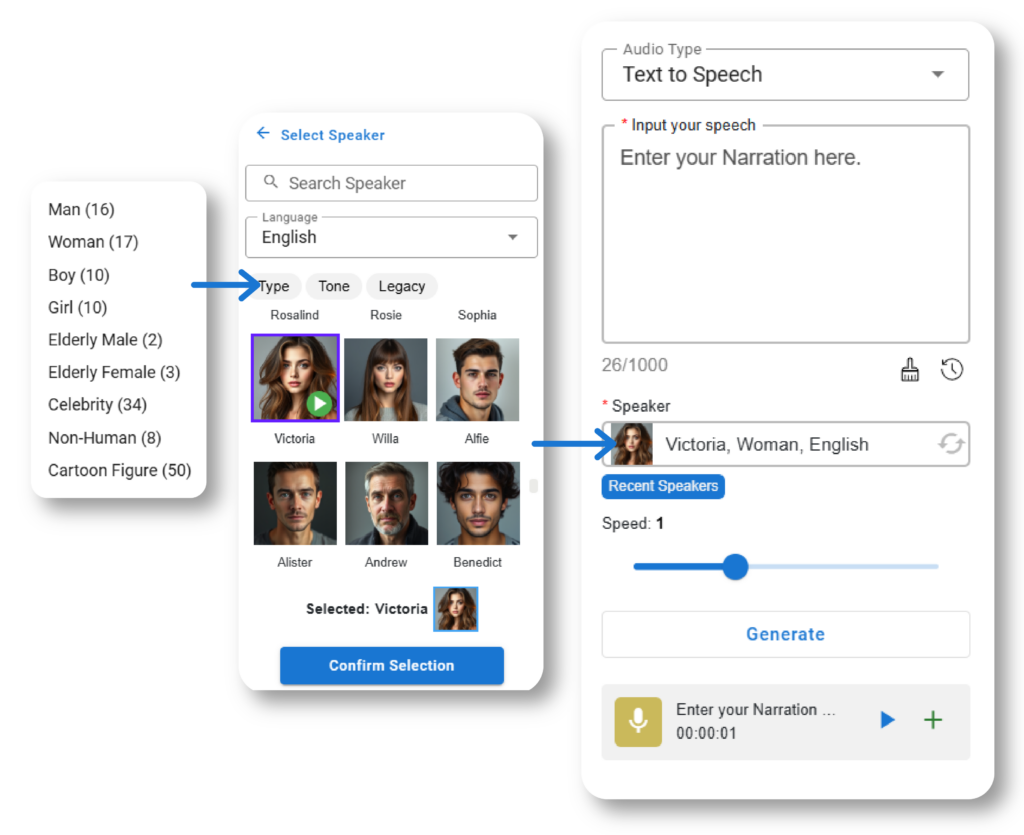
El proceso de añadir narración con TTS en VP Animated Explainerpuede dividirse en pasos claros, extraídos de la entrada del blog “Utilizar texto a vozpara generar narración en video” y complementado con principios generales de producción de videos.

| Paso | Acción | Detalles |
|---|---|---|
| 1 | Seleccione “Texto a voz” bajo Tipo de audio | En su proyecto, navegue hasta la sección de audio y elija “Texto a voz” para abrir la interfaz de TTS. |
| 2 | Ingrese su guion | Ingrese el texto para su narración en el cuadro de texto proporcionado, asegurándose de que sea claro y tenga puntuación correcta para una pronunciación precisa. |
| 3 | Elija un locutor | Haga clic en “Seleccionar locutor” para explorar diferentes opciones de voz, incluyendo diversos géneros y idiomas. Previsualice haciendo clic en el botón de reproducción para encontrar la mejor opción. |
| 4 | Previsualizar la voz | Utilice el botón de reproducción junto a cada locutor para escuchar muestras, asegurándose de que la voz se ajuste al tono y al público de su video. |
| 5 | Confirmar selección | Una vez decidido, haga clic en «Confirmar selección» para continuar con la voz elegida. |
| 6 | Generar la narración | Pulse el botón «Generar» para crear el archivo de audio a partir de su texto, lo cual puede tardar unos momentos dependiendo de la longitud. |
| 7 | Previsualizar la narración generada | Después de la generación, previsualice la narración haciendo clic en el botón de reproducción para verificar su precisión y realizar ajustes si es necesario. |
| 8 | Agregar a la línea de tiempo del video | Una vez satisfecho, presione el botón agregar para colocar el audio de la narración en la línea de tiempo de su video para sincronización. |
| 9 | Ajustar el audio (opcional) | Haga clic derecho en la pista de audio en la línea de tiempo para acceder a opciones para ajustar el volumen, el desvanecimiento o el recorte, mejorando la integración con las imágenes. |
Este proceso aprovechaVP Animated Explainerla interfaz amigable, permitiendo a los usuarios crear y editar videos en cualquier lugar y en cualquier momento, mejorando la flexibilidad. Las opciones de personalización, como se señala en la entrada del blog, incluyen ajustar el tono, la velocidad y la entonación, asegurando que la narración se alinee con el estado de ánimo y el ritmo del video.
Opciones de voz y personalización
VP Animated Explainerofrece una amplia gama de opciones de voz, como se destaca en la entrada del blog, incluyendo diferentes géneros y idiomas, lo que la hace adecuada para proyectos diversos. Los usuarios pueden adaptar el estilo vocal a sus necesidades de audiencia, con la posibilidad de ajustar el tono, la velocidad y la entonación para un toque personalizado. Un detalle inesperado es el soporte multilingüe, que permite a los creadores generar narraciones en idiomas como japonés, español o francés, perfecto para audiencias globales y campañas de marketing internacionales.
Beneficios de usar TTS para narración de videos
La entrada del blog enumera cinco beneficios clave, que son fundamentales para comprender el valor de esta función:
| Beneficio | Descripción |
|---|---|
| Eficiencia | Automatiza la conversión de audio, ahorrando tiempo en comparación con la grabación y edición. |
| Consistencia | Mantiene un tono vocal uniforme en todos los videos, mejorando la identidad de marca. |
| Accesibilidad | Hace que el contenido sea inclusivo mediante narración de audio, beneficioso para audiencias con discapacidad visual. |
| Personalización | Permite adaptar el estilo vocal, incluyendo tono, velocidad e inflexión, para satisfacer las necesidades del público. |
| Escalabilidad | Adecuado para grandes demandas de audio, como módulos de e-learning, audiolibros o series de videos extensas. |
Estos beneficios se alinean con los pasos del tutorial, asegurando que los usuarios puedan aprovecharTTSefectivamente para diversos tipos de proyectos.
Ejemplos y aplicaciones prácticas
Para ilustrar laversatilidad del TTS, considere los siguientes escenarios, inspirados en la entrada del blog y casos de uso generales:
- Video educativo: “El ciclo del agua”
Un profesor puede crear una lección narrada usando TTS. Ingrese texto como «El agua se evapora de la superficie hacia la atmósfera», seleccione una voz clara y neutral, genere y añádalo a la línea de tiempo donde las animaciones muestran la evaporación. Esto mejora la participación de los estudiantes, especialmente aquellos con discapacidad visual. - Promoción de marketing: «Lanzamiento de un nuevo producto»
Un comercial puede diseñar un video promocional para un nuevo dispositivo. Ingrese texto promocional, elija una voz autoritativa con una velocidad más rápida para generar emoción, genere y colóquelo en la línea de tiempo durante las demostraciones del producto. Esto ahorra tiempo y garantiza la consistencia para la marca. - Proyecto de narración: «Un día en la vida»
Un aficionado puede animar una historia, ingresando narración como «El gato saltó sobre la mesa», seleccionar una voz amable y añadirla a la línea de tiempo. La narración complementa las animaciones, haciendo que la historia sea atractiva para compartir en línea.
Estos ejemplos destacan cómo el TTS puede satisfacer necesidades creativas diversas, con un detalle inesperado siendo su papel en accesibilidad, haciendo que el contenido sea inclusivo para audiencias más amplias.
Consejos y trucos para un uso efectivo
Para maximizar el potencial de TTS, considere las siguientes recomendaciones, inferidas de la entrada del blog y complementadas con mejores prácticas generales de producción de videos, obtenidas de búsquedas en internet como «consejos para usar la síntesis de voz en videos»:
- Escritura de guiones:
- Use un lenguaje simple y claro para asegurar una pronunciación precisa.
- Incluya signos de puntuación para pausas naturales; las comas y puntos ayudan a controlar el ritmo.
- Evite el jergón o palabras complejas; si es necesario, use ortografías fonéticas para mayor claridad.
- Alinee el guion con las imágenes; no repita lo que se muestra en pantalla para evitar redundancias, como se sugiere en «7 mejores prácticas: escribir para voces de texto a voz» de Videate.
- Selección de voz:
- Elija una voz que se ajuste al tono del video y a su público. Por ejemplo, una voz profunda y autoritaria para tutoriales, un tono alegre para promociones, como se señala en la guía de ReadSpeaker.
- Considere el idioma para audiencias globales, aprovechando las opciones multilingües para un alcance más amplio.
- Personalización:
- Ajuste la velocidad para efecto: más lento para énfasis o claridad, más rápido para escenas dinámicas, como se menciona en las sugerencias del creador de videos de texto a voz de Synthesia.
- Pruebe con el tono y la entonación si está disponible para mejorar la entrega emocional, aunque tenga en cuenta que el TTS tiene control limitado sobre la entonación, según Videate.
- Sincronización:
- Asegúrese de que el timing de la narración coincida con los segmentos del video usando la línea de tiempo, alineando el audio con las imágenes para lograr coherencia.
- Previsualice con frecuencia para verificar la sincronización, especialmente en videos largos, asegurando un resultado pulido.
- Mejoras:
- Agregue música de fondo o efectos de sonido para complementar la narración, pero mantenga la voz clara, como se sugiere en la guía del creador de videos TTS de Kapwing.
- Considere agregar subtítulos o transcripciones para mayor accesibilidad, mejorando la inclusión.
Estas sugerencias aseguran que los usuarios puedan aprovechar eficazmente el TTS, alineándose con el énfasis del artículo de blog sobre eficiencia y calidad profesional.
Guías para las mejores prácticas
Para mejorar aún más su experiencia, siga estas guías, basadas en el artículo de blog y recursos relacionados:
- Comience con guiones sencillos para familiarizarse con el interfaz de TTS, y luego vaya aumentando gradualmente la complejidad con narraciones más largas.
- Pruebe diferentes voces y ajustes para encontrar la mejor combinación para su proyecto, asegurando una alineación con el tono del video.
- Mantenga los videos breves, apuntando a 1-2 minutos para mantener el interés del público, especialmente para contenido educativo o de marketing.
- Utilice las tutorías proporcionadas para un aprendizaje más profundo, como Usar texto a voz para generar narración para video para pasos detallados.
Estas guías aseguran una utilización eficaz, aprovechando al máximo las capacidades de TTS de VP Animated Explainer.
Conclusión
Usar Texto a Voz en Explicador Animado VP es una forma poderosa de añadir narración profesional a tus videos con un esfuerzo mínimo. Siguiendo los pasos detallados, aprovechando ejemplos prácticos y aplicando consejos y trucos, puedes crear contenido atractivo y accesible que resuene con tu audiencia. Comienza tu viaje de narración de videos hoy y explora las posibilidades en Visual Paradigm Online.