Now Reading: Guía completa para usar el modo de lectura sin distracciones en Fliplify
-
01
Guía completa para usar el modo de lectura sin distracciones en Fliplify



Guía completa para usar el modo de lectura sin distracciones en Fliplify
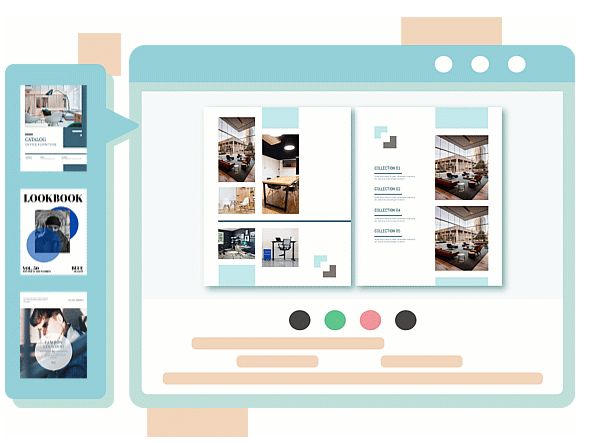
En el actual entorno digital, crear contenido atractivo y amigable para el lector es crucial. Fliplify ofrece una característica destacada llamada Modo de lectura sin distracciones, que mejora la experiencia de lectura al proporcionar un entorno limpio y enfocado. Este modo elimina elementos innecesarios e interrupciones, permitiendo a los lectores sumergirse plenamente en el contenido. A continuación, una guía completa sobre cómo activar y utilizar este modo en sus cuadernos digitales de Fliplify.
1. Activar el modo de lectura
Para comenzar, haga clic en el botón del modo de lectura ubicado en la barra de herramientas inferior del cuaderno digital. Esta acción transformará automáticamente el cuaderno digital en el modo de lectura sin distracciones, mostrando únicamente el contenido textual.
2. Personalizar el modo de lectura
Fliplify ofrece varias opciones de personalización para adaptar la experiencia de lectura a sus preferencias.
-
Ajustar el tamaño de fuente: Puede aumentar o disminuir el tamaño de fuente haciendo clic en los botones “+” y “-”. Esta función garantiza que el texto sea cómodo de leer, independientemente de sus preferencias visuales o del tamaño de pantalla.
-
Especificar el tema: Elija entre diferentes temas como Día, Siena, Noche o Automático. Estos temas ajustan el color de fondo y el contraste para reducir la fatiga ocular y mejorar la legibilidad. Puede cambiar entre temas haciendo clic en el ícono del tema.
-
Ver en pantalla completa: Para una experiencia aún más inmersiva, haga clic en el ícono de pantalla completa. Esto expandirá el cuaderno digital para ocupar toda la pantalla, eliminando distracciones de otras aplicaciones o pestañas del navegador.
-
Navegar entre las páginas del libro: Si está utilizando una computadora de escritorio o portátil, puede navegar entre las páginas desplazándose o usando las teclas de flecha izquierda y derecha del teclado. Esto facilita moverse a través del contenido sin interrumpir su flujo de lectura.
3. Mejorar su cuaderno digital con medios e interacción
Más allá del modo de lectura sin distracciones, Fliplify ofrece funciones adicionales para enriquecer su cuaderno digital y atraer a su audiencia.
-
Incorporar medios: Agregue imágenes de alta resolución, videos incrustados y clips de audio a su cuaderno digital. Estos elementos multimedia mejoran el atractivo visual y ofrecen una experiencia multisensorial que puede captar y mantener la atención de los lectores.
-
Características interactivas: Incluya enlaces clicables, botones interactivos y animaciones para hacer que su cuaderno digital sea más atractivo. Estas interacciones pueden resaltar secciones clave, ofrecer información adicional o dirigir a los lectores a recursos relacionados. Al integrar estos elementos, puede crear una experiencia de cuaderno digital más inmersiva e informativa.
Escenarios de ejemplo

-
Contenido educativo: Utilice el modo de lectura sin distracciones para crear un entorno de aprendizaje enfocado para los estudiantes. Incluya cuestionarios interactivos y videos para mejorar la comprensión.
-
Catálogos de productos: Diseñe un catálogo interactivo con imágenes de alta calidad y enlaces clicables a las páginas de productos. Utilice el modo de pantalla completa para mostrar los productos en detalle.
-
Portafolios: Presente su trabajo en un formato limpio y sin distracciones. Agregue animaciones y clips de audio para que su portafolio destaque.
Siguiendo esta guía, puede aprovechar el modo de lectura sin distracciones de Fliplify para crear contenido atractivo y amigable para el lector que destaque y resuene con su audiencia.
Recurso
- Características del sitio web oficial de AniFuzion
- Acciones de personajes en AniFuzion
- Personalización del desplazamiento de posturas en AniFuzion
- Visión general de la página principal de AniFuzion
- Desbloquea tu creatividad con AniFuzion
- Plantillas de AniFuzion para inspiración
- Haz que tu libro giratorio destaque con AniFuzion
- Herramienta en línea para crear libros giratorios – Fliplify
- Edición y publicación de PDF – Fliplify
- Estante virtual – Fliplify
- Creador de libros giratorios y funciones de edición de PDF – Fliplify
- Libros giratorios autoalojados | Fliplify – Visual Paradigm
- Fliplify: Estableciendo el estándar para la publicación digital
- La herramienta para crear libros giratorios de Fliplify: Estableciendo el estándar para la publicación digital
- Descubre Fliplify: Transformando la forma en que creas y compartes libros giratorios digitales
- Herramienta en línea para crear libros giratorios – Visual Paradigm
- Fliplify: La mejor herramienta gratuita para crear libros giratorios – ArchiMetric
- Herramienta gratuita en línea para crear libros giratorios – Visual Paradigm
- Tendencias de libros giratorios: Lo nuevo en el mundo de la publicación digital – Fliplify
- Convierte PDF a libro electrónico – Fliplify
- Transforma tus PDF en libros giratorios interactivos para una experiencia digital de lectura fluida – Fliplify
- Diseñador de libros giratorios – Fliplify
- Libros giratorios animados – Fliplify
- Descubre el poder de los libros giratorios con búsqueda mediante Visual Paradigm Online – Fliplify
- Sobre nosotros – Fliplify
- Libretos frente a PDFs: ¿Cuál es mejor para su negocio? – Fliplify
- Mejores prácticas para diseñar portafolios inmersivos de libros giratorios – Fliplify
- Cómo crear libros giratorios digitales interactivos – Fliplify
- Convertidor gratuito de PDF a libro giratorio – Visual Paradigm
- El creador de libros giratorios de Fliplify: Un cambio de juego para el contenido interactivo
- Transforme su publicación digital con Fliplify de Visual Paradigm