
El traductor de imágenes de IA de Visual Paradigm va más allá de la traducción simple, ofreciendo un conjunto de herramientas de edición potentes que permiten a los usuarios personalizar y perfeccionar el texto traducido para satisfacer sus necesidades específicas. Esta guía explica cómo aprovechar estas funciones para crear traducciones precisas y visualmente atractivas.
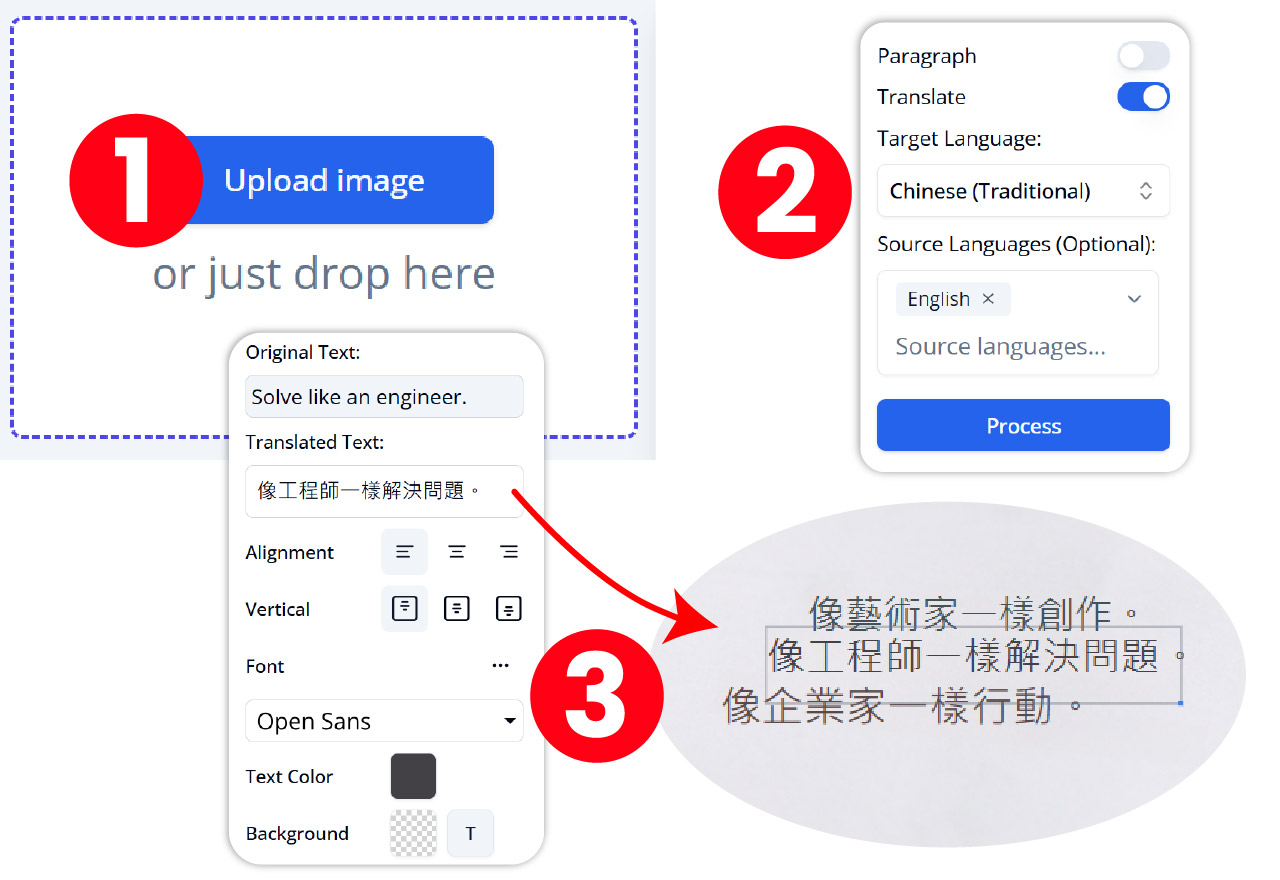
Introducción
Mientras que muchos traductores de imágenes de IA se centran únicamente en el aspecto de traducción, el traductor de imágenes de IA de Visual Paradigm permite a los usuarios ajustar finamente el texto traducido. Esto garantiza que el producto final no solo sea preciso, sino también visualmente atractivo y adaptado a los requisitos del usuario.
Edición general
Edición manual
Característica: Los usuarios pueden editar manualmente las traducciones para mejorar la precisión o ajustar la redacción.
Importancia:
- Precisión: Permite a los usuarios corregir cualquier inexactitud en la traducción automatizada.
- Personalización: Permite a los usuarios ajustar la redacción para adaptarla mejor al contexto o a sus preferencias personales.
Cómo usarlo:
- Seleccionar bloque de texto: Haga clic en el bloque de texto que desea editar.
- Editar texto: Realice los cambios necesarios directamente en el cuadro de texto.
- Guardar cambios: Asegúrese de que sus ediciones se guarden haciendo clic en el botón guardar o aplicar.
Casos de uso de ejemplo:
- Escenario: La traducción automática de un elemento del menú está ligeramente fuera de lugar.
- Solución: Edite manualmente la traducción para reflejar con precisión el plato.
Agregar texto
Característica: Los usuarios pueden insertar texto adicional si es necesario.
Importancia:
- Flexibilidad: Permite a los usuarios agregar información o contexto faltante que no se incluyó en la traducción original.
- Personalización: Permite a los usuarios personalizar el contenido traducido con notas o anotaciones adicionales.
Cómo usar:
- Insertar bloque de texto: Haga clic en el botón “Agregar bloque de texto”.
- Colocar bloque de texto: Arrastre el nuevo bloque de texto a la ubicación deseada.
- Ingresar texto: Escriba el texto adicional en el nuevo bloque de texto.
Ejemplo de caso de uso:
- Escenario: Debe agregar un aviso legal o información adicional a un documento traducido.
- Solución: Inserte un nuevo bloque de texto y ingrese la información necesaria.
Manipulación de bloques de texto
Mostrar/Ocultar los límites del bloque de texto
Característica: Los contornos de los bloques de texto se pueden ver para ajustes precisos.
Importancia:
- Precisión: Permite a los usuarios realizar ajustes precisos en la posición y el tamaño de los bloques de texto.
- Visibilidad: Ayuda a los usuarios a asegurarse de que los bloques de texto estén alineados y espaciados correctamente.
Cómo usar:
- Mostrar límites: Haga clic en el botón “Mostrar límites del bloque de texto”.
- Ajustar bloques de texto: Realice ajustes precisos en la posición y el tamaño de los bloques de texto.
- Ocultar límites: Haga clic en el botón “Ocultar límites del bloque de texto” una vez finalizados los ajustes.
Casos de uso ejemplo:
- Escenario: Debe asegurarse de que los bloques de texto estén perfectamente alineados en un cartel traducido.
- Solución: Muestre los límites del bloque de texto para realizar ajustes precisos en el diseño.
Seleccionar todos/Deseleccionar todos los bloques de texto
Característica: Todos los textos se pueden seleccionar para permitir ediciones por lotes.
Importancia:
- Eficiencia: Permite a los usuarios realizar ediciones por lotes en varios bloques de texto al mismo tiempo.
- Consistencia: Asegura que todos los bloques de texto seleccionados tengan una apariencia y formato coherentes.
Cómo usar:
- Seleccionar todo: Haga clic en el botón “Seleccionar todos los bloques de texto”.
- Aplicar ediciones: Realice las ediciones deseadas en los bloques de texto seleccionados.
- Deseleccionar todo: Haga clic en el botón “Deseleccionar todos los bloques de texto” una vez finalizadas las ediciones.
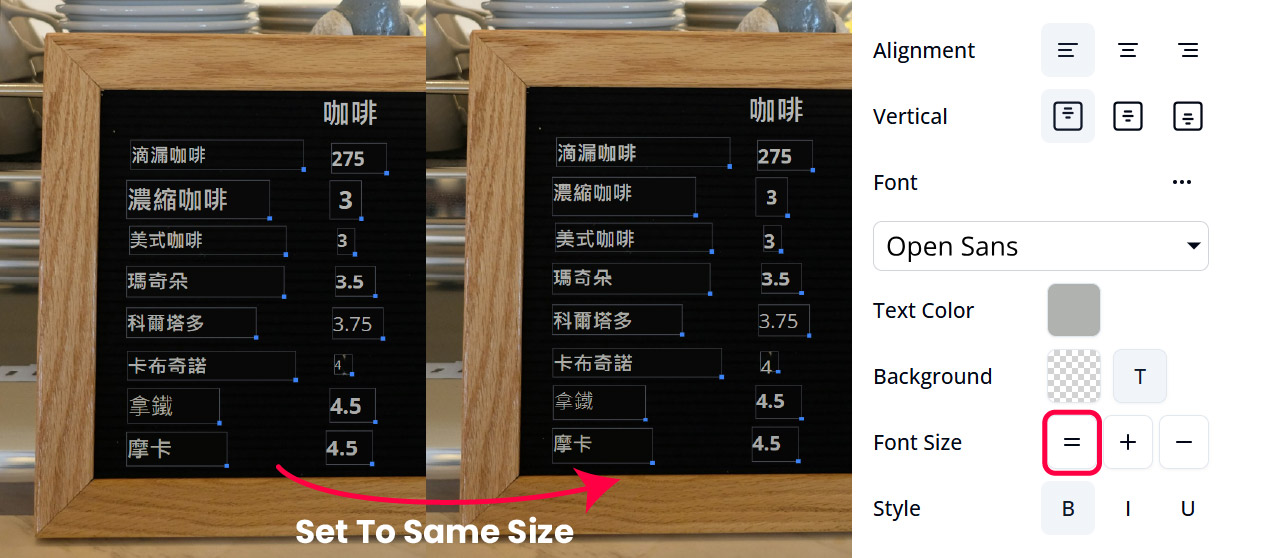
Casos de uso ejemplo:
- Escenario: Necesita cambiar el tamaño de fuente de todos los bloques de texto en un documento traducido.
- Solución: Seleccione todos los bloques de texto y aplique el cambio de tamaño de fuente de una vez.
Rotar bloques de texto
Funcionalidad: El texto se puede rotar 90° en sentido horario o antihorario.
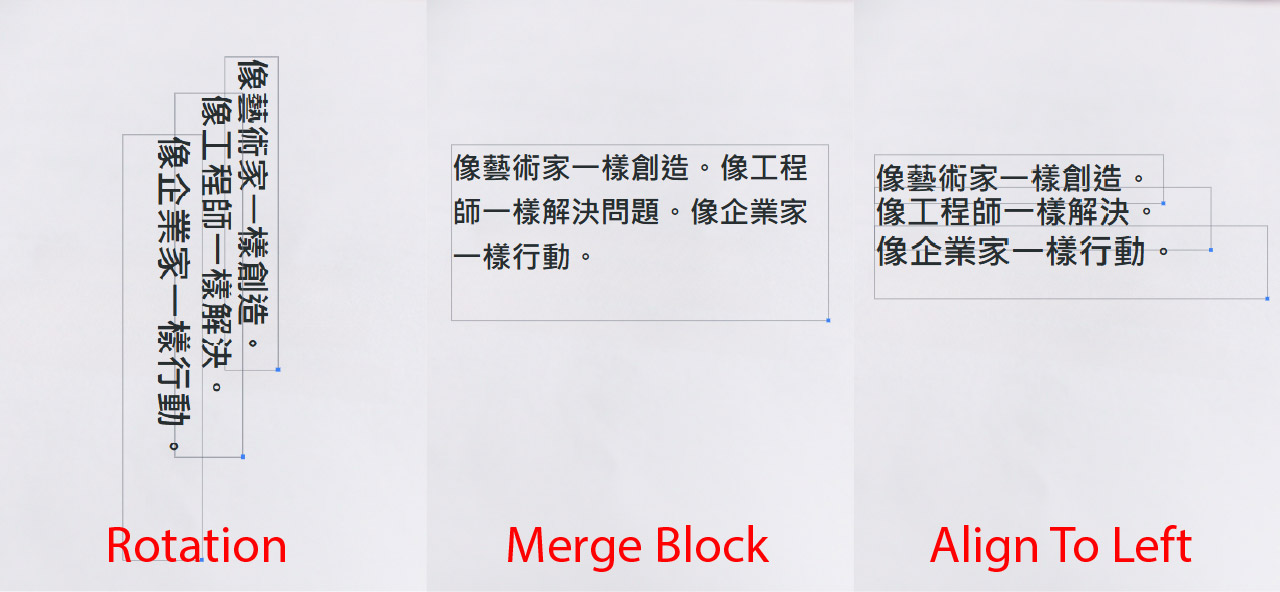
Importancia:
- Flexibilidad: Permite a los usuarios orientar los bloques de texto para ajustarlos al diseño de la imagen.
- Creatividad: Permite a los usuarios crear diseños únicos y visualmente atractivos.
Cómo usar:
- Seleccionar bloque de texto: Haga clic en el bloque de texto que desea rotar.
- Rotar texto: Haga clic en el botón «Rotar bloque de texto» y elija la dirección de rotación deseada.
Casos de uso:
- Escenario: Debe rotar un bloque de texto para ajustarlo a la orientación de un cartel vertical.
- Solución: Seleccione el bloque de texto y rotélo 90° para ajustarlo a la orientación del cartel.
Combinar/Dividir bloques de texto
Característica: Varios bloques de texto se pueden combinar para obtener una mejor coherencia, o un bloque se puede dividir si es necesario.
Importancia:
- Coherencia: Permite a los usuarios combinar bloques de texto relacionados para una mejor legibilidad.
- Flexibilidad: Permite a los usuarios dividir bloques de texto para mejorar el diseño y el espaciado.
Cómo usar:
- Combinar bloques de texto: Seleccione los bloques de texto que desea combinar y haga clic en el botón “Combinar bloques de texto”.
- Dividir bloque de texto: Seleccione el bloque de texto que desea dividir y haga clic en el botón “Dividir bloque de texto”.
Casos de uso ejemplo:
- Escenario: Necesita combinar dos bloques de texto relacionados para mejorar la legibilidad.
- Solución: Seleccione los bloques de texto y combínelos en un solo bloque coherente.
Alinear bloques de texto
Característica: El texto se puede organizar horizontal o verticalmente para un diseño estructurado.
Importancia:
- Organización: Permite a los usuarios crear un diseño limpio y estructurado.
- Profesionalismo: Mejora la apariencia general de la imagen traducida.
Cómo usar:
- Seleccionar bloques de texto: Haga clic en los bloques de texto que desea alinear.
- Alinear texto: Haga clic en el botón “Alinear bloques de texto” y elija la opción de alineación deseada.
Casos de uso ejemplo:
- Escenario: Debe alinear los bloques de texto horizontalmente en un folleto traducido.
- Solución: Seleccione los bloques de texto y alíeelos horizontalmente para una disposición estructurada.
Mover bloques de texto
Característica: La posición del texto se puede ajustar para adaptarse al diseño de la imagen.
Importancia:
- Flexibilidad: Permite a los usuarios reubicar los bloques de texto para adaptarlos al diseño y disposición de la imagen.
- Precisión: Permite a los usuarios realizar ajustes finos en la posición de los bloques de texto.
Cómo usar:
- Seleccionar bloque de texto: Haga clic en el bloque de texto que desea mover.
- Arrastrar bloque de texto: Arrastre el bloque de texto a la ubicación deseada.
Casos de uso ejemplo:
- Escenario: Necesita reubicar un bloque de texto para evitar superposiciones con otros elementos de la imagen.
- Solución: Seleccione el bloque de texto y arrástrelo a una nueva ubicación que se ajuste al diseño.
Personalización de fuente y estilo
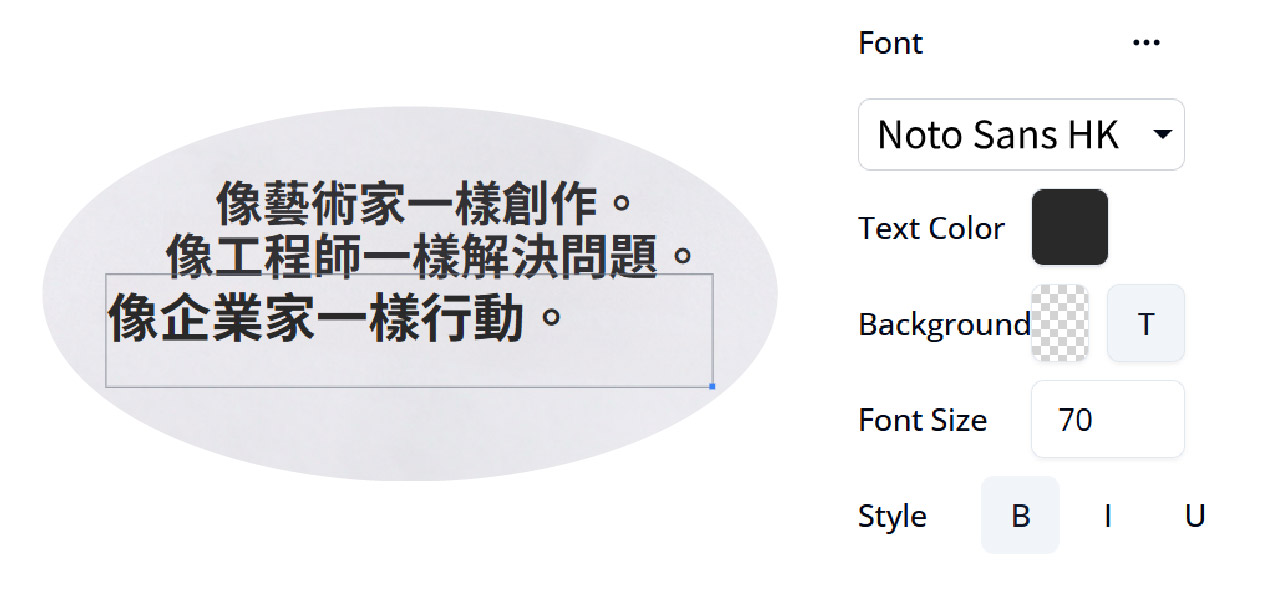
Personalización de fuente
Característica: Ajuste la familia de fuentes, el tamaño, el estilo y el color para obtener un aspecto pulido.
Importancia:
- Estética: Permite a los usuarios personalizar la apariencia del texto para que se ajuste al diseño y la identidad visual de la imagen.
- Legibilidad: Asegura que el texto sea fácil de leer y visualmente atractivo.
Cómo usarlo:
- Seleccionar bloque de texto: Haga clic en el bloque de texto que desea personalizar.
- Ajustar configuraciones de fuente: Use las herramientas de personalización de fuentes para ajustar la familia de fuentes, el tamaño, el estilo y el color.
Casos de uso ejemplo:
- Escenario: Debes ajustar el estilo de fuente del texto traducido al diseño original.
- Solución: Seleccione el bloque de texto y ajuste la configuración de fuente para que coincida con el diseño original.
Conclusión
El traductor de imágenes con IA de Visual Paradigm permite a los usuarios ir más allá de la traducción simple, ofreciendo un conjunto completo de herramientas de edición para afinar y personalizar el texto traducido. Al aprovechar estas funciones, los usuarios pueden crear traducciones precisas, visualmente atractivas y adaptadas a sus necesidades específicas. Ya sea que seas un viajero, diseñador, educador, profesional de negocios, creador de contenido, estudiante o propietario de una pequeña empresa, estas herramientas ofrecen la flexibilidad y el control necesarios para crear traducciones de alta calidad.
Referencia
-
Potencia tu productividad con el traductor de imágenes con IA: traduce texto de imágenes instantáneamente
- Descripción: Este artículo discute las características y beneficios del traductor de imágenes con IA de Visual Paradigm Online, destacando su capacidad para traducir texto dentro de imágenes de forma instantánea y precisa. Cubre características clave como cargar y traducir imágenes, personalizar y editar el texto traducido, herramientas avanzadas de manipulación de texto y exportar en múltiples formatos.
- URL: Blog de Visual Paradigm
-
Traductor de imágenes con IA | Extraer, traducir y editar texto
- Descripción: Esta página presenta el traductor de imágenes con IA de Visual Paradigm Online, que permite a los usuarios extraer, traducir y reemplazar texto en imágenes de forma fluida utilizando tecnología avanzada de reconocimiento óptico de caracteres y reparación de fondo.
- URL: Traductor de imágenes con IA de Visual Paradigm
-
Imagina comprender cualquier idioma de forma instantánea con la traducción de imágenes con IA
- Descripción: Esta publicación de blog explora las capacidades del traductor de imágenes con IA de Visual Paradigm Online, destacando su capacidad para reconocer, interpretar y transformar el texto en imágenes a otro idioma con una precisión notable. También discute varias funciones, como rotar bloques de texto, mover bloques de texto y traducir como línea o párrafo.
- URL: Blog de Visual Paradigm
-
Mover bloques de texto: diseños perfectos cada vez con el traductor de imágenes con IA de Visual Paradigm Online
- Descripción: Este artículo se centra en la función de mover bloques de texto del traductor de imágenes con IA de Visual Paradigm Online, que permite a los usuarios reubicar el texto traducido sin esfuerzo para mantener diseños perfectos. Discute los desafíos derivados de los cambios en la longitud del texto durante la traducción multilingüe de imágenes y cómo esta función los aborda.
- URL: Blog de Visual Paradigm
-
¿Combinar o dividir? Manejo de texto multilínea como un profesional con el traductor de imágenes con IA de Visual Paradigm Online
- Descripción: Esta publicación de blog se adentra en los desafíos del manejo de texto multilínea en la traducción de imágenes y cómo el traductor de imágenes con IA de Visual Paradigm Online los aborda mediante sus funciones de combinación y división. Discute la capacidad de la herramienta para dar a los usuarios un control total sobre sus necesidades de traducción multilingüe de imágenes.
- URL: Blog de Visual Paradigm
-
Dile adiós a las barreras lingüísticas con la magia de la traducción de imágenes con IA
- Descripción: Este artículo destaca la magia del traductor de imágenes con IA de Visual Paradigm Online, que actúa como un asistente multilingüe personal impulsado por inteligencia artificial. Discute la capacidad de la herramienta para detectar y traducir texto en imágenes a más de 40 idiomas y la posibilidad para el usuario de ajustar y perfeccionar los resultados.
- URL: Blog de Visual Paradigm
Estas referencias proporcionan una visión general completa de las características y capacidades del traductor de imágenes de inteligencia artificial de Visual Paradigm Online, convirtiéndolo en un recurso valioso para cualquier persona interesada en la traducción de imágenes multilingües.