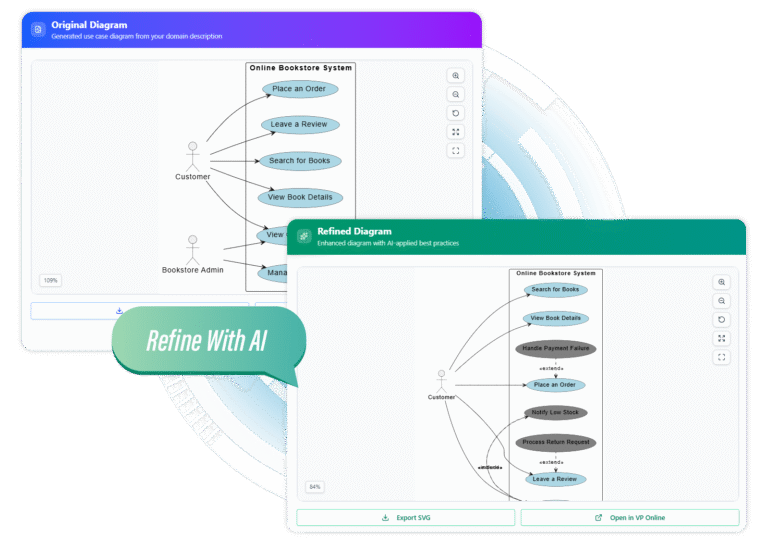
Introducción a los diagramas de casos de uso
Los diagramas de casos de uso son entre los componentes más accesibles y vitales del Lenguaje Unificado de Modelado (UML). A diferencia de otros diagramas que detallan la implementación técnica o el flujo lógico, un diagrama de casos de uso se centra estrictamente enqué hace el sistema desde la perspectiva del usuario. Representa los requisitos funcionales, visualizando las interacciones entre el sistema y entidades externas.
Esta guía cubre conceptos clave, notación estándar, relaciones y proporciona pasos prácticos para crear estos diagramas utilizandoVisual Paradigm, destacando tanto los métodos tradicionales manuales como las herramientas modernas impulsadas por inteligencia artificial.
¿Qué es un diagrama de casos de uso?
Un diagrama de casos de uso proporciona una visión de alto nivel del alcance y los límites de un sistema. Visualiza tres elementos distintos:
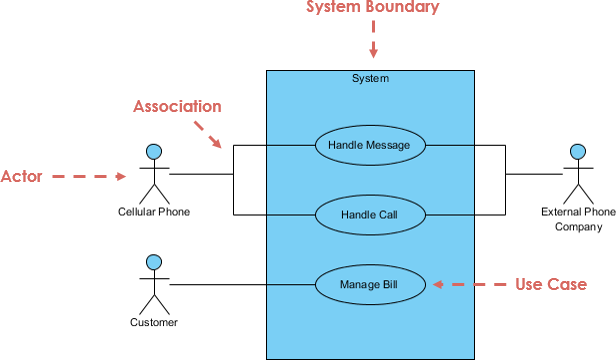
- Actores: Los usuarios, roles o sistemas externos que interactúan con la aplicación.
- Casos de uso: Los objetivos específicos o funcionalidades que el sistema proporciona a los actores.
- Relaciones: Las líneas que conectan actores con casos de uso, o casos de uso entre sí.
Propósito principal
Estos diagramas cumplen varias funciones críticas en el ciclo de vida del desarrollo de software (SDLC):
- Definición de alcance:Definen claramente lo que está dentro de los límites del sistema y lo que está externo.
- Captura de requisitos:Ellos comunicanrequisitos funcionalesal principio del proyecto.
- Comunicación con los interesados:Debido a que la notación es sencilla, los interesados no técnicos (como los gerentes de negocio) pueden comprender y validar fácilmente los requisitos.
- Fundamento para la prueba:Actúan como un plano para crear historias de usuario, casos de prueba detalladoscasos de prueba, y garantizando la trazabilidad.
Conceptos clave y notación UML
Para crear un diagrama conforme a las normas, es esencial comprender los símbolos específicos utilizados en UML.
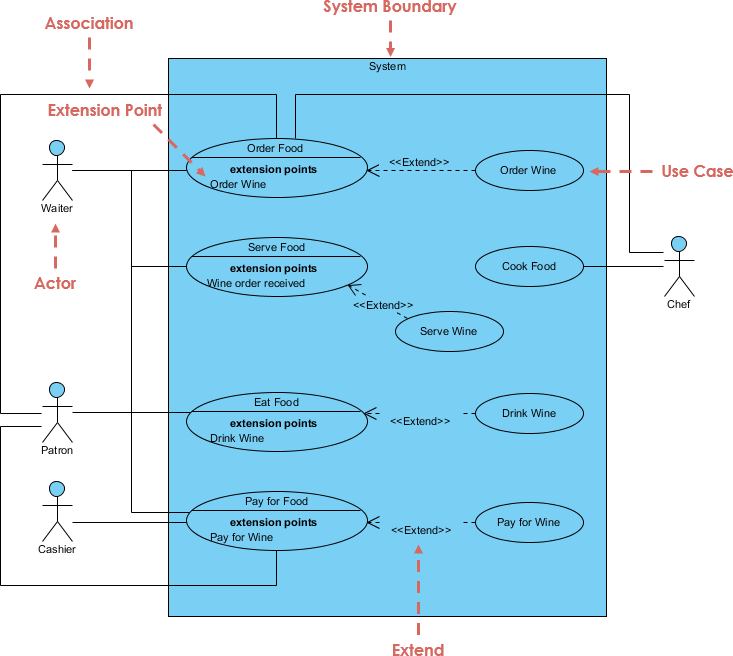
| Elemento | Símbolo / Descripción | Convención de nombres |
|---|---|---|
| Actor | Representado por una figura de palo o un rectángulo con el estereotipo «actor». Representa una entidad externa (humana, dispositivo o sistema) que interactúa con el sistema. | Sustantivo (por ejemplo, Cliente, Administrador, Pasarela de pago) |
| Casos de uso | Un óvalo (elipse) que contiene el nombre de la funcionalidad. Representa un objetivo único y coherente. | Verbo + sustantivo (por ejemplo, Colocar pedido, Iniciar sesión) |
| Asociación | Una línea continua que conecta un actor con un caso de uso. Indica participación o iniciación. | — |
| Límite del sistema | Un rectángulo que encierra los casos de uso. Los actores se colocan fuera de este límite. | Nombre del sistema (por ejemplo, Sistema bancario) |
| <<incluir>> | Una flecha punteada que apunta desde un caso de uso base hacia un caso de uso incluido. Esto indica reutilización obligatoria (el caso base siempreejecuta los pasos incluidos). | Utilizado para separar el comportamiento común. |
| <<extender>> | Una flecha punteada que apunta desde un caso de uso extendido de vuelta al caso de uso base. Esto indica un comportamiento opcional o condicional. | Utilizado para el manejo de errores o características opcionales. |
Consejos para relaciones
- Utilice <<include>> cuando un paso es necesario en múltiples casos de uso (por ejemplo, “Autenticar usuario” es necesario tanto para “Retirar efectivo” como para “Transferir fondos”).
- Utilice <<extend>> para variaciones que solo ocurren bajo criterios específicos (por ejemplo, “Aplicar descuento” solo ocurre si el usuario tiene un código de cupón durante “Finalizar compra”).
Cómo crear un diagrama de casos de uso en Visual Paradigm
Visual Paradigm ofrece capacidades profesionales de modelado que van desde controles precisos de escritorio hasta generación rápida mediante IA.
Opción 1: Creación manual (escritorio o en línea)
Para tener control total sobre el diseño y los detalles, siga estos pasos:
- Inicializar proyecto: Abra Visual Paradigm y vaya a Archivo > Nuevo proyecto.
- Crear diagrama: Vaya a Diagrama > Nuevo, seleccione Diagrama de Casos de Uso, y nombrarlo (por ejemplo, “Diagrama de Casos de Uso de Comercio Electrónico”).
- Defina el límite: Desde la barra de herramientas, seleccione el Sistema herramienta y dibuje un rectángulo en el lienzo. Nómbralo (por ejemplo, “QuickCart Comercio Electrónico”).
- Agregue actores y casos de uso:
- Haga clic en Actor y colóquelo fuera del límite. Nómbralo (por ejemplo, “Cliente”).
- Haga clic en Caso de uso y colóquelo dentro del límite. Nómbralo (por ejemplo, “Explorar productos”).
- Dibuje relaciones: Use la Asociación herramienta (línea sólida) para conectar actores con casos de uso. Para lógica avanzada, use el Catálogo de Recursos para arrastrar <<incluir>> o <<extend>> relaciones entre casos de uso.
- Documento: Haga clic derecho en cualquier caso de uso y seleccione Abrir especificación para agregar descripciones detalladas o flujos de eventos.
Opción 2: Generación impulsada por IA (Estudio de modelado de casos de uso)
Para prototipado rápido, Las herramientas de IA de Visual Paradigm pueden generar diagramas completos a partir de promps de texto simples.
- Navegue hasta el Estudio de modelado de casos de uso impulsado por IA de Visual Paradigm.
- Ingrese una descripción de su sistema.
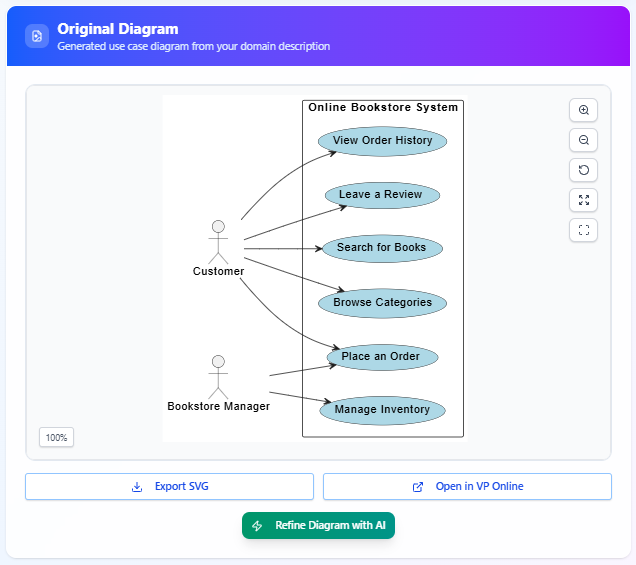
Ejemplo de solicitud: “Una librería en línea donde los clientes navegan/buscan libros, agregan al carrito y realizan la compra. Los administradores gestionan el inventario.” - La IA generará automáticamente:
- Una lista de actores y casos de uso identificados.
- Descripciones textuales detalladas que incluyen condiciones previas y flujos básicos.
- Una completa Diagrama de casos de uso con colocación inteligente de asociaciones, inclusiones y extensiones.
- Revisa la vista previa, refina el prompt si es necesario, y exporta el diagrama como SVG o ábrelo en el editor para una mayor refinación.
Ejemplos del mundo real
Para comprender mejor cómo estructurar estos diagramas, considera los siguientes escenarios estándar de la industria.
1. Sistema bancario de cajeros automáticos
Este es un ejemplo clásico que a menudo se utiliza para demostrar relaciones de inclusión y extensión.
- Actores: Cliente, Sistema bancario.
- Casos de uso: Retirar efectivo, Consultar saldo, Cambiar PIN, Transferir fondos.
- Relaciones clave:
- Retirar efectivo <<incluye>> Autenticar usuario (Paso obligatorio de seguridad).
- Transferir fondos <<extend>> Verificar saldo (Comprobación opcional si los fondos son bajos).
2. Compra en línea (e-commerce)
Un sistema más complejo que implica múltiples roles de usuario.
- Actores: Cliente invitado, Cliente registrado, Administrador, Pasarela de pago.
- Casos de uso: Buscar productos, Agregar al carrito, Realizar pedido, Gestionar catálogo (administrador).
- Relaciones clave:
- Finalizar compra <<include>> Procesar pago.
- Aplicar cupón <<extend>> Finalizar compra (Solo ocurre si el usuario tiene un código).
3. Sistema de gestión de bibliotecas
- Actores: Miembro, bibliotecario.
- Casos de uso: Pedir libro, devolver libro, reservar libro, buscar catálogo.
- Relaciones clave:
- Pedir libro <<incluir>> Buscar catálogo (El usuario debe encontrar el libro primero).
- Renovar préstamo <<extender>> Pedir libro.
Buenas prácticas y errores comunes
Crear diagramas UML efectivos requiere equilibrar el detalle con la claridad.
Buenas prácticas
- Manténlo simple: Un diagrama ideal tiene de 5 a 15 casos de uso. Si el sistema es complejo, divídalo en múltiples diagramas o use paquetes.
- Nomenclatura centrada en el usuario: Siempre nombre los casos de uso comoVerbo + sustantivo frases que reflejan los objetivos del usuario (por ejemplo, “Generar informe”), no los procesos del sistema.
- Siempre use límites:Defina claramente lo que está dentro del sistema frente a lo que está externo utilizando el rectángulo de límite del sistema.
- Agregue especificaciones:Un diagrama es solo un mapa. Use el editor de flujo de eventos de Visual Paradigm para escribir la lógica subyacente, condiciones previas y condiciones posteriores.
Errores comunes que debe evitar
- Falta de límite del sistema:No dibujar el cuadro alrededor de los casos de uso hace que el alcance sea ambiguo.
- Diagramar el flujo de procesos:No intente mostrar la secuencia de pasos (por ejemplo, paso 1, paso 2) dentro de un diagrama de casos de uso. Use unDiagrama de actividades o Diagrama de secuencia para ese propósito.
- Confundir Include frente a Extend:Recuerde: Include es obligatorio; Extend es opcional.
- Nombres solo de sustantivos:Evite nombrar casos de uso como «Ordenar» o «Página de inicio de sesión». Use «Realizar pedido» o «Iniciar sesión en el sistema».
¿Por qué elegir Visual Paradigm?
Visual Paradigm destaca como una herramienta preferida para la modelización UML gracias a su combinación fluida entre características tradicionales e innovación moderna. Ofrece interfaces intuitivas de arrastrar y soltar con conectores inteligentes que se rutean automáticamente para obtener diseños limpios. El aceleración con IAcaracterísticas permiten a los equipos pasar de una idea inicial a un diagrama completamente documentado en cuestión de segundos.
Además, ofrece una colaboración robusta mediante el compartimiento en la nube, el control de versiones y la capacidad de vincular casos de uso con otros artefactos del proyecto como matrices de trazabilidady historias de usuarios. Ya sea que esté utilizando la edición gratuita en línea o el completo conjunto de escritorio, Visual Paradigm garantiza que sus diagramas de casos de uso no sean solo dibujos, sino planos funcionales para el desarrollo.