
Die Meisterung der Erstellung von KI-Präsentationen mit Visual Paradigm: Ein Leitfaden zur Bildgenerierung und -freigabe
Visual Paradigm hat kürzlich eine Reihe leistungsstarker Updates für seinen Markdown-Präsentations-Generator vorgestellt, was seine Position als erstklassigesKI-Präsentations-Tool. Diese Erweiterungen konzentrieren sich auf die Vereinfachung des Workflows, die Steigerung der Kreativität durch KI-basierte Bildgenerierung und die Förderung nahtloser Zusammenarbeit. Ob Sie Lehrkraft, Marketer oder Geschäftsfachmann sind, dieses Tool ermöglicht es Ihnen, einfache Ideen mühelos in beeindruckende Präsentationen umzuwandeln. Dieser Artikel bietet einen umfassenden, schrittweisen Leitfaden zur Nutzung dieser neuen Funktionen, um professionelle Präsentationen zu erstellen.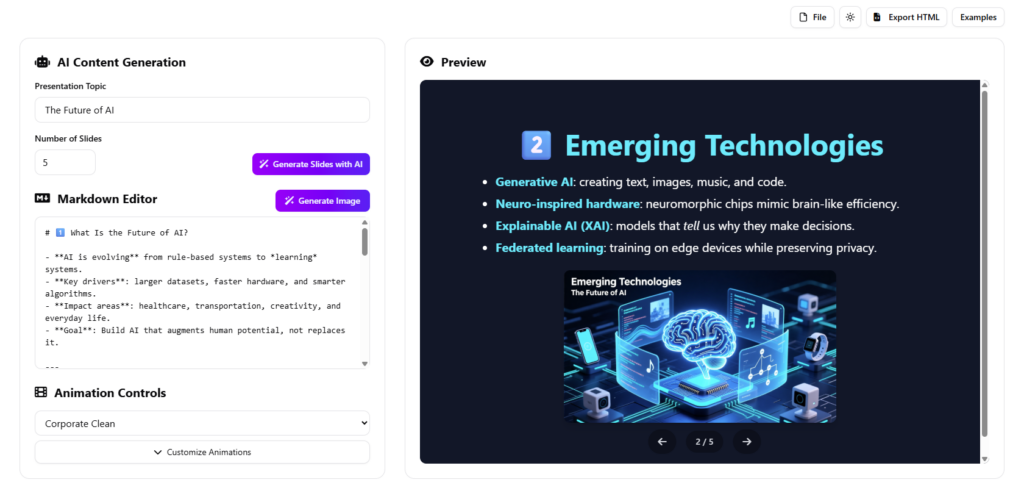
Wichtige Konzepte
Bevor Sie in die Anleitung einsteigen, ist es wichtig, die grundlegenden Komponenten zu verstehen, die dieses Tool wirksam machen:
- Markdown-Präsentations-Generator:Ein Werkzeug, dasMarkdown-basierten Textinhalt automatisch in formatierte Präsentationsfolien umwandelt und somit die Zeit für die Gestaltung reduziert.
- KI-Bildgenerierung: Eine neu integrierte Funktion, die künstliche Intelligenz nutzt, um maßgeschneiderte Visualisierungen basierend auf Textanfragen direkt im Präsentations-Editor zu erstellen.
- Seitenverhältnis: Das proportionale Verhältnis zwischen der Breite und Höhe eines Bildes (z. B. 16:9, 1:1), das entscheidend dafür ist, Bilder perfekt auf verschiedene Folienlayouts anzupassen.
- Arbeitsplatz-Speicherung: Die Möglichkeit, Projekte in einem persönlichen, cloudbasierten Arbeitsplatz zu speichern, um Datenintegrität und Zugänglichkeit über verschiedene Sitzungen hinweg sicherzustellen.
Anleitung: Schritt-für-Schritt-Anleitung
Befolgen Sie diese Schritte, um das volle Potenzial desaktualisierten Markdown-Präsentations-Generators.
Phase 1: Nutzung der KI-Bildgenerierung
Der wichtigste Update ist die Möglichkeit, Bilder zu generieren, ohne die Anwendung zu verlassen. Dies entfällt den Bedarf an externen Bildarchiven.
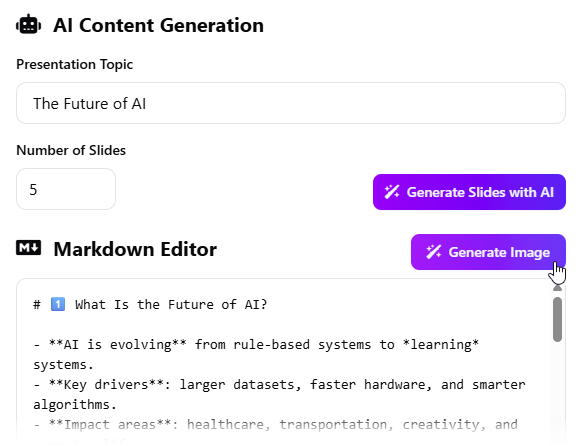
- Zugriff auf den Generator:Während Sie Ihre Folie bearbeiten, klicken Sie auf die Schaltfläche mit der Aufschrift„Bild generieren“. Dadurch wird das Popup-Fenster des KI-Bildgenerators geöffnet.
- Geben Sie Ihre Vision ein:Geben Sie in das Eingabefeld die Beschreibung des Bildes ein, das Sie erstellen möchten.
Hinweis: Wenn Sie unsicher sind, was Sie schreiben sollen, klicken Sie auf „Prompt generieren“. Die KI analysiert den Kontext Ihrer Präsentation und schlägt Ihnen eine relevante Beschreibung vor. - Einstellungen konfigurieren:
- Hinzufügen Alternativen Text für barrierefreie Nutzung.
- Wählen Sie Ihre bevorzugte Seitenverhältnis. Optionen umfassen 1:1, 16:9, 9:16, 4:3, 3:4, 3:2 oder 2:3. Wählen Sie diejenige, die am besten zu Ihrer Folienanordnung passt.
- Visual erstellen: Klicken Sie auf „Bild generieren“ -Schaltfläche. Die KI benötigt einen Moment, um ein hochwertiges Bild zu erstellen.
- Überprüfen und verbessern: Wenn das Ergebnis nicht perfekt ist, klicken Sie auf „Bild neu generieren“ um erneut mit einem überarbeiteten Prompt zu versuchen.
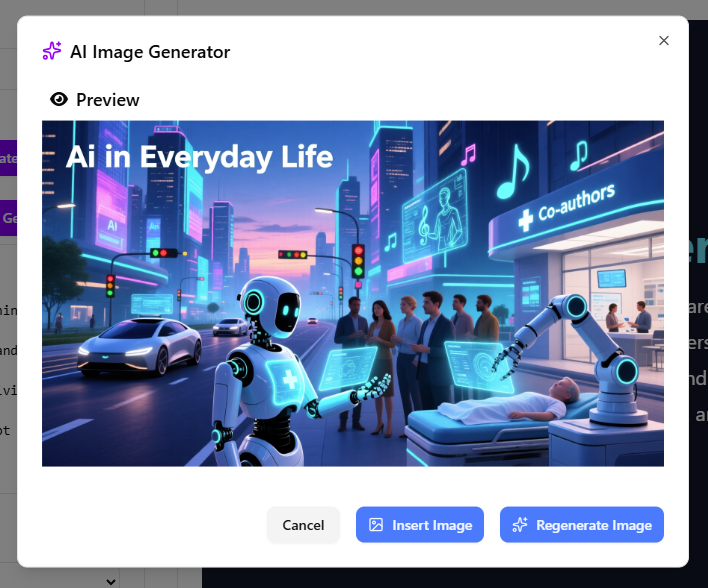
- Einfügen: Sobald Sie zufrieden sind, klicken Sie auf „Bild einfügen“ um das Bild direkt auf Ihre aktive Folie im Vorschaufenster einzufügen.
Phase 2: Fortschritt speichern
Visual Paradigm bietet nun formelle Unterstützung zum Speichern direkt in Ihrem persönlichen Arbeitsbereich, um sicherzustellen, dass Sie Ihre Arbeit nie verlieren.
- Zum Menü „Datei“ wechseln: Suchen Sie die Menüleiste am oberen Rand der Oberfläche.
- Speichern auswählen: Klicken Sie auf Datei > Speichern.
- Speicherung bestätigen: Ihr Projekt ist nun sicher in Ihrem persönlichen Arbeitsbereich gespeichert, sodass Sie den Browser schließen und das Projekt später zur Fortsetzung wieder öffnen können.
Phase 3: Ihre Präsentation teilen
Die Zusammenarbeit ist nun mithilfe der neuen URL-Generierungsfunktion problemlos möglich.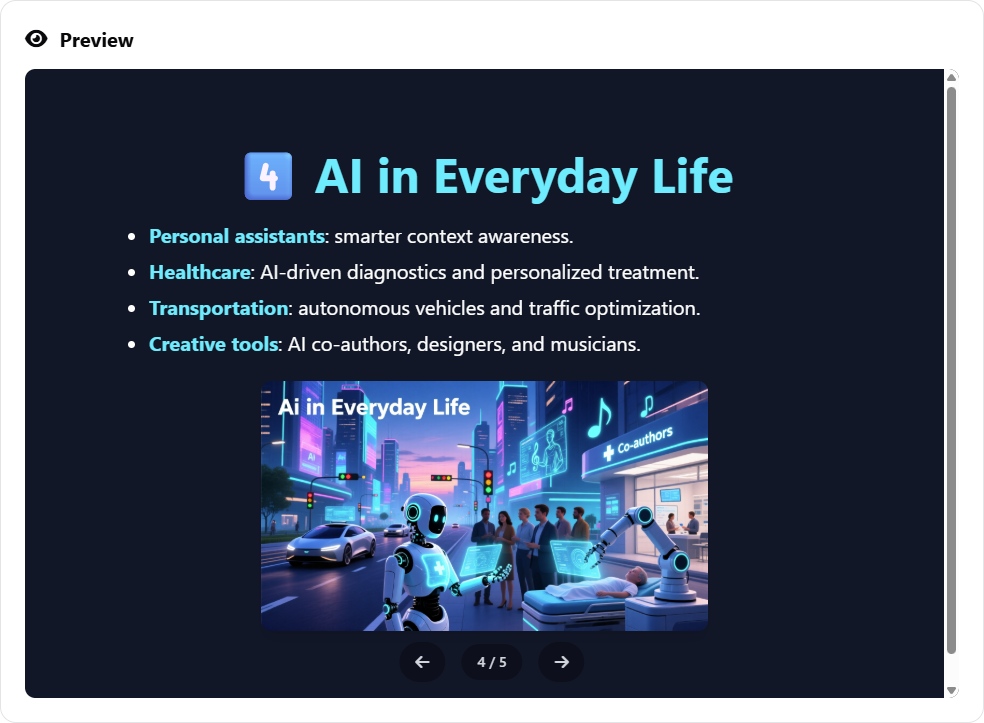
- Sicherstellen, dass gespeichert wurde:Stellen Sie sicher, dass Sie Ihre Datei wie in Phase 2 beschrieben gespeichert haben.
- Link generieren: Gehen Sie zum Menü und wählen Sie Datei > Teilen.
- Verteilen: Kopieren Sie die generierte eindeutige URL. Senden Sie diesen Link an Kollegen, Kunden oder Ihr Publikum. Sie erhalten sofortigen Zugriff auf Ihre Präsentation, ohne große Dateien herunterladen zu müssen.
Tipps und Tricks
Optimieren Sie Ihren Arbeitsablauf mit diesen Expertentipps:
- Nutzen Sie kontextuelle KI: Leiden Sie nicht unter Schreibblockaden bei der Erstellung von Bildanforderungen. Nutzen Sie die „Prompt generieren“ Funktion. Sie liest den Inhalt Ihrer Folie und schlägt eine Bildbeschreibung vor, die Ton und Thema Ihres Deckes entspricht.
- Passen Sie die Seitenverhältnisse an die Geräte an: Wenn Sie auf einem Standard-Monitor präsentieren, bleiben Sie bei 16:9. Wenn Sie Inhalte für die Ansicht auf Mobilgeräten erstellen (z. B. Social-Media-Storys), verwenden Sie 9:16.
- Bildschirmfläche des Monitors nutzen: Das Update hat die Bildschirmbreite erweitert, um den gesamten verfügbaren Platz zu nutzen. Nutzen Sie diesen zusätzlichen Raum, um Ihre Folienvorschauen besser zu visualisieren und effizienter zu bearbeiten.
- Achten Sie auf Warnungen: Das System enthält nun Warnungen bezüglich möglicher Inhaltsschreibungen bei der Erstellung von Folien mit KI. Achten Sie auf diese Warnungen, um das Verlieren manueller Änderungen zu vermeiden.
Checkliste
Verwenden Sie diese Prüfliste, um sicherzustellen, dass Sie die neuen Funktionen des Markdown-Praesentations-Generator:
- [ ] Habe ich ein benutzerdefiniertes Visual mit der Schaltfläche „Bild generieren“ erstellt?
- [ ] Habe ich die Funktion „Prompt generieren“ verwendet, um das Bild mit meinem Folieninhalt abzustimmen?
- [ ] Ist das Seitenverhältnis des Bildes für meine Folienlayout optimiert (z. B. 16:9)?
- [ ] Habe ich die Präsentation über Datei > Speichern auf meinen persönlichen Arbeitsbereich gespeichert?
- [ ] Habe ich über Datei > Teilen eine freigebbare URL für die Zusammenarbeit generiert?
- [ ] Habe ich die exportierte HTML-Ausgabe überprüft, um sicherzustellen, dass sie mit dem Vorschaufenster übereinstimmt?