
Die Dokumentation moderner Softwarearchitektur ist ein Ausbalancieren. Sie benötigen übersichtliche Darstellungen für Stakeholder und detaillierte Komponentenkarten für Ingenieure. Das C4-Modell (Kontext, Container, Komponenten, Code) ist zum Industriestandard für diesen hierarchischen Ansatz geworden, doch die manuelle Erstellung und Pflege dieser Diagramme ist oft komplex, zeitaufwendig und fehleranfällig.
Visual Paradigm Desktop hat eine bahnbrechendeKI-Diagramm-Generator die das Problem der „leeren Leinwand“ löst. Durch die Nutzung künstlicher Intelligenz können Sie nun die vollständige C4-Modell-Suite – einschließlich Systemkontext, Containern, Komponenten, Landschaft, Dynamik und Bereitstellungsdigrammen – einfach durch Angabe eines Themas generieren.
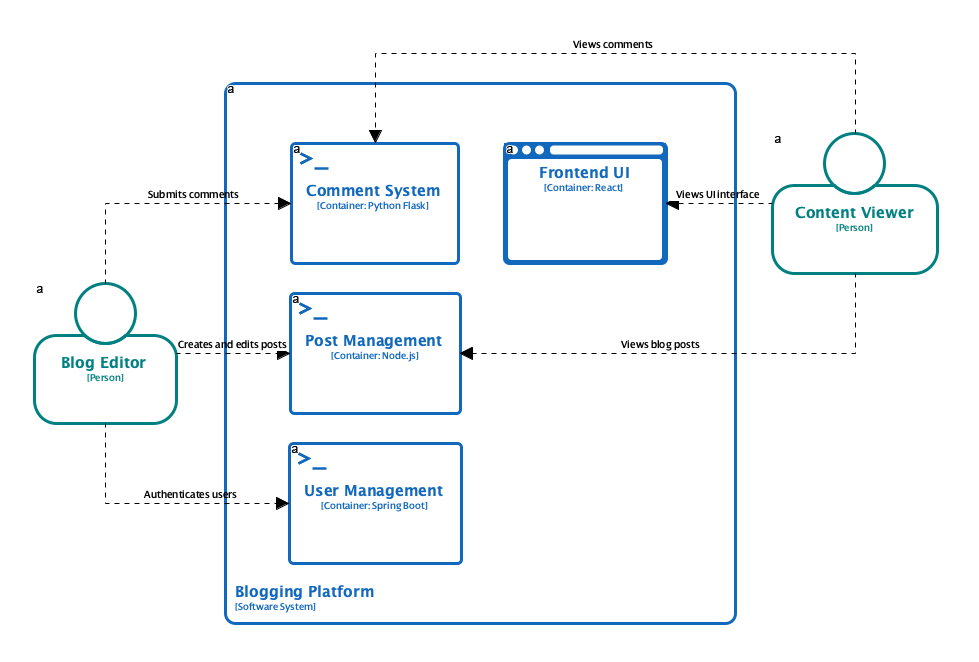
Dieser Tutorial führt Sie Schritt für Schritt durch den Prozess der Nutzung dieses leistungsfähigen Tools zur Automatisierung Ihrer architektonischen Dokumentation.
Verständnis der KI-C4-Funktionen
Bevor Sie die Schritte durchgehen, ist es wichtig zu verstehen, was dieses Tool abdeckt. Der KI-Diagramm-Generator ermöglicht die Erstellung von sechs unterschiedlichen architektonischen Ansichten:
- Systemkontext: Übersichtliche Darstellung für nicht-technische Stakeholder.
- Container: Übersichtliche technische Darstellung, die Anwendungen und Datenspeicher zeigt.
- Komponenten: Detaillierte Darstellung der internen Struktur eines Containers.
- Landschaft: Ein umfassender Überblick über Systeme im gesamten Unternehmen.
- Dynamik: Wie die Elemente in der Architektur zur Laufzeit miteinander interagieren.
- Bereitstellung: Zuordnung von Softwarecontainern zu Infrastrukturknoten.
Schritt-für-Schritt-Tutorial: Erstellung Ihres C4-Modells
Folgen Sie diesen Schritten, um umfassende architektonische Diagramme in Sekunden mit Visual Paradigm Desktop zu erstellen.
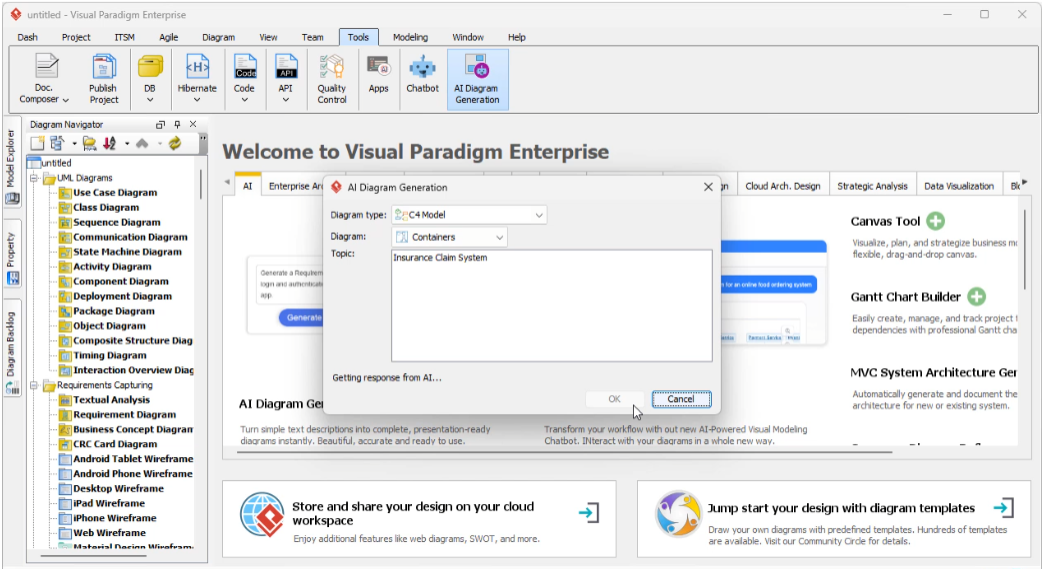
Schritt 1: Zugriff auf das KI-Tool
Öffnen Sie Visual Paradigm Desktop. Navigieren Sie in der Hauptoberfläche zur Symbolleiste oben auf dem Bildschirm.
- Klicken Sie aufWerkzeuge.
- Wählen SieKI-Diagrammerstellungaus dem Dropdown-Menü aus.
Schritt 2: Diagrammkategorie auswählen
Der KI-Generator unterstützt verschiedene Diagrammierungsstandards. Um sich auf die architektonische Modellierung zu konzentrieren:
- Suchen Sie im Menü für Diagrammtypen nach und wählen SieC4-Modell.
Schritt 3: Wählen Sie Ihre C4-Ansicht
Entscheiden Sie, welches Abstraktionsniveau Sie benötigen. Sie sind nicht auf nur eine beschränkt; der einheitliche Workflow ermöglicht es Ihnen, sie einzeln nach Bedarf zu generieren.
- Wählen Sie den spezifischen C4-Diagrammtyp aus, den Sie erstellen möchten (z. B.C4-Systemkontext-Diagramm oder C4-Container-Diagramm).
Schritt 4: Definieren Sie Ihr System
Dies ist der kritischste Schritt. Sie müssen der KI einen Prompt oder ein Thema bereitstellen.
- Geben Sie ein Themaoder eine Beschreibung des Systems, das Sie entwerfen (z. B. „Online-Banking-System mit Betrugserkennung“).
- (Optional) Definieren Sie dieZielgruppeum die Komplexität zu steuern (z. B. Allgemeine Leser gegenüber Ingenieuren).
Schritt 5: Generieren und Verfeinern
Klicken Sie auf die Generierungsschaltfläche. Die KI verarbeitet Ihre Anfrage und ordnet Ihre Beschreibung sofort den ausgewählten C4-Niveaustandards zu.
Hinweis:Das Ergebnis ist kein statisches Bild, sondern ein bearbeitbares Diagramm. Sie können jetzt Ihre Zeit darauf verwenden, das Modell zu verfeinern und zu überprüfen, anstatt von Grund auf Kästchen und Pfeile zu zeichnen.
Richtlinien für effektives KI-Modellieren
Um die besten Ergebnisse vom KI-Diagramm-Generator zu erhalten, beachten Sie diese Best Practices:
- Seien Sie bei Themen präzise:Je mehr Kontext Sie in Ihrer Themenbeschreibung bereitstellen, desto genauer wird der erste Entwurf sein. Statt „E-Commerce“ versuchen Sie „E-Commerce-Plattform auf Basis von Microservices mit Stripe-Zahlungsintegration und Bestandsverwaltung.“
- Respektieren Sie die Hierarchie: Beim Generieren eines Systemkontext Diagramm, konzentrieren Sie sich bei Ihrer Beschreibung auf externe Benutzer und Systeme. Wenn Sie ein Komponente Diagramm, konzentrieren Sie sich bei Ihrer Beschreibung auf interne Logik und Dienste.
- Auf Übereinstimmung mit Standards prüfen: Die KI wurde auf C4-Standards trainiert, aber überprüfen Sie die Ausgabe immer, um sicherzustellen, dass sie der spezifischen Sprache Ihres organisatorischen Fachgebiets entspricht.
Beispiele für KI-generierte Ausgaben
Der KI-Diagramm-Generator verändert den Workflow grundlegend, indem er nahezu sofortige Ausgangspunkte bereitstellt. Hier sind Szenarien dessen, was Sie generieren können:
Szenario 1: Der große Überblick
Eingabe: „Unternehmensintranet-Portal“ als ein Systemlandschaftsdiagramm.
Ausgabe: Die KI generiert ein Diagramm, das das Intranet-System in der Mitte zeigt, umgeben von Mitarbeitern (Benutzern), dem Active Directory-System, HR-Systemen und externen Cloud-Anbietern, wodurch der unternehmensweite Kontext visualisiert wird.
Szenario 2: Technischer Tiefgang
Eingabe: „Bestellverarbeitungsdienst“ als ein C4-Komponentendiagramm.
Ausgabe: Die KI dringt in das spezifische Container ein und generiert Komponenten wie den „Bestell-Controller“, den „Bestandsdienst-Client“, den „Zahlungsprozessor“ und die „Datenbank-Repository“, inklusive gerichteter Beziehungen.
Tipps und Tricks
Heben Sie das volle Potenzial des C4-KI-Generators mit diesen Optimierungstipps hervor:
- Schnelles Umschalten: Der einheitliche Workflow ermöglicht es Ihnen, schnell zwischen den sechs C4-Sichten zu wechseln. Wenn Sie gerade ein Kontext Diagramm generiert haben, wechseln Sie sofort auf die Art Container mit demselben Thema, um Ihre Dokumentation konsistent zu halten.
- Richten Sie Ihre Zielgruppe gezielt aus: Nutzen Sie die Zielgruppenauswahl-Funktion strategisch. Wählen Sie „Führungskräfte“ für Kontextdiagramme, um sie einfach zu halten, und „Ingenieure“ für Komponenten-/Bereitstellungsdiagramme, um technische Genauigkeit sicherzustellen.
- Bereitstellungskarte: Verwenden Sie die C4-Bereitstellungsdiagramm Generator, um sofort zu visualisieren, wie Ihre Software-Container auf die Infrastruktur abgebildet werden, wodurch Stunden an manueller Infrastrukturabbildung eingespart werden.
Durch die Automatisierung der ersten Erstellung dieser Diagramme ermöglicht Visual Paradigm es Software-Teams, sich auf architektonische Entscheidungen zu konzentrieren, anstatt sich mit den Mechaniken des Zeichnens zu beschäftigen, wodurch die Dokumentation stets umfassend und aktuell bleibt.
- C4-Diagramm-Tool von Visual Paradigm – Software-Architektur einfach visualisieren: Erkunden Sie das leistungsstarke C4-Diagramm-Tool von Visual Paradigm, das Software-Architekten dabei unterstützt, klare, skalierbare und wartbare Systemdiagramme mit der C4-Modellierungsansatz zu erstellen.
- C4-Diagrammlösung von Visual Paradigm – Architekturvisualisierung auf Unternehmensebene: Die C4-Diagrammlösung von Visual Paradigm ermöglicht es Teams, komplexe Software-Systeme mit standardisierten, hierarchischen Diagrammen zu modellieren und zu kommunizieren, um bessere Zusammenarbeit und Klarheit zu erreichen.
- Ultimativer Leitfaden zur C4-Modell-Visualisierung mit den KI-Tools von Visual Paradigm: Ein umfassender Leitfaden zur Nutzung der KI-gestützten Tools von Visual Paradigm, um die Visualisierung von C4-Modellen zu automatisieren und zu verbessern, um schnellere und intelligenter Software-Architektur-Entwürfe zu ermöglichen.
- Nutzen Sie Visual Paradigms AI C4 Studio für eine vereinfachte Architekturdokumentation: Ein detaillierter Leitfaden zur Nutzung der KI-erweiterten C4 Studio von Visual Paradigm, um saubere, skalierbare und wartbare Dokumentation für Software-Architekturen zu erstellen.
- Integration von C4-Modell und PlantUML Studio in Visual Paradigm: Erkunden Sie, wie Visual Paradigm C4-Modellierung und PlantUML integriert, um klare, skalierbare Dokumentation für Software-Architekturen mit coderähnlicher Präzision zu ermöglichen.