


Wir freuen uns, eine bedeutende Verbesserung der Benutzerfreundlichkeit teilen zu könnenAktualisierung für die Nutzer des AI-Flipbook-Maker-Tool. In der Welt der digitalen Publikationen ist die Präsentation alles. Bisher traten bei Benutzern gelegentlich Probleme auf, bei denen eingebettete Flipbooks aufgrund der Standardhöhe des Betrachters teilweise abgeschnitten erschienen. Wir freuen uns, bekanntgeben zu können, dass dieses Problem vollständig behoben wurde.
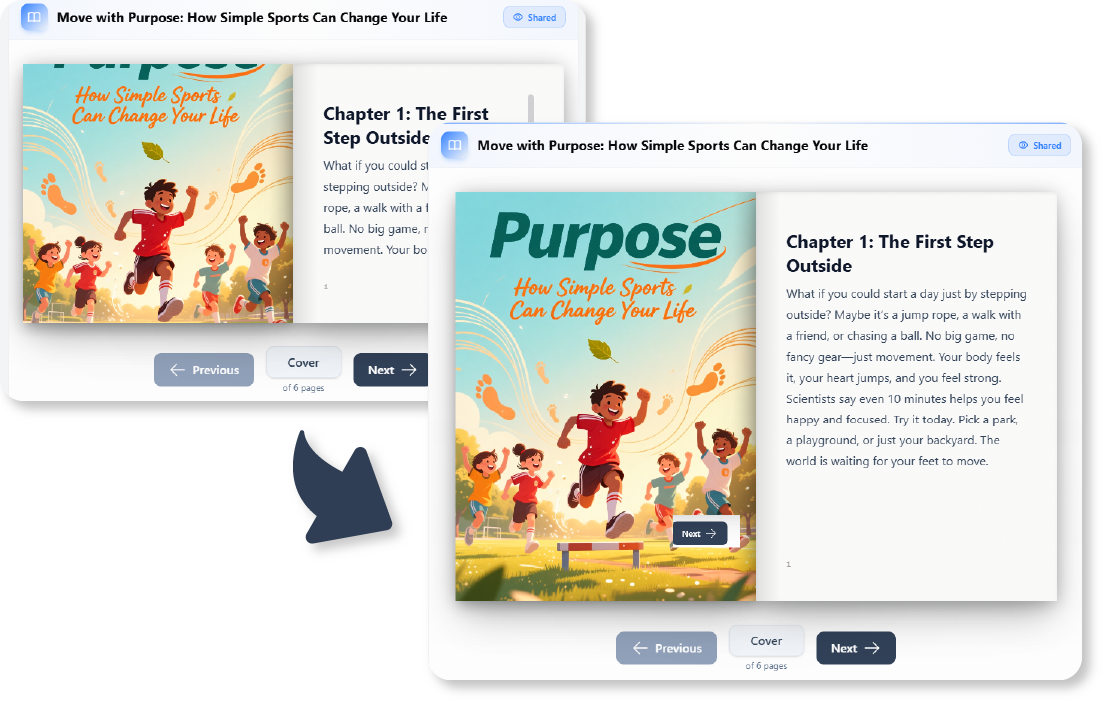
Mit der neuesten Aktualisierung erscheinen eingebettete Flipbooks nun in ihrervollen Größe standardmäßig. Dies stellt sicher, dass kein Inhalt abgeschnitten wird und Ihre digitalen Publikationen sauber und genau so angezeigt werden, wie beabsichtigt, auf Ihrer Website oder Ihrem Blog. Diese Anleitung führt Sie Schritt für Schritt durch die Nutzung dieser neuen Funktion und bietetBest-Practices für die Einbettung IhrerAI-erzeugten Bücher.
Die Aktualisierung: Was hat sich verändert?
Bevor Sie in die Anleitung einsteigen, ist es wichtig, die technische Verbesserung zu verstehen. Bisher konnte der Container für ein eingebettetes Flipbook möglicherweise nicht dynamisch an das Seitenverhältnis des generierten Buches angepasst werden, was zu einem „abgeschnittenen“ Erscheinungsbild führte, bei dem der untere Teil der Seite verdeckt sein könnte.
Die Lösung:
- Automatische Anpassung: Der Flipbook-Rahmen passt sich nun automatisch an, um das gesamte Buch anzuzeigen.
- Kein weiteres Ausschneiden: Die aktualisierte Einbettungscode-Logik stellt sicher, dass das Flipbook korrekt in den Container Ihrer Website passt, ohnemanuelle Anpassung der Größe.
- Professionelles Endergebnis: ObSie eine Geschichte, ein Unternehmensdokument oder einePräsentation, ist die Erfahrung nun konsistent und professionell.
Schritt-für-Schritt-Anleitung: Erstellen und Einbetten Ihres Flipbooks
Befolgen Sie diese Schritte, um ein Flipbook mit dem AI-Flipbook-Maker zu erstellen und es perfekt auf Ihrer Seite einzubetten.
Schritt 1: Zugriff auf den AI-Flipbook-Generator
Navigieren Sie zum AI-Flipbook-Generator-Tool. Diese Plattform ermöglicht es Ihnen, rohe Ideen sofort in interaktive digitale Bücher umzuwandeln.
Schritt 2: Ihre Anforderungen eingeben
Geben Sie zur Erstellung Ihres Inhalts die erforderlichen Eingaben ein:
- Thema: Geben Sie das Hauptthema Ihres Buches ein.
- Beschreibung: Fügen Sie einen kurzen Kontext oder spezifische Details hinzu, die enthalten sein sollen.
- Parameter: Legen Sie Ihre bevorzugte Seitenanzahl, Sprache und künstlerischen Stil für die Illustrationen fest.
Schritt 3: Generieren und Überprüfen
Klicken Sie zum Generieren. Die KI erstellt den Inhalt und die Layouts. Überprüfen Sie das Flipbook, um sicherzustellen, dass Text und Bilder Ihren Erwartungen entsprechen.
Schritt 4: Abrufen des Einbettungscodes
Sobald Sie zufrieden sind, suchen Sie nach dem Teilen oder Einbetten Optionen.
Hinweis: Sie müssen keine Aspektverhältnisse mehr manuell berechnen oder spezifische Höhenparameter festlegen, um Ausschnitte zu vermeiden. Das neue System übernimmt diese Überprüfung für Sie.
Schritt 5: Code auf Ihrer Website platzieren
Kopieren Sie den bereitgestellten HTML-Ausschnitt und fügen Sie ihn in den HTML-Editor Ihres Blogs (WordPress, Wix, Squarespace usw.) oder in Ihren benutzerdefinierten Website-Code ein. Veröffentlichen Sie die Seite, um das Ergebnis zu sehen.
Richtlinien für die optimale Einbettung
Obwohl das Update die schwere Arbeit bezüglich der Abmessungen übernimmt, sorgen diese Richtlinien für die beste Benutzererfahrung:
- Container-Breite: Stellen Sie sicher, dass der HTML-Container (div) auf Ihrer Website, an den Sie den Code einfügen, auf eine flexible Breite (z. B. 100 %) eingestellt ist. Das Flipbook füllt die verfügbare Breite und passt seine Höhe automatisch an, um das Seitenverhältnis beizubehalten.
- Mobile Responsivität: Testen Sie Ihre eingebettete Seite auf einem mobilen Gerät. Das Update auf Vollgröße ist hier besonders vorteilhaft, da es verhindert, dass mobile Browser die unteren Navigationsknöpfe des Flipbooks abschneiden.
- Minimales Styling: Vermeiden Sie das Hinzufügen von
overflow: hiddenCSS-Eigenschaften an den unmittelbaren übergeordneten Container des Flipbooks, da dies theoretisch mit der neuen Auto-Größenanpassungslogik konflikten könnte.
Beispiele: Vorher vs. Nachher
Um die Auswirkungen dieses Updates zu veranschaulichen, betrachten Sie die folgenden Szenarien:
Das „Vorher“-Szenario
Code-Ausschnitt (Veraltetes Verhalten):
Ein Einbetten könnte standardmäßig eine feste Höhe (z. B. 500px) haben. Wenn das generierte Buch im A4-Format vorliegt, würde der untere 20 % der Seite – oft mit Seitenzahlen oder Fußzeilentext – abgeschnitten werden, was den Benutzer dazu zwingt, innerhalb des Iframes zu scrollen.
Das „Nachher“-Szenario (Aktuell)
Verhalten:
Das Einbetten erkennt die Dokumentgröße. Wenn das Buch 800px Höhe benötigt, um bei der aktuellen Breite vollständig angezeigt zu werden, erweitert sich der Rahmen automatisch auf 800px.
- Ergebnis: Der Leser sieht die vollständige Titelseite, den gesamten Text und die Navigationspfeile, ohne mit den Scrollbalken interagieren zu müssen.
- Vorteil: Eine nahtlose Integration, die wie ein natürlicher Bestandteil Ihrer Webseite wirkt, anstatt wie ein eingeschränktes Fenster.
Checkliste: Überprüfung Ihrer Flipbook-Einbettungen
Verwenden Sie diese Checkliste, um sicherzustellen, dass Ihr eingebetteter Inhalt die neue Aktualisierung voll ausschöpft:
- [ ] Erneutes Einbetten veralteter Inhalte: Wenn Sie alte Flipbooks eingebettet haben, die abgeschnitten wirken, versuchen Sie, den Einbettungscode aus dem Tool zu aktualisieren, um die neue Vollgrößenlogik anzuwenden.
- [ ] Breite des Containers überprüfen: Stellen Sie sicher, dass die Layoutstruktur Ihrer Website dem Einbetten mindestens 600–800px Breite für die beste Lesbarkeit ermöglicht.
- [ ] Vollständige Sichtbarkeit überprüfen: Laden Sie Ihre Seite und bestätigen Sie, dass der untere Teil des Flipbooks (einschließlich Seitenzahlen) ohne Scrollen sichtbar ist.
- [ ] Interaktion testen: Klicken Sie auf die Seitenwenden-Animationen, um sicherzustellen, dass der Rahmen während der Übergänge stabil bleibt.
- [ ] Mobile-Überprüfung: Öffnen Sie die Seite auf einem Smartphone, um sicherzustellen, dass die Vollgrößenanzeige korrekt für vertikale Bildschirme skaliert wird.Anzeigeskaliert korrekt für vertikale Bildschirme.
Durch die Nutzung dieses Updates können Sie Geschichten, Bildungsmaterialien und Geschäftsunterlagen mit Vertrauen teilen, da Ihre Zielgruppe die Premium-Leserfahrung erhält, die sie verdient.
- Visual Paradigm Flipbook Maker – Erstellen Sie interaktive digitale Flipbooks: Ein leistungsstarkes Online-Tool, das Benutzern ermöglicht, Dokumente in interaktive, visuell ansprechende Flipbooks mit realistischen Seitenwenden-Effekten umzuwandeln.
- Erfahren Sie, wie Sie Flipbooks mit Visual Paradigm erstellen: Eine Bildungsressource, die Benutzer Schritt für Schritt durch den Prozess der Erstellung dynamischer Flipbooks mit den intuitiven Tools von Visual Paradigm führt.
- Erstellen Sie Ihr Flipbook mit Visual Paradigm – Schritt-für-Schritt-Anleitung: Eine detaillierte Anleitung, die Benutzern hilft, schnell professionell aussehende Flipbooks aus PDFs und anderen Dokumenten mit der Online-Plattform von Visual Paradigm zu erstellen.
- Quick-Start-Anleitung für den Flipbook Maker – Visual Paradigm Community: Eine benutzerfreundliche Anleitung der Visual Paradigm Community, die Benutzer durch die wesentlichen Schritte zur Erstellung von Flipbooks führt.
- Flipbook-Vorlagen- und Assets-Bibliothek – Visual Paradigm: Eine ausgewählte Sammlung von fertig nutzbaren Vorlagen und Design-Assets, die die Erstellung von Flipbooks mit konsistenter, professioneller Gestaltung beschleunigen.
- Veröffentlichen Sie Ihre Dokumente als interaktive Flipbooks – Visual Paradigm: Entdecken Sie, wie Visual Paradigm Benutzern ermöglicht, Berichte, Broschüren und Präsentationen als ansprechende Flipbooks für die Web- und Mobile-Verbreitung zu veröffentlichen.
- Benutzer-Bücher der Community – Visual Paradigm: Eine zentrale Plattform für benutzererstellte Inhalte und communitygesteuerte Anleitungen, einschließlich Flipbook-Tutorials, Best Practices und praktische Anwendungsfälle.
- Heben Sie Ihre digitale Präsenz mit dem Visual Paradigm Flipbook Maker hervor: Ein Blogbeitrag, der darauf hinweist, wie Flipbooks die Interaktion und Professionalität bei der digitalen Inhaltsvermittlung in verschiedenen Branchen verbessern.
- Flipbook Maker: Ein Game-Changer für interaktive Inhalte: Ein informativer Blogbeitrag, der untersucht, wie das Flipbook-Tool von Visual Paradigm statische Dokumente in immersiv-interaktive Erlebnisse verwandelt.
- Selbst gehosteter Flipbook-Slideshow: Dokumente in interaktive Präsentationen verwandeln: Konvertieren Sie PDFs und Dokumente in ansprechende, interaktive Flipbook-Slideshows mit voller Kontrolle und Anpassungsmöglichkeiten über Selbsthosting.
- Warum der Flipbook Maker von Visual Paradigm Online hervorsticht: Eine Übersicht über die einzigartigen Funktionen und Vorteile des Flipbook-Tools von Visual Paradigm Online, ideal für die Erstellung interaktiver Berichte und KPI-Präsentationen.