
In der sich ständig verändernden Landschaft der digitalen Content-Erstellung ist die Fähigkeit, qualitativ hochwertige, visuell ansprechende Artikel schnell zu erstellen, von entscheidender Bedeutung. Visual Paradigm hat kürzlich eine bahnbrechende Erweiterung ihres AI-Artikel-Generators angekündigt. Dieses Update bringt nahtlose AI-Bildgenerierung direkt in den Editor, sodass Content-Ersteller professionelle, illustrierte Geschichten erstellen können, ohne jemals die Plattform zu verlassen.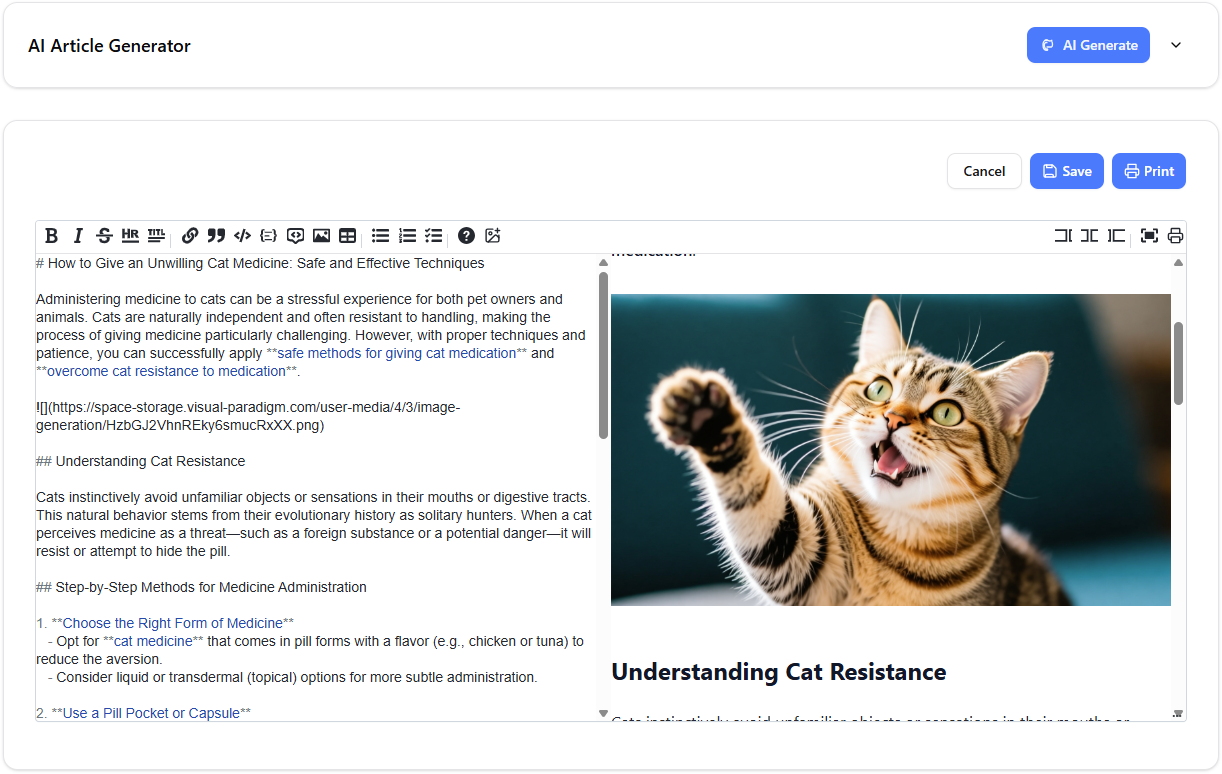
Wenn Sie ein Blogger, Marketer oder technischer Autor sind, der seine Content-Strategie verbessern möchte, führt dieser Leitfaden Sie Schritt für Schritt durch die Nutzung des neuenAI-Bildgenerierungsfunktion innerhalb des Visual-Paradigm-AI-Artikel-Generators.
Die Entwicklung des AI-Artikel-Generators
Bevor Sie sich mit der neuen Visualisierungsfunktion beschäftigen, ist es unerlässlich, die Kernstärke desAI-Artikel-Generators. Dieses Werkzeug ist ein leistungsfähiger, auf Markdown basierender Editor, der darauf ausgelegt ist, den Schreibprozess von der Ideenfindung bis zur Veröffentlichung zu optimieren.
Im Gegensatz zu herkömmlichen Textgeneratoren bietet dieses Werkzeug einen strukturierten Ansatz für die Erstellung. Benutzer geben spezifische Parameter ein, um die Ausgabe anzupassen:
- Thema und Schlüsselwörter: Definieren Sie den zentralen Themenbereich zur Optimierung für Suchmaschinen.
- Zielgruppe und Ton: Passen Sie die Stimme an Ihre Markenidentität an.
- Inhaltstyp: Wählen Sie Formate wieAnleitungen, Listen odertechnische Dokumentation.
- Artikel-Länge: Steuern Sie die Tiefe des Inhalts.
Sobald die KI einen ausgearbeiteten Entwurf generiert hat, ermöglicht der intuitive Markdown-Editor eine sofortige Feinabstimmung. Mit dem neuesten Update kann dieser Workflow nun auch die Erstellung maßgeschneiderter Bilder in Echtzeit beinhalten und so das häufige Problem der Suche nach urheberrechtsfreien Bildern, die spezifischen Geschichten entsprechen, lösen.
Schritt-für-Schritt-Anleitung: Erzeugen und Einfügen von AI-Bildern
Die Integration der AI-Bildgenerierung in das Artikel-Editor-Tool ist auf Einfachheit und Effizienz ausgelegt. Folgen Sie dieser Schritt-für-Schritt-Anleitung, um einfachen Text in eine visuell reichhaltige Geschichte zu verwandeln.
Schritt 1: Bereiten Sie Ihren Inhalt vor
Beginnen Sie damit, Ihren Artikelentwurf mit dem AI-Artikel-Generator zu erstellen. Geben Sie Ihr Thema und Ihre Präferenzen ein und lassen Sie die fortschrittliche KI den Text verfassen. Sobald Ihr Text im Markdown-Editor bereit ist, identifizieren Sie die Abschnitte, in denen einvisueller Hilfsmitteldie Verständlichkeit oder das Engagement des Lesers verbessern würde.
Schritt 2: Platzieren Sie Ihren Cursor
Navigieren Sie durch Ihren Artikel im Editor. Klicken Sie, um den Cursor an der genauen Stelle zu platzieren, an der das Bild erscheinen soll. Dadurch wird sichergestellt, dass das Bild kontextuell eingefügt wird, Textwände aufbrechen und bestimmte Absätze unterstützen.
Schritt 3: Bildgenerator starten
Suchen Sie nach dem „AI-Bild hinzufügen“ -Schaltfläche innerhalb der Editor-Oberfläche. Durch Klicken darauf wird die integrierte Oberfläche zum Erzeugen von KI-Bildern geöffnet.
Schritt 4: Bild-Einstellungen konfigurieren
Um hochwertige Ergebnisse zu erhalten, die zu Ihrem Inhalt passen, müssen Sie spezifische Angaben machen:
- Geben Sie einen Prompt ein:Geben Sie eine detaillierte Beschreibung des Bildes ein, das Sie erstellen möchten. Je genauer Sie bei Stil, Thema und Beleuchtung sind, desto besser wird das Ergebnis.
- Fügen Sie einen Titel hinzu:Geben Sie einen Titel für das Bild ein. Wichtig ist, dass dieser Titel gleichzeitig als Alternativtextdient, was für die Barrierefreiheit im Web und die SEO-Optimierung entscheidend ist.
- Wählen Sie das Seitenverhältnis:Wählen Sie das Format, das am besten zu Ihrer Layout-Struktur passt. Das Werkzeug unterstützt eine Vielzahl von Seitenverhältnissen, darunter:
- 1:1 (Quadrat)
- 16:9 (Widescreen-Landschaft)
- 9:16 (Vertikales Story-Format)
- 4:3 und 3:4 (Standard-Fotogrößen)
- 3:2 und 2:3 (Klassische Fotogrößen)

Schritt 5: Generieren und einfügen
Sobald Ihre Einstellungen konfiguriert sind, klicken Sie auf die„Bild generieren“Schaltfläche. Die KI erstellt innerhalb von Momenten ein maßgeschneidertes Bild.
Überprüfen Sie das generierte Bild im Vorschaufenster. Wenn es Ihren Anforderungen entspricht, wählen Sie zum Einfügen aus. Wenn Sie ein anderes Aussehen wünschen, können Sie wählen, um das Bild erneut zu generierenerneut zu generierenum Variationen zu erhalten, bis es perfekt ist. Sobald es bestätigt ist, wird das Bild automatisch an der Cursorposition in Ihren Artikel eingefügt.

Warum diese Aktualisierung für Content-Ersteller wichtig ist
Die Fähigkeit, Bilder innerhalb derselben Oberfläche zu erstellen, die für das Schreiben verwendet wird, bietet mehrere deutliche Vorteile für Fachleute:
- Einheitlicher Arbeitsablauf: Es ist nicht notwendig, zwischen Stockfotoplattformen, Grafik-Design-Software und Ihrem Texteditor zu wechseln. Sie können konsistente, multimediabasierte Artikel an einem Ort erstellen.
- Kontextuelle Relevanz: Da Sie das Bild auf der Grundlage Ihres spezifischen Textes erstellen, passen die visuellen Elemente perfekt zur Erzählung, etwas, das mit allgemeinen Stockfotos oft schwer zu erreichen ist.
- SEO und Barrierefreiheit: Die automatische Einbeziehung des Bildtitels als Alternativtext stellt sicher, dass Ihre Artikel für Suchmaschinen optimiert sind und sofort nach der Erstellung für alle Leser zugänglich sind.
Unabhängig davon, ob Sie technische Dokumente, Marketing-Texte oder Blogbeiträge schreiben, ist der Visual Paradigm AI Article Writer nun eine umfassende Lösung zur Erstellung fertiger, sofort veröffentlicht bereitstehender Inhalte. Durch die Nutzung dieser neuen visuellen Funktionen können Sie Engagement und Lesbarkeit erheblich steigern.
Bereit, Ihr Schreiben zu verbessern? Beginnen Sie heute mit dem AI Article Writer und erleben Sie die Kraft integrierter KI-Bilder.
Ressourcen
- Benutzerbeiträge von Visual Paradigm – Diagramme / Designs
- Archiv für Grafikdesign – Seite 2 von 60 – Visual Paradigm Blog
- Archiv für Grafikdesign – Seite 10 von 60 – Visual Paradigm Blog
- Archiv für Grafikdesign – Visual Paradigm Blog
- Archiv für Grafikdesign – Seite 4 von 60 – Visual Paradigm Blog
- AI Article Writer fügt Bildgenerierung hinzu | Visual Paradigm
- Kostenloser Infografik-Generator – Visual Paradigm
- Kostenlose Online-Design-Tools & Diagrammersteller – Visual Paradigm
- Entfesseln Sie die Kraft der KI: Erstellen Sie beeindruckende Flipbooks sofort!
- Visual Paradigm Online-Lernzentrum
- 6 Möglichkeiten, Ihr Infografik ansprechender zu gestalten – Visual Paradigm Blog
- Vereinfachung der grafischen Gestaltung und Erstellung von Infografiken mit professionellen Vorlagen von Visual Paradigm – Visual Paradigm Blog
- Smarthandeln mit Visual Paradigm Online | Kostenlose Infografik-Vorlagen
- Infografik-Poster in 5 Minuten erstellen | Kostenlose Infografik-Vorlagen
- Tipps zur Erstellung auffälliger Infografiken – Visual Paradigm Blog