
Beherrschen Sie die Software-Architektur: So nutzen Sie die neue C4-Modell-Unterstützung von Visual Paradigm
Visual Paradigm hat ein bahnbrechendes Update für Software-Architekten und Entwickler angekündigt: umfassende, spezielle Unterstützung für alle sechs C4-Modell-Diagramme innerhalb von Visual Paradigm Desktop. Dieses Update löst die häufige Herausforderung der Erstellung konsistenter, klarerSoftware-ArchitekturDokumentation, indem man von generischen Zeichenwerkzeugen zu einer strukturierten, nativen Umgebung wechselt.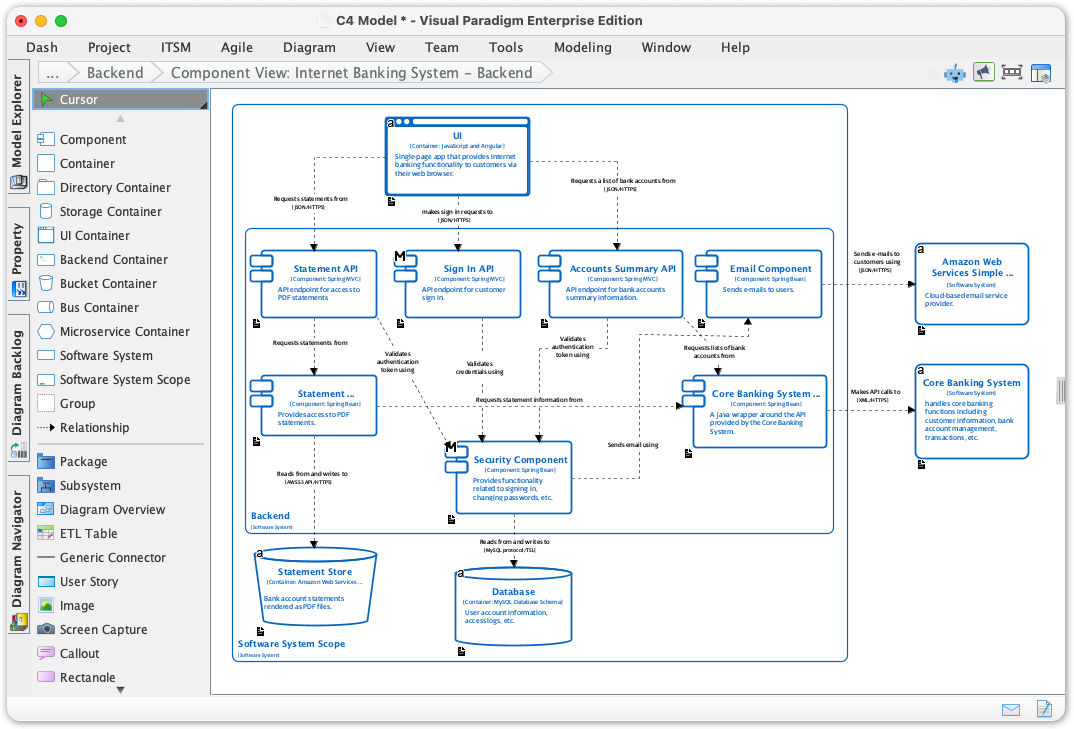
In dieser Anleitung werden wir untersuchen, wie Sie diese neuen Funktionen nutzen, um Klarheit in IhrerSoftware-Design, um sicherzustellen, dass Ihre Dokumentation präzise und für alle Beteiligten leicht verständlich ist.
Wichtige Konzepte: Verständnis des C4-Modells
Bevor Sie sich den Werkzeugen zuwenden, ist es unerlässlich, das Framework zu verstehen, das Sie verwenden werden. DasC4-Modellwird allgemein als Goldstandard für die Visualisierung von Software-Architekturen angesehen. Es verwendet einen hierarchischen Ansatz, um Software-Systeme zu beschreiben, ähnlich wie Karten unterschiedliche Zoomstufen verwenden.
- Kontext: Die höchste Ebene, die zeigt, wie das Software-System in die Welt um es herum passt.
- Container: Eine Vergrößerung, um die hochgradigen technischen Bausteine (Anwendungen, Datenbanken) darzustellen.
- Komponenten: Ein detaillierter Blick auf die Inneren eines Containers.
- Code: Die feinste Ebene der Detailgenauigkeit (Klassen und Schnittstellen).
Das neue Update von Visual Paradigm integriert diese Hierarchie direkt und ermöglicht es Ihnen, die Standardnotation durchzusetzen, ohne den manuellen Aufwand, allgemeine Formen anzupassen.
Richtlinien: Schritt-für-Schritt-Implementierung
Der Zugriff auf die neuen C4-Modell-Werkzeuge ist nahtlos und in Ihren Standard-Arbeitsablauf integriert. Befolgen Sie diese Schritte, um sofort mit der Erstellung von Diagrammen zu beginnen.
Schritt 1: Zugriff auf die Diagramm-Werkzeugleiste
Starten Sie Ihre Visual Paradigm Desktop-Anwendung. Navigieren Sie zur oberen Werkzeugleiste und klicken Sie aufDiagramm.
Schritt 2: Neues Projekt starten
Wählen Sie aus den angezeigten Dropdown- oder SeitenleistenoptionenNeu um die Diagrammerstellungsoberfläche zu öffnen.
Schritt 3: Suche nach C4-Tools
Geben Sie im Suchfeld des neuen Diagrammfensters ein„C4“. Dieser Filter zeigt die vollständige Reihe der neu unterstütztenC4-Diagramme.
Schritt 4: Wählen Sie Ihren Diagrammtyp
Wählen Sie die spezifische Ansicht aus, die Sie basierend auf Ihrer aktuellen Zielgruppe oder Entwurfsphase erstellen möchten. Sie können nun auswählen:
- C4-Systemlandschaft-Diagramm
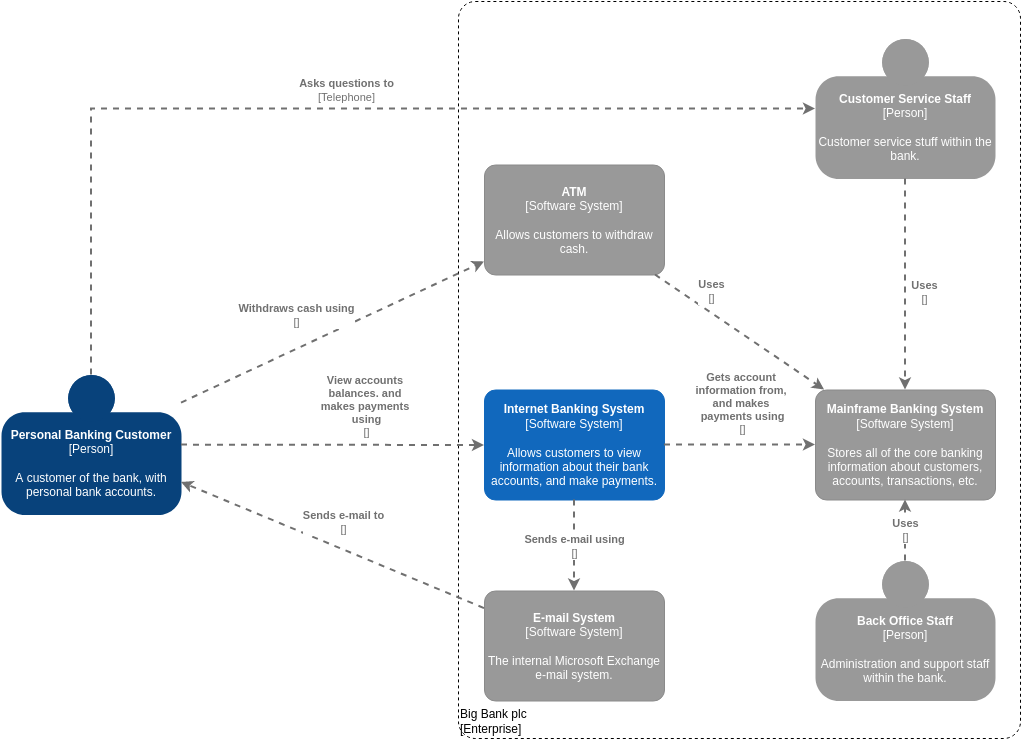
- C4-Systemkontext-Diagramm
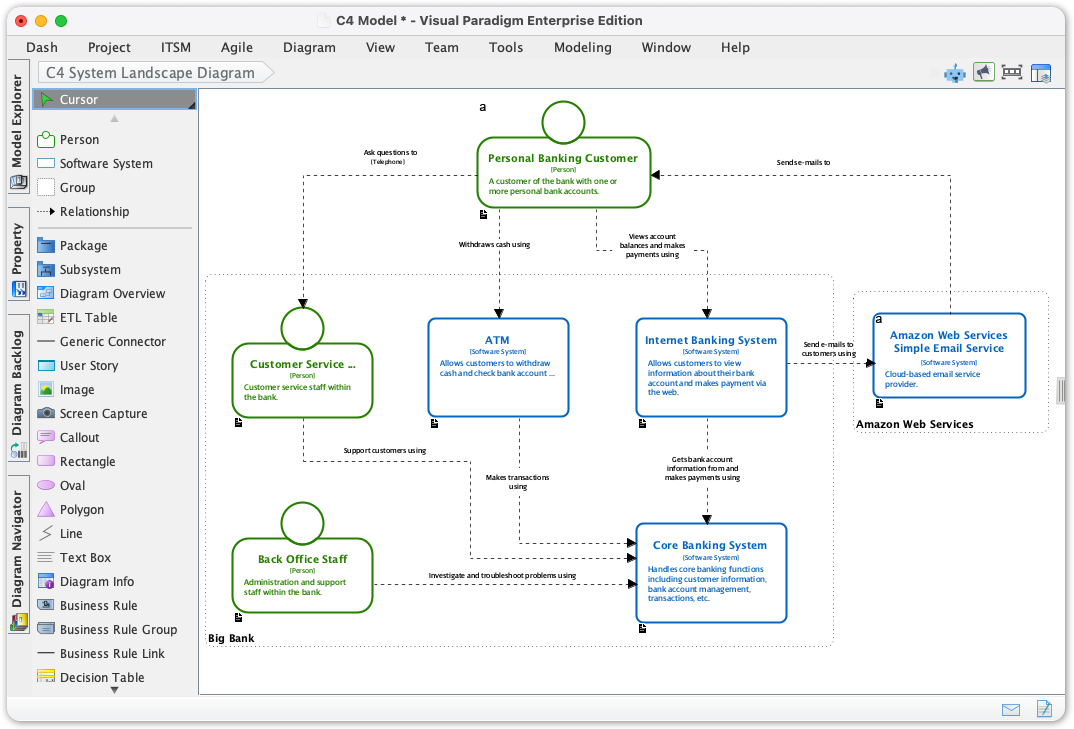
- C4-Container-Diagramm
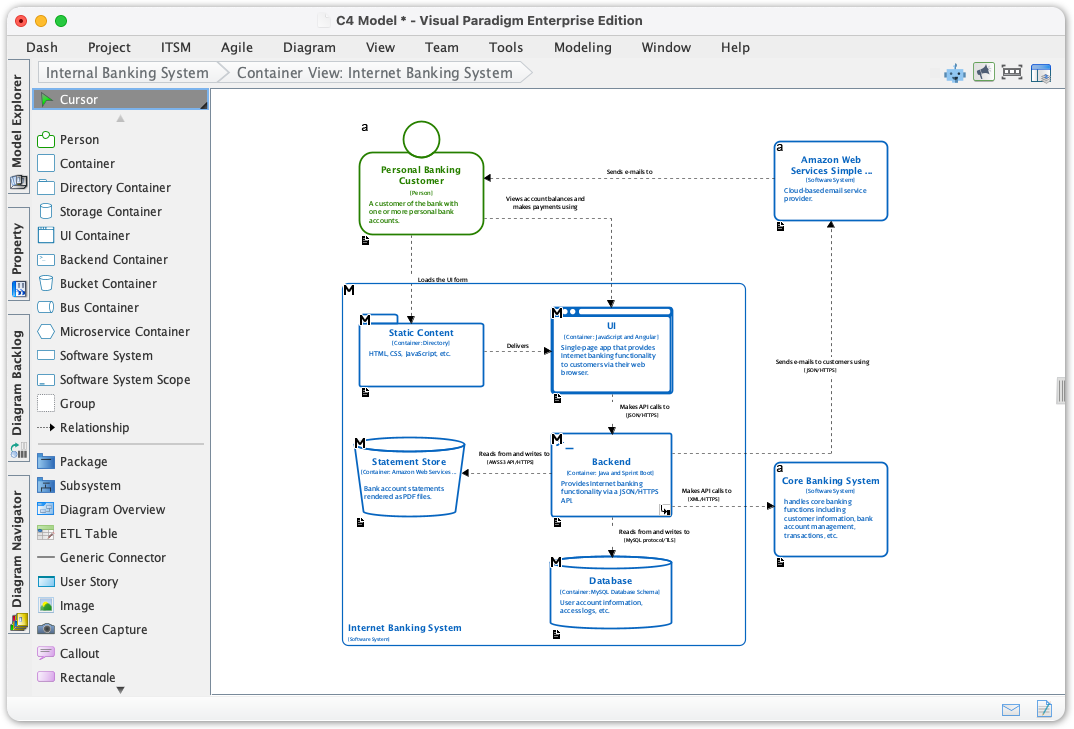
- C4-Komponenten-Diagramm
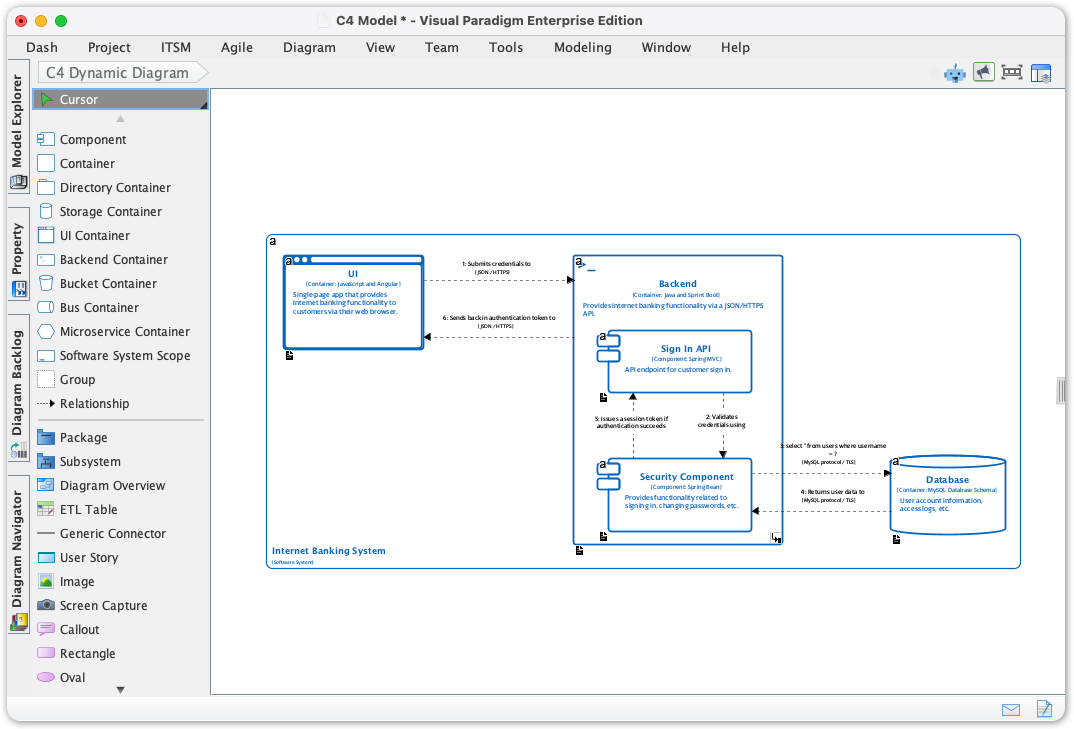
- C4-Dynamik-Diagramm
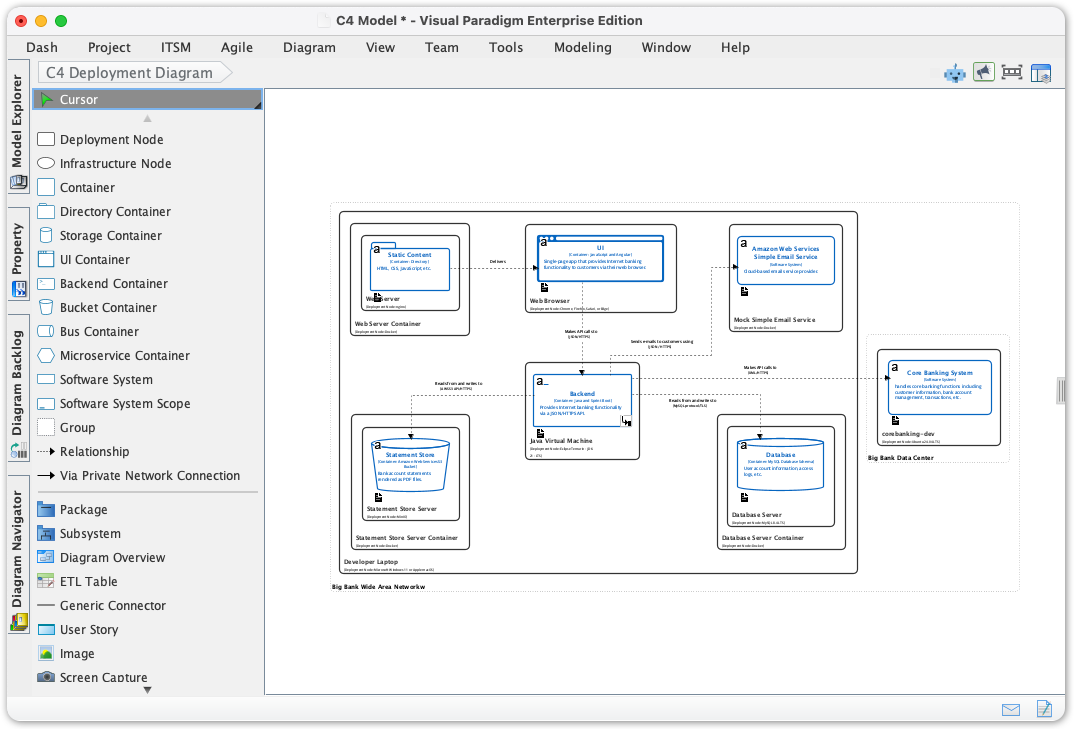
- C4-Bereitstellungs-Diagramm
Schritt 5: Erstellung beginnen
Sobald ausgewählt, öffnet sich die Leinwand mit einer speziellen Palette, die offizielle C4-Formen und Vorlagen enthält. Sie können nun Elemente ziehen und ablegen, um Ihr System zu modellieren und automatisch die Einhaltung der C4-Standards sicherzustellen.
Tipps und Tricks für eine effektive Dokumentation
Um das Maximum aus der nativen C4-Unterstützung von Visual Paradigm herauszuholen, beachten Sie diese Expertentipps:
- Passen Sie das Diagramm an die Zielgruppe an: Verwenden SieSystemlandschaft undSystemkontextDiagramme, wenn Sie mit hochrangigen Geschäftsleitern kommunizieren. Behalten SieKomponenteDiagramme für technische Umsetzer und Entwickler.
- Visualisieren Sie Interaktionen: Verlassen Sie sich nicht ausschließlich auf die statische Struktur. Verwenden Sie die C4-Dynamisches Diagramm um festzulegen, wie Komponenten während der Laufzeit interagieren, um das Verhalten zu modellieren.
- Zu Infrastruktur abbilden: Verwenden Sie die C4-Bereitstellungsdiagramm um Ihre Software-Container auf die zugrundeliegende Hardware oder Cloud-Infrastruktur abzubilden und die Lücke zwischen Entwicklung und Betrieb zu schließen.
- Vorlagen nutzen: Verwenden Sie die integrierten Vorlagen um Konsistenz zu gewährleisten. Dies fungiert als einzige Quelle der Wahrheit und verhindert, dass die Dokumentation veraltet oder visuell inkonsistent wird.
Hinweis: Ziel dieses Updates ist es, unnötige Komplexität zu beseitigen. Durch die Verwendung nativer Tools können Sie sich auf hochwertige Gestaltungsentscheidungen konzentrieren, anstatt Zeit damit zu verbringen, visuelle Syntax zu korrigieren.
Bereit, Ihre Architekturdokumentation zu vereinfachen? Aktualisieren Sie heute Ihre Visual Paradigm Desktop-Anwendung und erleben Sie die uneingeschränkte Einfachheit der nativen C4-Unterstützung.
Ressourcen
- Einführung in C4-Modell-Diagramme – Visual Paradigm Blog
- C4-Diagramm-Tool und Modellierungssoftware | Visual Paradigm
- Online-C4-Modell-Software – Visual Paradigm
- C4-Modell-Vorlagen
- C4-Modell-Diagramm-Tool: Komponente, Container, Kontext, Bereitstellung & mehr | Visual Paradigm
- C4-Modell | C4-Modell-Vorlage
- Die Kraft des C4-Modells enthüllt: Vereinfachung von Software-Architektur-Diagrammen – Visual Paradigm Blog
- KI-gestützter C4-Diagramm-Generator | Erstellen Sie Architektur-Diagramme aus Text
- C4-Modell-Bereitstellungsdiagramm für ein Internet-Banking-System | C4-Modell-Vorlage
- C4-Modell-System-Kontext-Diagramm für ein Internet-Banking-System | C4-Modell-Vorlage
- C4-Modell-Dynamisches Diagramm für eine API-Anwendung | C4-Modell-Vorlage
- Generieren Sie das vollständige C4-Modell sofort mit der KI von Visual Paradigm…
- Der ultimative Leitfaden zu C4-PlantUML Studio: Revolutionierung …
- C4-PlantUML Studio | KI-gestützter C4-Diagramm-Generator
- C4-Modell-Vorlage