
Visual Paradigm Smart Board ist ein leistungsfähiges Werkzeug zum Erstellen von Mind Maps und bietet eine Vielzahl von Anpassungsmöglichkeiten, um die visuelle Attraktivität und Klarheit Ihrer Diagramme zu verbessern. Ob Sie Ideen sammeln, Projekte planen oder Informationen strukturieren – die Anpassung Ihrer Mind Maps kann sie interessanter und effektiver machen. Dieser umfassende Leitfaden führt Sie durch die verschiedenen Anpassungsfunktionen in Visual Paradigm Smart Board und bietet Schritt-für-Schritt-Anleitungen zur Nutzung dieser Funktionen.
Warum sollten Sie Ihre Mind Maps anpassen?
Die Anpassung Ihrer Mind Maps dient mehreren Zwecken:
- Erhöhte visuelle Attraktivität: Ästhetisch ansprechende Mind Maps sind interessanter und können die Aufmerksamkeit des Betrachters länger fesseln.
- Verbesserte Klarheit: Die Anpassung des Aussehens von Knoten und Verbindungen kann die Verständlichkeit und Navigation im Mind Map erleichtern.
- Bessere Organisation: Verschiedene Stile und Farben können helfen, Informationen zu kategorisieren und zu priorisieren.
- Personalisierung: Die Anpassung der Mind Map an Ihre Vorlieben kann den Erstellungsprozess angenehmer und das Endprodukt nützlicher machen.
Anpassungsmöglichkeiten in Visual Paradigm Smart Board
Anpassung von Knoten
Stil und Farbe
- Stil: Sie können den Stil einzelner Knoten anpassen, um sie hervorzuheben oder in das Gesamtdesign einzufügen. Zu den Optionen gehören die Änderung der Form, der Randart und der Schatteneffekte.
- Farbe: Wählen Sie aus einer großen Auswahl an Farben, um Knoten zu unterscheiden und eine visuell ansprechende Mind Map zu erstellen. Sie können Hintergrundfarben, Randfarben und Textfarben festlegen.
Symbole und Bilder
- Symbole: Fügen Sie Symbolen zu Knoten hinzu, um Konzepte visuell zu stärken. Symbole können die Mindmap ansprechender machen und den Betrachtern helfen, die Hauptideen schnell zu verstehen.
- Bilder: Integrieren Sie Bilder und Aufkleber, um Ihre Mindmap dynamischer und unvergesslicher zu gestalten. Visuelle Elemente können das Gesamterscheinungsbild verbessern und die Erstellung und Betrachtung der Mindmap angenehmer machen.
Themen
Visual Paradigm Smart Board bietet eine Vielzahl von Themen, mit denen Sie das Gesamterscheinungsbild Ihrer Mindmap-Leinwand verändern können. Themen können verschiedene Farbschemata, Schriftarten und Layout-Optionen umfassen. Durch das Ausprobieren verschiedener Themen können Sie das perfekte Äußere für Ihre Mindmap finden.
Linienstile und Abstände
- Linienstile: Passen Sie den Stil der Linien, die Knoten verbinden, Ihren Vorlieben an. Optionen umfassen durchgehende Linien, gestrichelte Linien und verschiedene Dicken.
- Abstände: Ändern Sie die Abstände um Knoten herum, um ein geräumigeres oder kompakteres Layout zu erstellen. Die Anpassung der Abstände kann den visuellen Fluss Ihrer Mindmap verbessern und die Lesbarkeit erleichtern.
Text-Editor
Der Text-Editor in Visual Paradigm Smart Board kann vergrößert werden, um die Eingabe und Bearbeitung zu erleichtern. Diese Funktion stellt sicher, dass Sie sich auf die Darstellung Ihrer Ideen konzentrieren können, ohne sich durch begrenzten Platz eingeschränkt zu fühlen. Der Text-Editor unterstützt verschiedene Schriftarten, Größen und Farben, sodass Sie den Text nach Ihren Vorlieben anpassen können.
Schritte zur Anpassung Ihrer Mindmap
Zugriff auf das Smart Board
- Melden Sie sich bei Visual Paradigm Online an.
- Navigieren Sie zur Smart Board-Sektion.
Erstellen oder Öffnen einer Mindmap
- Beginnen Sie eine neue Mindmap, indem Sie auf „Neues Projekt erstellen“ klicken und „Mindmap“ aus den verfügbaren Vorlagen auswählen.
- Alternativ können Sie eine bestehende Mindmap öffnen, die Sie anpassen möchten.
Knoten anpassen
- Verwenden Sie den Übersichtsbereich, um den Textinhalt Ihrer Knoten zu bearbeiten. Jegliche Änderungen im Übersichtsbereich werden automatisch auf die Mindmap übertragen.
- Passen Sie Stil, Farbe und Größe einzelner Knoten an, um sie optisch ansprechender und besser lesbar zu gestalten.
Visuelle Elemente hinzufügen
- Integrieren Sie Bilder, Symbole und Aufkleber, um den visuellen Eindruck Ihrer Mindmap zu verstärken. Diese Elemente können Ihre Ideen interessanter und besser merkbar machen.
Themen wechseln
- Wählen Sie ein Thema, das zu Ihrem gewünschten ästhetischen Eindruck passt. Das Wechseln von Themen kann Ihnen helfen, verschiedene Farbschemata und Layouts auszuprobieren.
Layouts anpassen
- Passen Sie die Linienstile und Knotenabstände an, um einen besseren visuellen Fluss zu erzeugen und die Lesbarkeit zu verbessern.
Ihre Mindmap exportieren
- Sobald Sie Ihre Mindmap nach Ihren Wünschen angepasst haben, exportieren Sie sie im gewünschten Format (z. B. Bild, PDF, JSON) zum Teilen oder weiteren Einsatz.
Tipps für eine effektive Anpassung
- Konsistenz: Behalten Sie einen konsistenten Stil in Ihrer Mindmap bei, um den Betrachter nicht mit zu vielen unterschiedlichen Elementen zu überfordern.
- Kontrast: Verwenden Sie kontrastreiche Farben, um wichtige Informationen hervorzuheben und sie hervorzuheben.
- Einfachheit: Halten Sie das Design einfach und übersichtlich, damit die Aufmerksamkeit auf dem Inhalt bleibt.
- Experimentieren: Hassen Sie nicht, verschiedene Stile und Themen auszuprobieren, um herauszufinden, was für Ihre Mindmap am besten funktioniert.
Fazit
Die Anpassung Ihrer Mindmaps in Visual Paradigm Smart Board kann deren visuelle Attraktivität und Wirksamkeit erheblich verbessern. Durch die Nutzung der verfügbaren Anpassungsmöglichkeiten können Sie Mindmaps erstellen, die nicht nur ästhetisch ansprechend, sondern auch klar und gut strukturiert sind. Unabhängig davon, ob Sie Mindmaps für persönliche Brainstorming-Sitzungen oder gemeinsame Projekte verwenden, lohnt sich die Zeit, die Sie für die Anpassung aufwenden, um einen signifikanten Unterschied in ihrer Wirkung und Nutzbarkeit zu erzielen.
Für weitere Informationen und um mit Visual Paradigm Smart Board zu beginnen, besuchen Sie ihreoffizielle Website.
Referenzen

Entscheidungsfindung für die Optimierung der LieferketteDiese Vorlage bearbeiten

PDCA (Planen-Durchführen-Prüfen-Aktivieren)Diese Vorlage bearbeiten
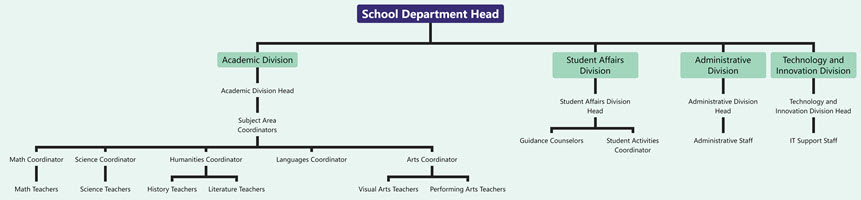
Organigramm der SchulabteilungDiese Vorlage bearbeiten
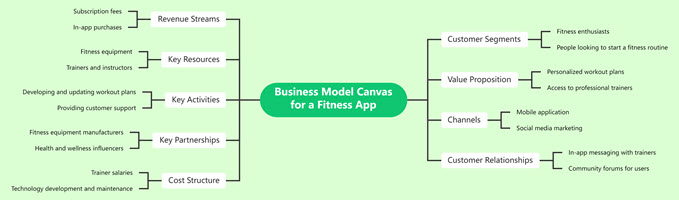
Business-Modell-Canvas für eine Fitness-AppDiese Vorlage bearbeiten
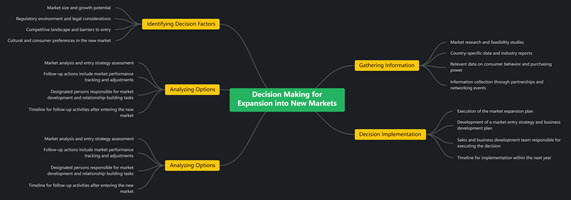
Entscheidungsfindung für die Erschließung neuer MärkteDiese Vorlage bearbeiten
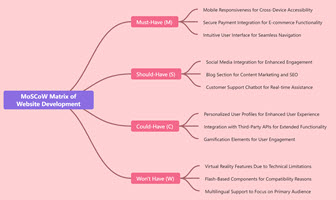
MoSCoW-Matrix der Website-EntwicklungDiese Vorlage bearbeiten

Baumdiagramm der psychologischen TheorienDiese Vorlage bearbeiten
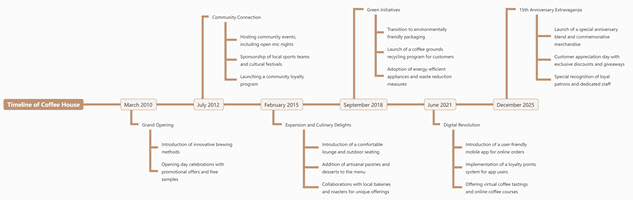
Zeitstrahl der KaffeehäuserDiese Vorlage bearbeiten

PEST-Analyse für die AutomobilindustrieDiese Vorlage bearbeiten
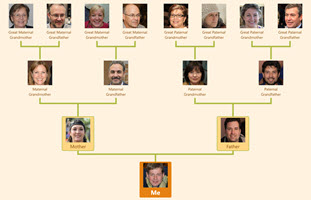
Familienstammbaum mit FotoDiese Vorlage bearbeiten
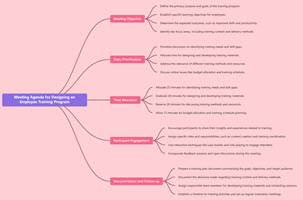
Besprechungsagenda zur Gestaltung eines MitarbeitertrainingsprogrammsDiese Vorlage bearbeiten
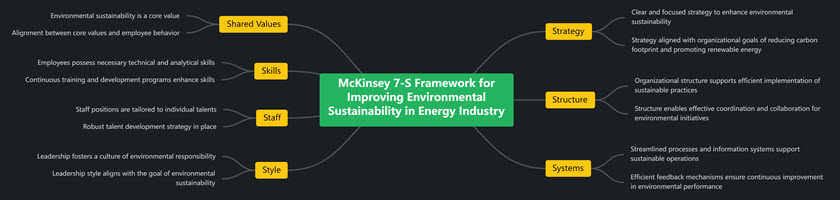
McKinsey-7-S-Rahmenwerk zur Verbesserung der Umweltsustainability in der EnergiewirtschaftDiese Vorlage bearbeiten
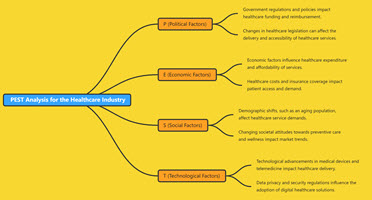
PEST-Analyse für die GesundheitsbrancheDiese Vorlage bearbeiten

PDCA zur Verbesserung der termingerechten Lieferung in einer LogistikfirmaDiese Vorlage bearbeiten
Quellen
[1] Erstellen von Konzeptkarten mit Visual Paradigm Smart Board
[2] YouTube-Tutorial zum Visual Paradigm Smart Board
[3] Schritt-für-Schritt-Anleitung zum Erstellen einer Mindmap mit Visual Paradigms Smart Board
[4] Beherrschen der Mindmapping- und Brainstorming-Techniken mit Visual Paradigms Smart Board
[5] Entfesseln Sie Ihre Kreativität mit Visual Paradigms Smart Board
[6] Visual Paradigm Smart Board