Now Reading: Die Erstellung eines fesselnden animierten Videos mit Motion Mixer
-
01
Die Erstellung eines fesselnden animierten Videos mit Motion Mixer



Die Erstellung eines fesselnden animierten Videos mit Motion Mixer
Einführung in AniFuzion
Willkommen bei AniFuzion, Ihrer ultimativen Anlaufstelle für die Erstellung fesselnder animierter Videos mit Leichtigkeit und Kreativität. AniFuzion ist eine leistungsstarke Online-Plattform, die entwickelt wurde, um Ihre Ideen durch dynamische Animationen zum Leben zu erwecken. Egal, ob Sie ein Anfänger sind, der die Welt der Animation erkundet, oder ein erfahrener Profi, der seinen Arbeitsablauf optimieren möchte, AniFuzion bietet eine umfassende Werkzeugpalette, um Ihre Vision zu verwirklichen.
Entfesseln Sie Ihre Kreativität
Bei AniFuzion glauben wir, dass jeder eine Geschichte zu erzählen hat. Unsere Plattform ermöglicht es Ihnen, Ihre fantasievollen Konzepte in beeindruckende animierte Videos zu verwandeln. Mit einer intuitiven Oberfläche und einer Vielzahl von Funktionen können Sie problemlos ansprechende Inhalte erstellen, die Ihre Zuschauer fesseln. Von lebendigen Charakteren bis hin zu immersiven Hintergründen bietet AniFuzion die Werkzeuge, die Sie benötigen, um Ihre Geschichten zum Leben zu erwecken.
Wichtige Funktionen
Motion Mixer
Eine der herausragenden Funktionen von AniFuzion ist der Motion Mixer. Dieses innovative Werkzeug ermöglicht es Ihnen, Aktionen zu mischen und anzupassen und so dynamische und fließende Animationen zu erstellen. Mit dem Motion Mixer können Sie nahtlos verschiedene Bewegungen kombinieren, um Ihre Charaktere ausdrucksstarker und lebendiger zu gestalten.
Umfangreiche Bibliothek für Charaktere und Gegenstände
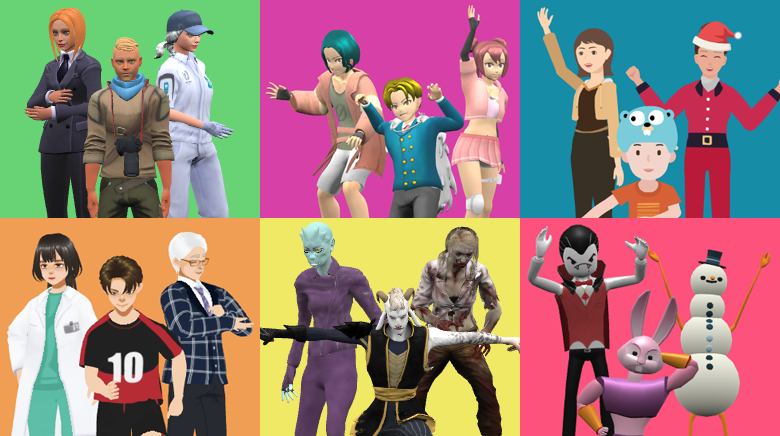
AniFuzion bietet eine umfangreiche Bibliothek an Charakteren und Gegenständen für jede Szene. Ob Sie eine lebhafte Tanzveranstaltung, eine dramatische Geschichte oder ein fantasievolles Abenteuer erstellen, Sie finden die passenden Elemente, um Ihre Geschichte zu bereichern. Unsere vielfältigen Charakterfamilien und detaillierten Gegenstände sorgen dafür, dass Ihre Animationen einzigartig und fesselnd sind.
Anpassung von Hintergründen und Musik
Stellen Sie die perfekte Stimmung für Ihre Animationen mit unseren Anpassungsmöglichkeiten für Hintergründe und Musik ein. Wählen Sie aus einer Vielzahl von Hintergründen, um die ideale Atmosphäre für Ihre Szene zu schaffen. Wählen Sie außerdem Hintergrundmusik aus verschiedenen Genres, um Ihre Animation zu ergänzen und das Betrachtererlebnis zu verbessern.
Präzision mit Bewegungspfaden
Für präzise Charakterbewegungen bietet AniFuzion Bewegungspfade. Diese Funktion ermöglicht es Ihnen, die exakte Bahn Ihrer Charaktere zu steuern und sicherzustellen, dass jede Bewegung perfekt umgesetzt wird. Ob ein Sprung eines Tänzers oder ein Gang eines Charakters – Bewegungspfade helfen Ihnen, fehlerfreie Animationen zu erstellen.
Erste Schritte
Bereit, in die Welt der Animation einzutauchen? AniFuzion macht den Einstieg einfach. Unsere benutzerfreundliche Oberfläche und umfassenden Tutorials führen Sie Schritt für Schritt durch den Prozess der Erstellung Ihres ersten animierten Videos. Erkunden Sie unsere Ressourcen und lassen Sie Ihre Kreativität fließen, während Sie Ihre Geschichten zum Leben erwecken.
Die Erstellung eines animierten Videos kann eine fesselnde und kreative Aufgabe sein, besonders wenn Sie leistungsstarke Werkzeuge wie den Motion Mixer zur Verfügung haben. Der Motion Mixer ermöglicht es Ihnen, Aktionen zu mischen und anzupassen und Ihre Charaktere auf dynamische und ansprechende Weise zum Leben zu erwecken. Ob Sie eine Tanzwettbewerbsszene, eine dramatische Geschichte oder ein unterhaltsames Abenteuer erstellen – der Motion Mixer hilft Ihnen, beeindruckende Ergebnisse zu erzielen.
Schritt-für-Schritt-Anleitung
Schritt 1: Ihre Szene einrichten
Wählen Sie Ihren Hintergrund
- Öffnen Sie das Hintergrundmenü: Beginnen Sie damit, das Hintergrundmenü auf der linken Seite Ihres Bildschirms zu öffnen.
- Suchen Sie nach einem passenden Hintergrund: Verwenden Sie die Suchleiste, um einen Hintergrund zu finden, der zu Ihrer Szene passt. Suchen Sie für einen Tanzwettbewerb nach „Bühne“ und wählen Sie eine passende Option aus.
- Wenden Sie den Hintergrund an: Klicken Sie auf den ausgewählten Hintergrund, um ihn auf Ihren Editor anzuwenden.
Fügen Sie Gegenstände hinzu
- Gehen Sie zum Gegenstände-Menü: Navigieren Sie zum Gegenstände-Menü, um Gegenstände wie Stühle, Tische oder andere dekorative Elemente zu finden.
- Suchen und ziehen Sie Gegenstände: Verwenden Sie die Suchleiste, um spezifische Objekte (z. B. „Stuhl“) zu finden, und ziehen Sie sie in den Editor.
- Orientierung anpassen: Verwenden Sie die Drehung-Schaltfläche, um die Ausrichtung der Objekte entsprechend anzupassen.
Schritt 2: Charaktere und Aktionen hinzufügen
Charaktere auswählen
- Charaktermenü öffnen: Navigieren Sie zum Charaktermenü, um Ihre Charaktere auszuwählen.
- Charakterfamilie auswählen: Wählen Sie eine Charakterfamilie aus, die zu Ihrer Szene passt, z. B. „Straßenleute“.
- Charaktere in den Editor ziehen: Ziehen Sie Ihre ausgewählten Charaktere in den Editor und positionieren Sie sie entsprechend.
Aktionen anwenden
- Aktionenleiste auswählen: Suchen Sie die Aktionenleiste auf der Zeitachse.
- Playhead verschieben: Verschieben Sie den Playhead an die Stelle, an der Sie eine Aktion anwenden möchten.
- Auf Aktion ändern klicken: Öffnen Sie die Aktionenleiste, um Aktionen für Ihre Charaktere auszuwählen. Zum Beispiel:
- Tänzer: Vorstellen – Einfrieren + Vorne zeigen (lustig) + Stehen
- Zuschauer 1: Sitzen + Sitzen – Applaudieren [Wiederholen]
- Zuschauer 2: Sitzen [Wiederholen]
Charakterorientierung anpassen
- Drehungsschaltfläche verwenden: Passen Sie die Ausrichtung jedes Charakters mit der Drehungsschaltfläche über ihnen an.
Schritt 3: Anpassen mit Motion Mixer
Motion Mixer öffnen
- Schaltfläche „Motion Mixer anzeigen“ drücken: Suchen Sie die Schaltfläche „Motion Mixer anzeigen“ in der Aktionsleiste und drücken Sie sie.
Unteraktionen auswählen
- Unteraktionen auswählen: Wählen Sie Unteraktionen aus dem Aktionenfenster aus, die Sie mit bestehenden Aktionen mischen möchten. Zum Beispiel: Sitzaktionen mit Reaktionen mischen.
Blend-Teile anpassen
- Aktionenbereich zuschneiden: Schneiden Sie den Aktionenbereich ab, um den Teil der Aktion anzugeben, den Sie mischen möchten.
- Vorschau Ihrer gemischten Aktion anzeigen: Zeigen Sie die gemischte Aktion vor, um sicherzustellen, dass sie natürlich und dynamisch wirkt.
- Die gemischte Aktion anwenden: Drücken Sie die Schaltfläche „Auf Zeitachse setzen“, um die gemischte Aktion auf Ihre Zeitachse anzuwenden.
Schritt 4: Letzte Details hinzufügen
Hintergrundmusik einstellen
- Klicken Sie auf „Hintergrundmusik einstellen“: Suchen Sie die Schaltfläche „Hintergrundmusik einstellen“ und klicken Sie darauf.
- Nach Genre filtern: Filtern Sie die Musikoptionen nach Genre, um passende Hintergrundmusik zu finden.
- Lautstärke-Einstellungen anpassen: Passen Sie die Lautstärke-Einstellungen, einschließlich Fade-in- und Fade-out-Effekte, an, um die Szene zu verbessern.
Bewegungen mit Bewegungspfaden verfeinern
- Bewegungspfade verwenden: Verwenden Sie Bewegungspfade für präzise Charakterbewegungen. Zum Beispiel: die Sprungposition eines Tänzers neu anordnen.
- Einen Pfad hinzufügen: Klicken Sie auf die Positionsbalken der Zeitachse und ziehen Sie die Punkte, um Ihren gewünschten Bewegungspfad zu erstellen.
Werden Sie Teil der AniFuzion-Community
Werden Sie Teil einer lebendigen Community von Animatoren und Geschichtenerzählern. Teilen Sie Ihre Werke, lassen Sie sich von anderen inspirieren und arbeiten Sie an spannenden Projekten zusammen. AniFuzion ist mehr als nur eine Plattform; es ist eine Gemeinschaft, in der Kreativität und Innovation blühen.
Fazit
Mit dem Motion Mixer und anderen Funktionen in Visual Paradigm Online können Sie ein beeindruckendes animiertes Video erstellen, das Ihr Publikum fesselt. Experimentieren Sie mit der Kombination verschiedener Aktionen, fügen Sie Musik hinzu und verfeinern Sie die Bewegungen für ein professionell wirkendes Endprodukt. Für detaillierte Anleitungen schauen Sie sich Video-Tutorials an oder erkunden Sie zusätzliche Ressourcen im Internet. Viel Spaß beim Animieren!
Kommentare:
- Dieser Leitfaden bietet eine umfassende Übersicht über die Erstellung eines animierten Videos mit Motion Mixer.
- Die schrittweise Anleitung macht es Anfängern leicht, der Anleitung zu folgen.
- Die Einbeziehung konkreter Beispiele (z. B. Tanzwettbewerb-Szene) hilft, den Prozess zu veranschaulichen.
- Zusätzliche Ressourcen und Tutorials werden für weiterführendes Lernen empfohlen.
Referenzen:
- Archimetric. Warum AniFuzion die beste Wahl für Ihre animierten Video-Bedürfnisse ist.Archimetric.
- Visual Paradigm – Online animiertes Erklärvideo
- Erklärvideo-Generator | Visual Paradigm Online
- Komplexe Ideen mit Visual Paradigms animiertem Erklärvideo vereinfachen – Visual Paradigm Blog
- Beste animierte Video-Vorlagen
- Vertikales Video-Tool | Visual Paradigm Online
- 3D-Video-Tool | Visual Paradigm Online
- Cartoon-Generator | Visual Paradigm Online
- 2D-Animations-Tool | Visual Paradigm animiertes Erklärvideo
- Geschichten-Video-Vorlage: Neujahrsgruß-Animationsvideo
- Geschäfts-Erklärvideo-Vorlagen