


Ideal für Strategen, Pädagogen, Marketer und Designerdie schnell professionelle, aufbereitete Infografiken erstellen möchten – dannsie nahtlos weiterentwickelnwährend sich die Ideen entwickeln.
🔍 Warum dieser Leitfaden anders ist
Während viele Tools „KI-gestütztes Design“ versprechen, der AI-Infografik-Generator von Visual Paradigmsticht nicht nur durch Geschwindigkeit hervor – sondern durch seineAnpassungsfähigkeit in der Praxiswährend der Entwicklungsphase des Designs.
Dieser Leitfaden geht detailliert darauf ein, wie das Tool mitder Erweiterung von Inhaltenumgeht beispielsweise die Erweiterung von 4 auf 6+ Elemente, löst häufige Probleme wie Layout-Abstürze und manuelle Nacharbeit und bietet einehybride Arbeitsweisedie KI-Geschwindigkeit mit menschlicher Kontrolle verbindet – und somit ideal für iteratives Design ist.
✅ Kernstärken: Geschwindigkeit, Struktur und intelligente Layouts
Der AI-Infografik-Generator von Visual Paradigm zeichnet sich aus durchschnelle Ideenfindung und erste Inhaltstrukturierung. Wenn Sie einen Prompt wie eingeben:
„Erstellen Sie eine 4-Schritte-Infografik zu Phasen der Projektplanung“
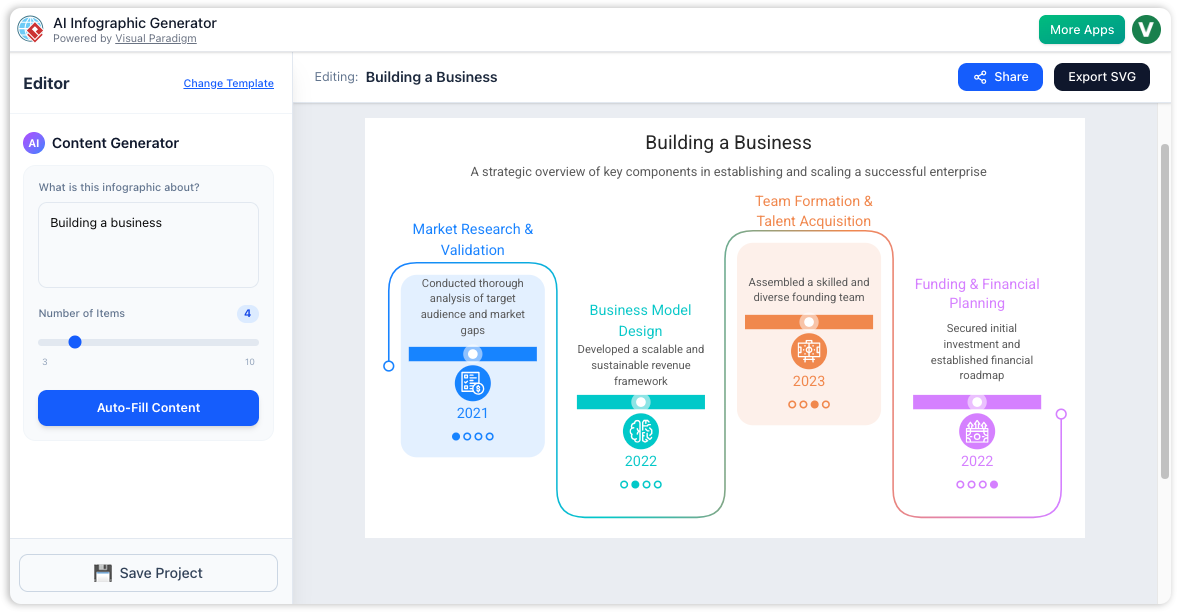
Die KI erstellt automatisch:
-
Forscht und sammelt relevante Daten, Statistiken und Erkenntnisse.
-
Strukturiert den Inhalt in logische Abschnitte: Überschriften, Beschreibungen, Symbole und visuelle Metaphern.
-
Bietet ein ausgewogenes, visuell kohärentes Layout mit Farbpaletten, Schriftarten und Symbolen – alles in Sekunden.
💡 Ergebnis: Eine vollständig ausgearbeitete, präsentable Infografik in weniger als einer Minute – ideal für Brainstorming oder schnelle Kundenpräsentationen.
⚠️ Die Realitätsprüfung: KI ist nicht perfekt – und das ist in Ordnung
KI-generierte Ausgaben sindkein Endprodukt. Es ist ein intelligenter Ausgangspunktder oft einer Feinabstimmung bedarf. Häufige Probleme sind:
-
Irrelevante oder überflüssige Punkte.
-
Fehlende entscheidende Aspekte (z. B. Auslassen von „Risikobewertung“ im Projektzyklus).
-
Überbetonung von unwichtigen Details.
-
Layouts, die sich beim Erweitern beengt oder unbalanciert anfühlen.
🔁 Wichtiger Einblick: Sie werden es beim ersten Versuch nicht richtig hinbekommen. Doch mit Visual Paradigm müssen Sie nicht von vorne beginnen—Sie können entwickelndas Design mit minimalem Aufwand weiterentwickeln.
🔄 Der Game-Changer: Umgang mit Erweiterungen ohne manuelle Neuarbeit
Eine der größten Herausforderungen im traditionellen Design ist mehr Elemente hinzuzufügenzu einer Vorlage mit vier Elementen. In Tools wie PowerPoint oder Figma bedeutet das:
-
Manuelles Anpassen der Boxgrößen.
-
Neujustieren der Elemente.
-
Anpassen von Abständen und Rändern.
-
Beheben der visuellen Hierarchie.
In Visual Paradigm, wird dieses Problem durch dynamische, automatisch anpassende Designarchitektur—eine Funktion, die durch ihre einheitliche Benutzeroberfläche und intelligente Layout-Engine.
✅ So funktioniert es: Automatische Anpassung für Wachstum
| Funktion | Vorteil |
|---|---|
| Flexible Auswahl der Elementanzahl | Wählen Sie 4, 5, 6 oder sogar 8 Elementevor der Generierungüber das Seitenpanel. |
| Echtzeit-Vorschau | Sehen Sie, wie sich die Anordnung sofort verändert, wenn Sie die Anzahl der Elemente erhöhen. |
| Automatisches Größenanpassen und Umlayout | Elemente passen sich dynamisch an – manuelles Ziehen ist nicht erforderlich. |
| Beibehaltung des visuellen Gleichgewichts | Gleiche Verteilung, konstante Abstände und Ausrichtung werden beibehalten. |
🧩 Beispiel: Beginnen Sie mit einem 4-Schritte-Verfahren → später erkennen Sie, dass Sie 6 Schritte benötigen. Ändern Sie einfach die Anzahl der Elemente → die Anordnung passt sich automatisch an und behält Stil und Fluss bei.
Dies verwandeltErweiterung von einer lästigen Aufgabe in einen Klick—was es ideal für sich entwickelnde Ideen während der Forschung, Stakeholder-Feedback oder Strategieoptimierung macht.
🛠️ So verwenden Sie es: Schritt-für-Schritt-Ablauf (mit Fokus auf Iteration)
Folgen Sie diesem optimierten Prozess, umschnell zu generieren, frei zu iterieren und mit Vertrauen abzuschließen.
🟦 Schritt 1: Zugriff auf das Tool
-
Gehe zu:ai.visual-paradigm.com/tool/ai-basierten-infografik-generator
-
Melden Sie sich mit IhremVisual-Paradigm-Konto (Combo-Lizenz wird für volle AI-Funktionen empfohlen).
💡 Pro-Tipp: Verwenden Sie dieDesktop-Appfür erweiterte Funktionen und Zugriff ohne Internetverbindung.
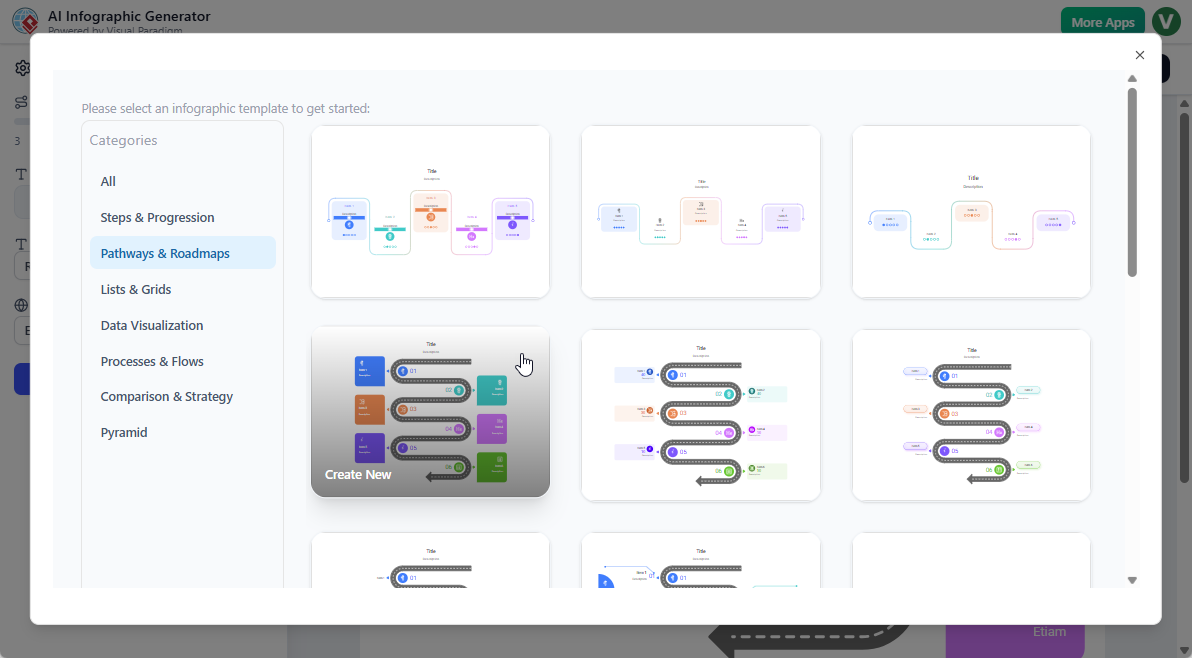
🟨 Schritt 2: Wählen Sie Ihre Vorlage
Wählen Sie aus einer ausgewählten Galerie von AI-fertigen Vorlagen:
-
Prozess-Infografiken (4-Schritte, 5-Phasen, 7-Stufen)
-
Vergleichsdiagramme
-
Zeitstrahl-Visualisierungen
-
SWOT, PESTLE, 5 Warum, 4Cs, usw.
-
Benutzerdefiniert/Leinwand für vollständige Kontrolle
✅ Viele Vorlagen sind für variable Anzahl an Elementen konzipiert, sodass sie sich natürlich anpassen, wenn Sie erweitern.
🟩 Schritt 3: Eingabe des Prompts und Einstellung der Parameter
Geben Sie im Eingabefeld genau an:
„Nennen Sie 5 wesentliche Vorteile von Homeoffice, einschließlich Produktivität, Kosteneinsparungen, Zugang zu Talenten, Work-Life-Balance und Umweltauswirkungen.“
Im Seitenbereich, konfigurieren:
-
Anzahl der Elemente (z. B. 4 → 6 → 8)
-
Schriftart & Größe
-
Sprache (unterstützt mehrsprachigen Inhalt)
-
Stil: Wählen Sie aus:
-
Beruflich
-
Handgezeichnet (ideal für kreativen oder informellen Ton)
-
Minimalistisch
-
Kühn & Modern
-
🔁 Verwenden Sie die Echtzeit-Vorschau, um zu testen, wie sich die Layout-Anpassung bei Änderung der Elementanzahl verhält – erkennen Sie potenzielle Probleme frühzeitig.
🟪 Schritt 4: Vorschau & Feinabstimmung vor der Generierung
Bevor Sie auf „Generieren“ klicken, verwenden Sie:
-
Die Live-Vorschau , um Layoutänderungen zu sehen, während Sie die Anzahl der Elemente anpassen.
-
Die Inhaltsübersicht , um zu überprüfen, ob die KI alle gewünschten Aspekte erfasst hat.
✅ Best Practice: Beginnen Sie mit einer leicht geringeren Elementanzahl (z. B. 4) für eine schnellere Ideenfindung. Erweitern Sie später.
🟪 Schritt 5: Generieren
Klicken Sie auf „Generieren“ → KI erstellt:
-
Strukturierte Inhalte (Überschriften, Aufzählungspunkte, Daten)
-
Visualisierungen (Symbole, Diagramme, Illustrationen)
-
Ein vollständig gestyltes, ausgewogenes Layout
⏱️ Zeit: Unter 60 Sekunden für die meisten Vorlagen.
🟠 Schritt 6: Überprüfen & Iterieren (Das Herz des Workflows)
Hier übernehmen Sie die Kontrolle. Die KI liefert Ihnen eine solide Grundlage – aber Sie verfeinern sie.
✅ Was Sie leicht tun können:
| Aktion | Wie es funktioniert |
|---|---|
| Elemente hinzufügen/entfernen | Klicken Sie auf „+“ oder „–“ im Editor. Das Layout passt sich automatisch an. |
| Text/Inhalt bearbeiten | Doppelklicken Sie auf ein beliebiges Textfeld → bearbeiten Sie live. |
| Symbole austauschen | Symbol anklicken → aus Bibliothek auswählen. |
| Farben ändern | Farbwähler oder vorgefertigte Themen verwenden. |
| Bestimmte Abschnitte neu generieren | Prompt verfeinern (z. B. „Fügen Sie einen sechsten Vorteil zum Thema Mitarbeiterbindung hinzu“) → nur diesen Abschnitt neu generieren. |
🎯 Pro-Tipp: Verwenden Sie Neu generieren für strukturelle Überarbeitungen, aber manuelle Bearbeitung für präzise Anpassungen.
🔁 Beispielarbeitsablauf für Erweiterung:
-
Beginnen Sie mit 4 Vorteilen → KI generiert.
-
Erkennen Sie, dass Sie benötigen 6—zwei weitere Elemente hinzufügen.
-
Layout passt sich automatisch an und stellt alle Elemente neu.
-
Die neuen Punkte manuell verfeinern, um Genauigkeit zu gewährleisten.
-
Optional: KI erneut auffordern, aktualisierte Inhalte für die neuen Abschnitte zu generieren.
🏁 Ergebnis: Ein glänzender, kohärenter Infografik – ohne Stunden manueller Layoutarbeit.
🟦 Schritt 7: Finalisieren und Exportieren
Sobald Sie zufrieden sind:
-
Anwenden Handgezeichnetes Design für einen menschlichen Touch (ideal für Präsentationen).
-
Wählen Sie professionelles Design für Berichte oder Kundenlieferungen.
-
Exportieren als:
-
SVG (skalierbar, ideal für Web/Druck)
-
PNG (hochauflösend, für die Weitergabe)
-
PDF (zum Drucken oder Archivieren)
-
-
Teilen Sie eine öffentlichen Link für Feedback.
📌 Bonus: Speichern Sie Ihre Vorlage zur Wiederverwendung – ideal für wiederkehrende Berichte oder Schulungsmaterialien.
📊 Schneller Vergleich: Traditioneller vs. Visual Paradigm AI-Arbeitsablauf
| Aufgabe | Traditionelle Tools (Figma, PowerPoint) | Visual Paradigm AI |
|---|---|---|
| 4-Element-Infografik erstellen | ✅ Schnell | ✅ Sehr schnell |
| 2 weitere Elemente hinzufügen | ❌ Manuelle Anpassung der Größe, Neuausrichtung, Abstandsanpassungen (15–30 Minuten) | ✅ Passt die Layout-Anordnung in Sekunden automatisch an |
| Inhalt in einem Abschnitt ändern | ✅ Möglich, aber die Ausrichtung wird bei Unvorsichtigkeit gestört | ✅ Neuerzeugen oder direkte Bearbeitung – Layout bleibt unverändert |
| Vorlage wiederverwenden | ❌ Erfordert Neuaufbau | ✅ Speichern und mit neuen Daten wiederverwenden |
| Iterationsgeschwindigkeit | Langsam | Extrem schnell |
✅ Urteil: Visual Paradigm reduziertdie Entwurfs-Iterationszeit um bis zu 80 %in dynamischen Projekten.
📌 Best Practices für reibungslose, skalierbare Gestaltung
-
Beginne klein, erweitere schlau
Beginne mit weniger Elementen (z. B. 4) für schnelle Ideenfindung. Füge weitere nur hinzu, wenn nötig. -
Behandle KI wie einen Co-Piloten, nicht wie einen Orakel
Akzeptiere ihre Struktur, aberüberprüfe stets Fakten, Logik und Ton. -
Verwende die Echtzeit-Vorschau
Teste das Layout-Verhalten mit 4 vs. 6 vs. 8 Elementen, bevor du generierst. -
Kombiniere KI + manuelle Bearbeitung
Verwende KI für die Inhaltsgenerierung und Layout-Logik. Verwende manuelle Bearbeitungen für Geschichten, Nuancen und Markenausrichtung. -
Nutze spezialisierte Vorlagen
Verwende Vorlagen, die für 5, 6 oder 8 Aspekte konzipiert sind (z. B. „5 Kräfte“, „8-Schritte-Innovationsprozess“), für natürlich flexible Gestaltungen. -
Speichere iterative Versionen
Halte Versionen mit Etiketten (z. B. „V1 – 4 Vorteile“, „V2 – 6 Vorteile“) für die Verfolgung der Entwicklung.
🎯 Für wen ist das geeignet?
-
Produktmanager – Visualisiere Roadmap-Phasen oder Funktionsvorteile.
-
Lehrkräfte & Trainer – Erstelle Lernhilfen, Prozessdiagramme oder Vergleichstabellen.
-
Marketing-Profis – Wandele komplexe Daten in teilebare, sozialmediafertige Infografiken um.
-
Berater & Strategen – Erstelle SWOT-, PESTLE- oder 4-Box-Modelle mühelos.
-
Präsentatoren– Erstellen Sie hochwertige Visualisierungen für Präsentationen, Berichte oder Pitch-Decks.
📣 Abschließende Gedanken: Design, das sich mit Ihnen entwickelt
Der AI-Infografik-Generator von Visual Paradigm ist nicht nur überGeschwindigkeit—es geht umintelligente Anpassungsfähigkeit.
Es löst dierealweltliche Herausforderungder sich verändernden Inhalte:
Sie beginnen mit 4 Elementen → erkennen, dass Sie 6 benötigen → erweitern, ohne das Layout zu stören → optimieren mit Vertrauen.
Dieser hybride Ansatz—KI für Ideenfindung und Struktur, Sie für Kontrolle und Erzählung—macht es das ideale Werkzeug für moderne, iterative Gestaltung.
🔗 Beginnen Sie heute
👉 Probieren Sie es jetzt aus: ai.visual-paradigm.com/tool/ai-basierten-infografik-generator
📘 Vorlagen erkunden: Durchstöbern Sie die KI-fertige Galerie
📣 Versionshinweise prüfen: Bleiben Sie über neue Funktionen wie handgezeichnete Stile, mehrseitige Vorlagen und verbesserte Auto-Layouts auf dem Laufenden.
🎁 Pro-Tipp: Kombinieren Sie dieses Tool mitVisual Paradigm’s AI-Präsentations-Generatorfür eine vollständige, künstliche Intelligenz gestützte Content-Pipeline – von der Idee über Infografik bis zur Präsentation.
✅ Zusammenfassung: Warum Visual Paradigm bei der evolutionären Gestaltung gewinnt
-
✅ Automatische Anpassung der Layouts bei dynamischen Elementanzahlen
-
✅ Echtzeit-Vorschau für intelligente Iteration
-
✅ Nahtlose Erweiterung von 4 → 8+ Elementen
-
✅ Hybrid-Workflow: KI-Geschwindigkeit + manuelle Steuerung
-
✅ Export in skalierbaren Formaten (SVG, PDF, PNG)
🚀 Hören Sie auf, von Grund auf zu gestalten. Beginnen Sie mit der Evolution von KI.
Mit Visual Paradigm, sieht Ihre Infografik nicht nur gut aus – sie wird mit Ihrer Idee intelligenter.