Now Reading: Umfassender Leitfaden zum Einsatz von Sprache-zu-Text für Videonarrationen in VP Animated Explainer
-
01
Umfassender Leitfaden zum Einsatz von Sprache-zu-Text für Videonarrationen in VP Animated Explainer



Umfassender Leitfaden zum Einsatz von Sprache-zu-Text für Videonarrationen in VP Animated Explainer
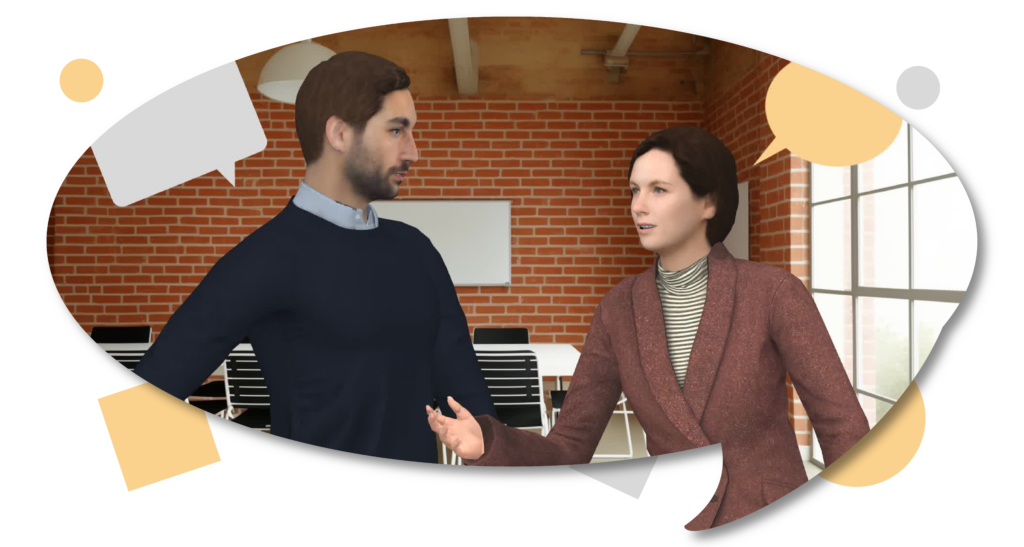
Im digitalen Zeitalter ist visuelle Erzählkunst zu einem wirksamen Medium geworden, um Ideen zu vermitteln, und VP Animated Explainer, ein funktionsreicher Videocreation-Tool von Visual Paradigm Online, bietet eine intuitive Plattform, um Ihre Projekte mit professioneller Erzählung zu verbessern. Eine seiner herausragenden Funktionen ist dieSprache-zu-Text (TTS)Funktion, die es Benutzern ermöglicht, natürliche Stimmen direkt aus ihren Skripten zu generieren, wodurch Zeit und Ressourcen gespart werden. Dieser umfassende Leitfaden, der auf verschiedenen Onlinequellen basiert, bietet eine detaillierte Erkundung der Nutzung dieser Funktion, einschließlich Beispiele, Tipps, Tricks und Richtlinien, um sicherzustellen, dass Benutzer aller Ebenen ansprechende erzählte Videos problemlos erstellen können.
Einführung und Hintergrund
Forschung legt nahe, dass die Funktion von AniFuzion TTS-Funktion, die vermutlich auf VP Animated Explaineraufgrund ihrer gemeinsamen Plattform durch fortschrittliche KI angetrieben wird, die geschriebenen Text in gesprochene Worte mit einem fließenden, natürlichen Klang umwandelt. Diese Technologie entfällt den Bedarf an professioneller Aufnahmegeräte oder Talent und bietet Flexibilität für Bearbeitungen und Anpassungen. Die Beweise deuten darauf hin, dass sie benutzerfreundlich ist, mit Optionen sowohl für Charakterdialoge als auch für Erzählungen im Zeitverlauf, was sie für Bildungs-Videos, Marketing-Präsentationen und persönliche Projekte geeignet macht. Es scheint wahrscheinlich, dass Benutzer aus einer Vielzahl von Stimmen wählen, Ton und Geschwindigkeit anpassen und Stimmen nahtlos integrieren können, wodurch die Interaktion durch visuell ansprechende Inhalte gesteigert wird.
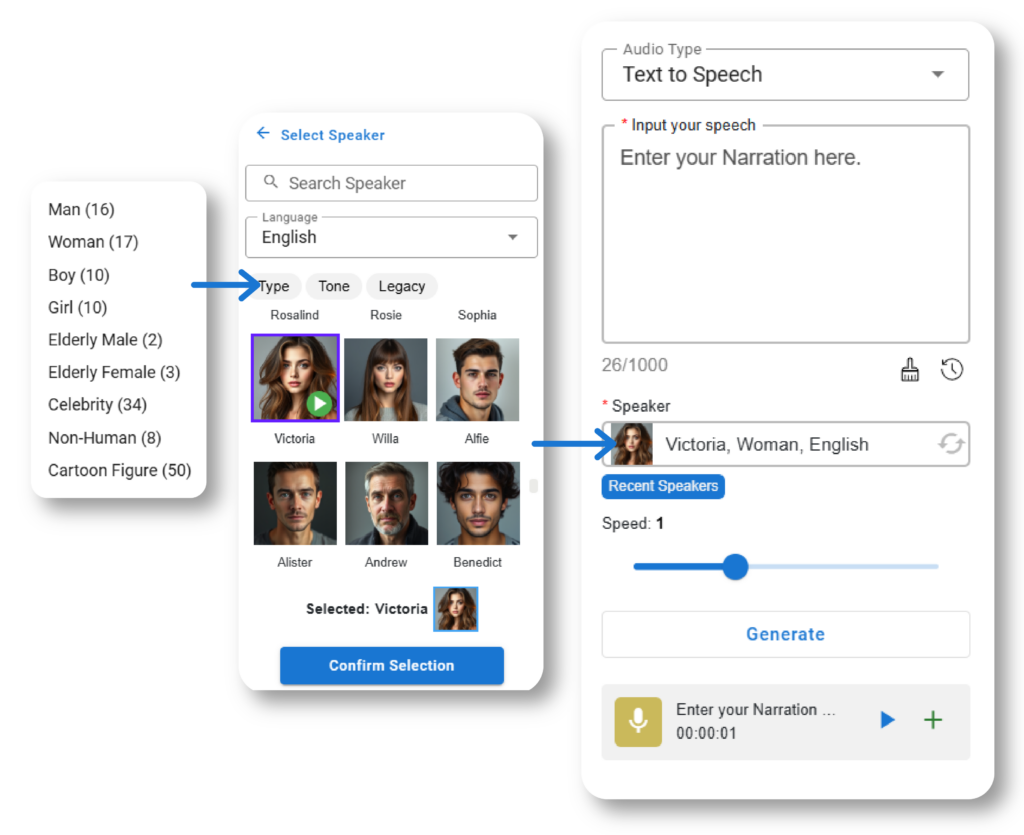
Detaillierte Schritte zur Nutzung von TTS in VP Animated Explainer
Der Prozess der Hinzufügung von Erzählungen mit TTS inVP Animated Explainerkann in klare Schritte aufgeteilt werden, die aus dem Blogbeitrag „Verwenden Sie“ entnommen wurdenSprache-zu-Textzur Erstellung von Erzählungen für Videos“ und durch allgemeine Prinzipien der Videoproduktion ergänzt.

| Schritt | Aktion | Details |
|---|---|---|
| 1 | Wählen Sie „Text zu Sprache“ unter Audioart | Navigieren Sie in Ihrem Projekt zur Audio-Abteilung und wählen Sie „Text zu Sprache“, um die TTS-Oberfläche zu öffnen. |
| 2 | Geben Sie Ihr Skript ein | Geben Sie den Text für Ihre Erzählung in das bereitgestellte Textfeld ein und achten Sie auf Klarheit und korrekte Interpunktion, um eine genaue Aussprache zu gewährleisten. |
| 3 | Wählen Sie einen Sprecher | Klicken Sie auf „Sprecher auswählen“, um durch verschiedene Stimmenoptionen zu blättern, einschließlich verschiedener Geschlechter und Sprachen. Prüfen Sie durch Klicken auf die Wiedergabetaste, um die beste Passung zu finden. |
| 4 | Vorschau der Stimme | Verwenden Sie die Wiedergabetaste neben jedem Sprecher, um Proben abzuspielen, um sicherzustellen, dass die Stimme der Tonlage und dem Publikum Ihres Videos entspricht. |
| 5 | Auswahl bestätigen | Sobald Sie sich entschieden haben, klicken Sie auf „Auswahl bestätigen“, um mit der ausgewählten Stimme fortzufahren. |
| 6 | Die Erzählung generieren | Drücken Sie die Schaltfläche „Generieren“, um die Audiodatei aus Ihrem Text zu erstellen, was je nach Länge einige Momente dauern kann. |
| 7 | Vorschau der generierten Erzählung abspielen | Nach der Generierung können Sie die Erzählung abspielen, indem Sie auf die Wiedergabetaste klicken, um die Genauigkeit zu überprüfen und gegebenenfalls Anpassungen vorzunehmen. |
| 8 | Zur Videobearbeitung hinzufügen | Sobald Sie zufrieden sind, drücken Sie die Schaltfläche „Hinzufügen“, um die Erzählungsaudio auf die Videobearbeitungslinie zu platzieren, um sie zu synchronisieren. |
| 9 | Audio anpassen (optional) | Klicken Sie mit der rechten Maustaste auf die Audiospur in der Timeline, um auf Optionen zum Anpassen der Lautstärke, des Ausblendens oder des Trimms zuzugreifen, um die Integration mit den Bildern zu verbessern. |
Dieser Prozess nutzt VP Animated Explainerdie benutzerfreundliche Oberfläche, die es Nutzern ermöglicht, Videos überall und jederzeit zu erstellen und zu bearbeiten, wodurch die Flexibilität erhöht wird. Die Anpassungsmöglichkeiten, wie im Blogbeitrag erwähnt, umfassen die Anpassung von Tonhöhe, Geschwindigkeit und Intonation, um sicherzustellen, dass die Erzählung der Stimmung und dem Tempo des Videos entspricht.
Stimmenoptionen und Anpassung
VP Animated Explainerbietet eine Vielzahl von Stimmenoptionen, wie im Blogbeitrag hervorgehoben, einschließlich verschiedener Geschlechter und Sprachen, was sie für vielfältige Projekte geeignet macht. Benutzer können den Stimmlaut an die Bedürfnisse ihres Publikums anpassen, wobei die Möglichkeit besteht, Tonhöhe, Geschwindigkeit und Intonation anzupassen, um einen persönlichen Touch zu erzielen. Eine unerwartete Besonderheit ist die mehrsprachige Unterstützung, die Kreativen ermöglicht, Erzählungen in Sprachen wie Japanisch, Spanisch oder Französisch zu erstellen, perfekt für globale Zielgruppen und internationale Marketingkampagnen.
Vorteile der Verwendung von TTS für Videonarrationen
Der Blogbeitrag listet fünf wichtige Vorteile auf, die entscheidend für das Verständnis des Nutzens dieser Funktion sind:
| Vorteil | Beschreibung |
|---|---|
| Effizienz | Automatisiert die Audio-Umwandlung und spart Zeit im Vergleich zum Aufnehmen und Bearbeiten. |
| Konsistenz | Stellt einen einheitlichen Sprechton über alle Videos hinweg sicher und stärkt die Markenidentität. |
| Barrierefreiheit | Macht Inhalte inklusiv durch Audio-Erklärungen, was für sehbehinderte Zuschauer von Vorteil ist. |
| Anpassung | Ermöglicht die Anpassung des Sprechstils, einschließlich Tonhöhe, Geschwindigkeit und Intonation, um den Bedürfnissen der Zielgruppe gerecht zu werden. |
| Skalierbarkeit | Geeignet für große Audioanforderungen, wie z. B. E-Learning-Module, Hörbücher oder umfangreiche Video-Serien. |
Diese Vorteile stimmen mit den Schritten des Tutorials überein und stellen sicher, dass Benutzer TTSeffektiv für verschiedene Projektarten nutzen können.
Praktische Beispiele und Anwendungen
Um die Vielseitigkeit von TTS, betrachten Sie die folgenden Szenarien, inspiriert durch den Blogbeitrag und allgemeine Anwendungsfälle:
- Bildungsvideo: „Der Wasserkreislauf“
Ein Lehrer kann eine erzählte Lektion mit TTS erstellen. Geben Sie Text wie „Wasser verdunstet von der Oberfläche in die Atmosphäre“ ein, wählen Sie eine klare, neutrale Stimme, generieren Sie und fügen Sie sie in die Timeline ein, wo Animationen die Verdunstung zeigen. Dies steigert die Engagement für Schüler, insbesondere für sehbehinderte Zuschauer. - Marketing-Präsentation: „Neuveröffentlichung eines Produkts“
Ein Marketer kann ein Werbevideo für ein neues Gerät erstellen. Geben Sie Werbetext ein, wählen Sie eine autoritäre Stimme mit schnellerer Geschwindigkeit für Spannung, generieren Sie und platzieren Sie sie in die Timeline während der Produktpräsentationen. Dies spart Zeit und sorgt für Konsistenz bei der Markenbildung. - Erzählprojekt: „Ein Tag im Leben“
Ein Hobbyist kann eine Geschichte animieren, indem er Erzählungen wie „Die Katze sprang auf den Tisch“ eingibt, eine freundliche Stimme auswählt und sie in die Timeline einfügt. Die Erzählung ergänzt die Animationen und macht die Geschichte für die Online-Verbreitung ansprechend.
Diese Beispiele zeigen, wie TTS unterschiedliche kreative Bedürfnisse erfüllen kann, wobei eine unerwartete Besonderheit seine Rolle in der Barrierefreiheit ist, die Inhalte für eine breitere Öffentlichkeit inklusiv macht.
Tipps und Tricks für die effektive Nutzung
Um das Potenzial von TTS, berücksichtigen Sie die folgenden Tipps, die aus dem Blogbeitrag abgeleitet und durch allgemeine Best Practices der Videoproduktion ergänzt wurden, basierend auf Web-Suchen wie „Tipps zur Nutzung von Text-zu-Sprache in Videos“:
- Drehbuchschreibung:
- Verwenden Sie einfache, klare Sprache, um eine genaue Aussprache sicherzustellen.
- Fügen Sie Interpunktion für natürliche Pausen hinzu; Kommas und Punkte helfen, den Rhythmus zu steuern.
- Vermeide Fachausdrücke oder komplexe Wörter; falls nötig, verwende phonetische Schreibweisen zur Klarheit.
- Stimme das Skript mit den Bildern ab; wiederhole nicht, was auf dem Bildschirm zu sehen ist, um Redundanz zu vermeiden, wie in „7 Best Practices: Schreiben für Text-zu-Sprache-Stimmen“ von Videate vorgeschlagen.
- Stimmenauswahl:
- Wähle eine Stimme, die zum Ton und zur Zielgruppe des Videos passt. Zum Beispiel eine tiefere, autoritäre Stimme für Tutorials, eine fröhliche Stimme für Werbebotschaften, wie in der Anleitung von ReadSpeaker erwähnt.
- Berücksichtige die Sprache für globale Zuschauer und nutze mehrsprachige Optionen für eine breitere Reichweite.
- Anpassung:
- Passt die Geschwindigkeit für den gewünschten Effekt an: langsamer für Betonung oder Klarheit, schneller für dynamische Szenen, wie in den Tipps von Synthesia für Text-zu-Sprache-Video-Produktion erwähnt.
- Probiere bei Verfügbarkeit Tonhöhe und Intonation aus, um die emotionale Wirkung zu steigern, obwohl TTS nur begrenzte Kontrolle über die Intonation bietet, wie von Videate hervorgehoben.
- Synchronisation:
- Stelle sicher, dass die Sprechzeit mit den Videosegmenten über die Zeitachse übereinstimmt und die Audio- und Bildinhalte für Kohärenz ausgerichtet sind.
- Prüfe regelmäßig die Synchronisation, besonders bei längeren Videos, um ein professionelles Ergebnis zu gewährleisten.
- Verbesserungen:
- Füge Hintergrundmusik oder Soundeffekte hinzu, um die Erzählung zu ergänzen, behalte aber die Stimme klar, wie in der Anleitung von Kapwing für TTS-Video-Produktion vorgeschlagen.
- Überlege, Untertitel oder Transkripte hinzuzufügen, um die Zugänglichkeit zu erhöhen und Inklusion zu fördern.
Diese Tipps stellen sicher, dass Benutzer TTS effektiv nutzen können und sich an der Betonung des Blogbeitrags auf Effizienz und professionelle Qualität orientieren.
Richtlinien für Best Practices
Um deine Erfahrung weiter zu verbessern, folge diesen Richtlinien, basierend auf dem Blogbeitrag und verwandten Quellen:
- Beginne mit einfachen Skripten, um dich mit der TTS-Oberfläche, und baue dann schrittweise Komplexität mit längeren Erzählungen auf.
- Teste verschiedene Stimmen und Einstellungen, um die beste Passung für dein Projekt zu finden und sicherzustellen, dass sie zum Ton des Videos passt.
- Halte die Videos kurz und zielstrebend, mit einer Länge von 1 bis 2 Minuten, um die Aufmerksamkeit der Zuschauer zu bewahren, besonders bei Bildungs- oder Werbeinhalten.
- Nutze die bereitgestellten Tutorials für ein tieferes Verständnis, beispielsweise Text-zu-Sprache verwenden, um Erzählungen für Videos zu generieren für detaillierte Schritte.
Diese Richtlinien sorgen für eine effektive Nutzung und ermöglichen die bestmögliche Ausnutzung der TTS-Funktionen von VP Animated Explainer.
Fazit
Text-zu-Sprache verwenden in VP animierter Erklärvideo ist eine leistungsstarke Methode, um Ihren Videos professionelle Erklärungen mit minimalem Aufwand hinzuzufügen. Indem Sie die detaillierten Schritte befolgen, praktische Beispiele nutzen und Tipps und Tricks anwenden, können Sie ansprechende, zugängliche Inhalte erstellen, die bei Ihrer Zielgruppe Anklang finden. Beginnen Sie heute Ihre Reise der Videoerklärung und entdecken Sie die Möglichkeiten bei Visual Paradigm Online.