


UML (Unified Modeling Language) ist eine standardisierte Modellierungssprache, die in der Softwareentwicklung zur Spezifikation, Visualisierung, Konstruktion und Dokumentation der Struktur und des Verhaltens eines Systems verwendet wird. Unter den verschiedenen Arten von UML-DiagrammenInteraktive Übersichtsdiagramme sind ein spezialisiertes Untermenge, die darauf abzielen, Benutzern zu helfen, ein umfassendes Verständnis der Systeminteraktionen zu erlangen.
Ein UML-Interaktives Übersichtsdiagramm ist eine Art von Diagramm, das im Unified Modeling Language (UML) verwendet wird, um eine hochwertige Übersicht über die Interaktionen innerhalb eines Systems zu bieten. Es ist besonders nützlich, um komplexe Systeme zu visualisieren, in denen mehrere Interaktionen stattfinden, sodass Stakeholder die Fluss- und Beziehungsstruktur zwischen verschiedenen Teilen des Systems auf einen Blick verstehen können.
Wichtige Konzepte
- Interaktive Übersichtsdiagramme (IODs)
- Diese Diagramme bieten eineVogelblickauf die Architektur eines Systems und seine Interaktionspunkte.
- Sie werden häufig verwendet fürhochwertige Kommunikation, um Stakeholdern (z. B. Geschäftsanalysten, Entwicklern, nicht-technischen Stakeholdern) zu helfen, den Hauptfluss der Interaktionen schnell zu verstehen, ohne in komplexe Details einzusteigen.
- Sie können eine Abstraktion anderer UML-Diagramme sein (z. B.Use-Case-Diagramme, Aktivitätsdiagramme, oderSequenzdiagramme), die sich hauptsächlich darauf konzentrieren, wie Komponenten auf übergeordneter Ebene miteinander interagieren.
- Akteure und Systemkomponenten
- Akteurestellen die Benutzer oder externen Systeme dar, die mit dem System interagieren.
- Komponenten oder Untersystemebeziehen sich auf die wichtigsten Teile des Systems selbst, die typischerweise als hochwertige Kästchen oder Knoten dargestellt werden.
- Akteure kommunizieren mit Systemkomponenten, und diese Interaktionen stellen die Systemgrenzen dar.
- Interaktionsfluss
- DerInteraktionsfluss in einem interaktiven Übersichtsdiagramm zeigt oft, wie verschiedene Teile des Systems in Sequenzen zusammenarbeiten.
- Diagramme könnten anzeigenSystemauslöser, benutzergetriebene Aktionen, undReaktionen von Systemkomponenten.
- Abstraktionsstufe
- Im Gegensatz zu detaillierten UML-Diagrammen (wie Sequenz- oder Klassendiagrammen) sind interaktive Übersichtsdiagramme typischerweise abstrakt und fassen dieHoch-Level-Fluss und konzentrieren sich auf wesentliche Interaktionen.
- Diese Abstraktion hilft Entscheidungsträgern, die Funktionalität des Systems zu verstehen, ohne durch technische Details überfordert zu werden.
Tipps und Tricks
- Verwenden Sie eine einfache Notation
- Beim Erstellen interaktiver Übersichtsdiagramme konzentrieren Sie sich auf Einfachheit. Verwenden Sie einfache Formen wieRechtecke für Subsysteme,Ovale für Akteure undPfeile um den Fluss der Interaktionen darzustellen. Der Gedanke ist, das Diagramm auf einen Blick leicht verständlich zu halten.
- Konzentrieren Sie sich auf das große Ganze
- Verfallen Sie nicht den Details auf niedriger Ebene. Diese Diagramme sollten verwendet werden, umwichtige Systemflüsse hervorzuheben und Interaktionen hervorzuheben, anstatt interne Logik oder Operationen zu beschreiben.
- Beschränken Sie die Anzahl der Komponenten
- Zur Klarheit ist es wichtig, die Anzahl der Komponenten im Diagramm zu begrenzen. Zu viele Komponenten können das Diagramm verunreinigen und die Verständlichkeit erschweren.
- Konzentrieren Sie sich aufHauptkomponenten und wichtige Akteure, und vermeide die Einbeziehung von niedrigstufigen Details wie spezifischen Klassen oder Methoden, es sei denn, es ist unbedingt notwendig.
- Verwandte Komponenten gruppieren
- Verwenden Sie Gruppierung (z. B. durch visuelle Umrahmung verwandter Komponenten in Feldern oder Kreisen), um Systeme, Subsysteme oder Module darzustellen. Dies kann helfen, die Interaktion verschiedener Systemteile zu verdeutlichen, während das Diagramm übersichtlich und strukturiert bleibt.
- Vermeiden Sie eine Überlastung mit Daten
- Es ist leicht, sich darauf einzulassen, zu viel Information hinzuzufügen. Konzentrieren Sie sich stattdessen darauf, höherstufige Interaktionen wie wer mit wem interagiert, was die Interaktion auslöst, und welches das Ergebnis der Interaktion ist.
- Farben und Formen zur Hervorhebung
- Verwenden Sie Farbcodierung oder unterschiedliche Formen, um Aufmerksamkeit auf kritische Elemente zu lenken oder zwischen verschiedenen Arten von Akteuren, Systemen oder Interaktionstypen zu unterscheiden.
- Integration mit anderen UML-Diagrammen
- Interaktive Übersichtsdigramme sollten als Teil eines umfassenderen Systems von UML-Diagrammen betrachtet werden. Sie bieten eine Abstraktion auf oberster Ebene und sind in der Regel am besten, wenn sie mit detaillierteren UML-Diagrammen (z. B. Sequenzdiagrammen oder Zustandsdiagrammen) für tiefere Einblicke.
- Alle Elemente eindeutig beschriften
- Eine klare Beschriftung ist unerlässlich. Stellen Sie sicher, dass alle Akteure, Komponenten und Interaktionen korrekt beschriftet sind, um Mehrdeutigkeiten zu vermeiden.
- Halten Sie Konsistenz über Diagramme hinweg
- Wenn Ihr Diagramm Teil einer Serie ist, halten Sie eine konsistente Gestaltungssprache ein. Die konsistente Verwendung von Formen, Linien und Beschriftungen erleichtert die Gesamtdarstellung des Systems.
- Iterieren und mit Stakeholdern testen
- Holen Sie Feedback von sowohl technischen als auch nicht-technischen Stakeholdern ein. Testen Sie, ob das Diagramm die Botschaft vermittelt, die Sie vermitteln möchten. Die Iteration basierend auf Feedback ist entscheidend dafür, dass das Diagramm wirksam ist.
Richtlinien zur Erstellung interaktiver Übersichtsdiagramme
- Definieren Sie Umfang und Zielgruppe
- Definieren Sie den Umfang des Diagramms klar. Identifizieren Sie, welcher Teil des Systems oder welche Interaktionen hervorgehoben werden sollen. Berücksichtigen Sie Ihre Zielgruppe – technische und nicht-technische Stakeholder können unterschiedliche Detailgrade benötigen.
- Verwenden Sie angemessene Abstraktionsstufen
- Bei großen Systemen vermeiden Sie es, zu tief in technische Details einzusteigen. Konzentrieren Sie sich stattdessen auf die zentralen funktionalen Komponentendie für die Benutzer oder Stakeholder, an die Sie das Diagramm richten, relevant sind.
- Beschreiben Sie wesentliche Interaktionen
- Konzentrieren Sie sich auf wesentliche Interaktionen wie systemausgelöste Ereignisse, benutzergetriebene Aktionen, und Interaktionen mit externen Systemen. Dies vermittelt der Zielgruppe ein Verständnis für die hochgradige Funktionalität des Systems.
- Verwenden Sie eine klare visuelle Struktur
- Halten Sie die Anordnung logisch: Gruppieren Sie verwandte Komponenten zusammen, halten Sie einen konsistenten Abstand ein und stellen Sie sicher, dass Pfeile die Richtung der Interaktion oder des Flusses eindeutig anzeigen.
- Beschriften Sie Komponenten und Aktionen eindeutig
- Jede Komponente, jedes Akteur und jede Interaktion muss mit einem klaren Namen oder einer Beschreibung. Dies hilft jedem, der das Diagramm betrachtet, die Rolle jedes Teils zu verstehen.
- Zeigen Sie Systemgrenzen an
- Zeichnen Sie die Systemgrenzen klar ab, damit die Zuschauer zwischen dem, was zum System gehört, und dem, was ein externer Akteur oder eine externe Subsystem ist, unterscheiden können.
Beispiel-Diagramm:
Dieses Diagramm ist ein UML-Interaktives Übersichtsdiagramm, das einen übergeordneten Einblick in die Interaktionen innerhalb eines Systems bietet, insbesondere mit Fokus auf den Ablauf von Aktivitäten und Entscheidungen in einem Prozess. Hier ist eine Erklärung und Interpretation des Diagramms:
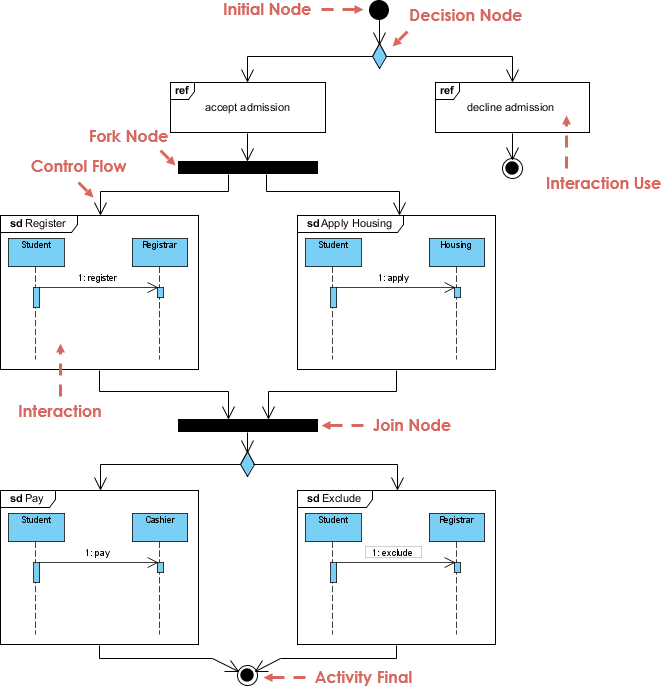
Wichtige Komponenten und ihre Bedeutungen:
-
Anfangsknoten:
- Wird durch einen ausgefüllten schwarzen Kreis dargestellt.
- Zeigt den Startpunkt des Workflows oder der Interaktion an.
-
Entscheidungsknoten:
- Wird durch eine Raute dargestellt.
- Stellt einen Punkt dar, an dem eine Entscheidung getroffen wird, wodurch der Ablauf je nach Bedingungen in verschiedene Pfade verzweigt (z. B. Zulassung annehmen oder ablehnen).
-
Verzweigungsknoten:
- Wird durch eine schwarze horizontale Linie dargestellt.
- Zeigt einen Punkt an, an dem der Ablauf in parallele Pfade aufgeteilt wird, sodass mehrere Aktivitäten gleichzeitig stattfinden können.
-
Verbindungsknoten:
- Wird durch eine schwarze horizontale Linie dargestellt.
- Zeigt einen Punkt an, an dem parallele Pfade wieder zu einem einzigen Ablauf zusammenlaufen.
-
Aktivitätsende:
- Wird durch einen schwarzen Kreis mit fetter Umrandung dargestellt.
- Zeigt das Ende des Workflows oder der Interaktion an.
-
Interaktionsverwendung:
- Wird durch einen gestrichelten Pfeil mit offener Pfeilspitze dargestellt.
- Zeigt die Verwendung einer Interaktion aus einem anderen Diagramm oder Prozess an.
-
Interaktion:
- Wird durch eine gestrichelte Linie mit gefüllter Pfeilspitze dargestellt.
- Zeigt die Interaktion zwischen verschiedenen Teilen des Systems an.
-
Steuerfluss:
- Dargestellt durch feste Pfeile.
- Zeigt die Reihenfolge der Aktivitäten und den Steuerungsfluss durch den Prozess an.
Erklärung des Arbeitsablaufs:
-
Start:
- Der Prozess beginnt am Anfangsknoten.
-
Entscheidung:
- Der Fluss erreicht einen Entscheidungsknoten, an dem er je nach Zustimmung oder Ablehnung der Zulassung verzweigt.
-
Pfad der Zulassung annehmen:
- Wenn die Zulassung angenommen wird, geht der Fluss zu einem Verzweigungsknoten, der sich in zwei parallele Pfade aufteilt:
- Anmelden: Der Student interagiert mit dem Registrierungsamt, um sich anzumelden.
- Wohnungsantrag stellen: Der Student stellt einen Wohnungsantrag.
- Diese Aktivitäten finden gleichzeitig statt.
- Wenn die Zulassung angenommen wird, geht der Fluss zu einem Verzweigungsknoten, der sich in zwei parallele Pfade aufteilt:
-
Verbindungs-Knoten:
- Nach Abschluss der Anmeldung und des Wohnungsantrags vereinigen sich die Flüsse am Verbindungs-Knoten wieder.
-
Zahlung und Ausschluss:
- Der Fluss teilt sich dann erneut in zwei parallele Pfade auf:
- Zahlen: Der Student interagiert mit der Kasse, um zu zahlen.
- Ausschließen: Der Student interagiert mit dem Registrierungsamt, um bestimmte Optionen auszuschließen oder den Prozess abzuschließen.
- Der Fluss teilt sich dann erneut in zwei parallele Pfade auf:
-
Ende:
- Beide Pfade konvergieren am Aktivitäts-Endknoten, was das Ende des Prozesses anzeigt.
Interpretation:
-
-
- Dieses Diagramm modelliert einen Studienplatz-Zulassungsprozess und beschreibt die Schritte von der ersten Entscheidung über die Annahme oder Ablehnung der Zulassung bis hin zu den abschließenden Aktivitäten der Zahlung und Ausschließung.
- Es betont die parallele Verarbeitung, bei der mehrere Aktivitäten (wie Anmeldung und Wohnungsantrag) gleichzeitig stattfinden können, was die Effizienz im Arbeitsablauf verbessert.
- Die Verwendung von Entscheidungsknoten ermöglicht bedingte Verzweigungen und macht den Prozess anpassungsfähig an verschiedene Ergebnisse (Annahme oder Ablehnung der Zulassung).
- Das Diagramm bietet eine klare visuelle Darstellung des Prozesses, die das Verständnis und die Kommunikation unter den Beteiligten unterstützt. Es hebt die Interaktionen zwischen verschiedenen Rollen (Student, Rektorat, Kassierer) und die Abfolge der Aktivitäten im Zulassungsprozess hervor.
-
Fazit
Interaktive Übersichtsdiagramme dienen als ein leistungsfähiges Werkzeug zum Verständnis komplexer Systeme, indem sie eine Übersichtsebene der Interaktionen zwischen den Hauptkomponenten und Akteuren bereitstellt. Sie sind eine hervorragende Ressource sowohl für technische als auch für nicht-technische Beteiligte und bieten Klarheit, während die Abstraktion erhalten bleibt.
Indem Sie die in diesem Leitfaden aufgeführten Best Practices befolgen – Dinge einfach halten, sich auf die wichtigsten Interaktionen konzentrieren und Klarheit bewahren – können Sie Diagramme erstellen, die effektiv, leicht verständlich und visuell ansprechend sind.
UML-Referenzen mit Visual Paradigm
- Visual Paradigm: Die ultimative All-in-One-Plattform für visuelles Modellieren in Unternehmensarchitektur und Softwareentwicklung
- Visual Paradigm: Ihre umfassende Lösung für integriertes Unternehmensmodellieren
- Optimierung von Geschäftsprozessen mit der BPMN-Software zur Prozessmodellierung von Visual Paradigm
- Die Bedeutung von Klassendiagrammen in der Softwareentwicklung
- Von Anforderungen zu Interaktionen: Verwendung von Use-Case-, Klassen- und Sequenzdiagrammen
- Der umfassende Leitfaden zum visuellen Modellieren für agile Softwareentwicklung
- Die Einführung von UML als Werkzeug für Entwicklungsteams
- Lernen Sie UML-Modellierung mit den besten kostenlosen UML-Tools (sowohl online als auch als Desktop-Freeware)
- Modellierung von Verhalten mit UML: Ein umfassender Leitfaden
- Umfassender Leitfaden zu UML-Aktivitätsdiagrammen
- Visual Paradigm: Eine umfassende Suite für die Entwicklung von IT-Projekten und digitale Transformation
- Lernen durch Beispiel: UML-Zustandsautomatendiagramme
- Umfassender Leitfaden zu den Hauptzielen von UML
- Benutzerfreundliches UML-Tool
- Kostenloses UML-Tool
- Kostenloses UML-Tool – Visual Paradigm Online
- Online-UML-Diagramm-Tool
- Professionelles UML-Tool für Mac OS X
- Vollständiges UML-Tool
- Kostenloses Online-UML-Tool
- Kostenloses Klassendiagramm-Tool
- Was ist die Unified Modeling Language (UML)?
- UML-Klassendiagramm-Tutorial
- UML-Sequenzdiagramm-Tutorial
- UML-Anwendungsfalldiagramm-Tutorial