
Diese Anleitung bietet einen vollständigen Arbeitsablauf zur Nutzung des Visual Paradigm AI-gestützte UML-Klassendiagramm-Generator. Entwickelt, um die Lücke zwischen abstrakten Ideen und professioneller Softwarearchitektur zu schließen, kombiniert dieses Werkzeug einen intuitiven, schrittweisen Assistenten mit eingebetteter künstlicher Intelligenz, um die Erstellung, Analyse und Dokumentation von UML-Diagramm Erstellung, Analyse und Dokumentation zu vereinfachen. Egal, ob Sie Lehrkraft, Entwickler, Business-Analyst oder Hobbyist sind, dieses Werkzeug ermöglicht es Ihnen, hochwertige Designs zu erstellen, ohne tiefgehende Kenntnisse der UML-Syntax oder aufwendige Installationsprozesse zu benötigen.
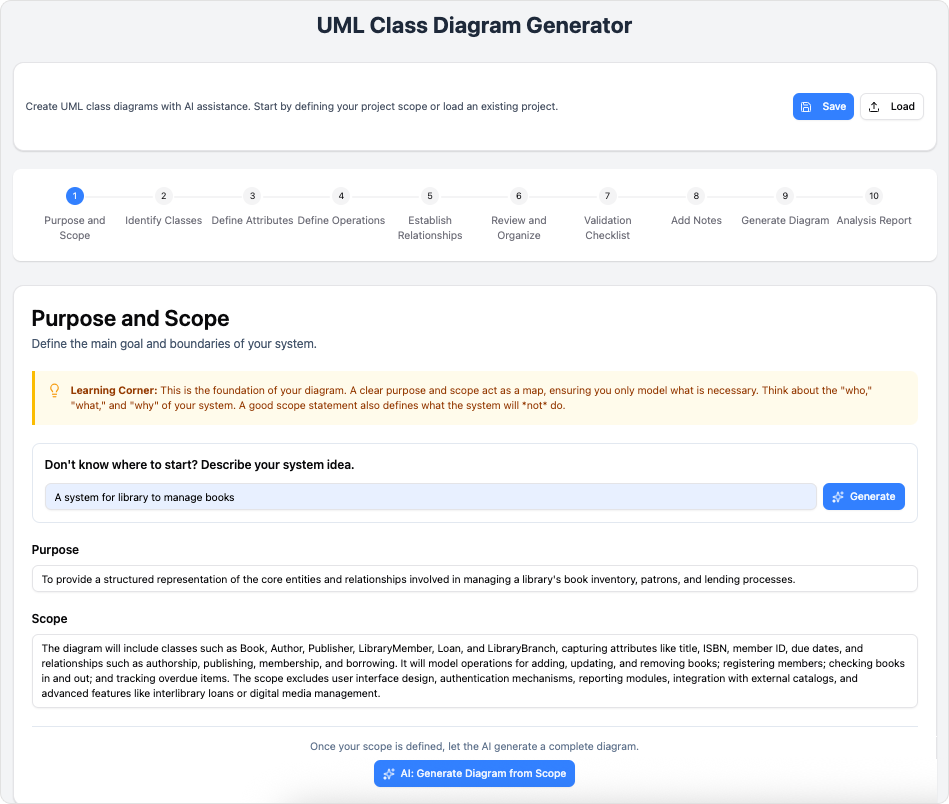
1. Übersicht über das Werkzeug und dessen Zweck
Der Visual Paradigm AI-gestützte UML-Klassendiagramm-Generator vereinfacht die Softwaregestaltung, indem visuelle, formbasierte Interaktionen mit leistungsstarken KI-Funktionen kombiniert werden. Seine primären Ziele sind:
-
Vereinfachung der Komplexität: Beseitigt die Notwendigkeit, Syntax-basierte Formate wie PlantUML von Grund auf zu erlernen.
-
Beschleunigung des Arbeitsablaufs: Nutzt KI, um automatisch Anfangsstrukturen, Zusammenfassungen und Kritiken zu generieren.
-
Vertiefung des Verständnisses: Bietet pädagogische Erkenntnisse und bewährte Praktiken direkt im Arbeitsablauf.
-
Sicherstellung der Qualität: Führt automatisierte Überprüfungen durch und generiert detaillierte Analyseberichte.
Das Werkzeug ist browserbasiert, was bedeutet, dass keine Softwareinstallation erforderlich ist, wodurch die professionelle Erstellung von UML-Diagrammen von jedem Gerät mit Internetverbindung zugänglich ist.
2. Der 10-Schritte-Erstellungs-Assistent
Das Werkzeug führt Benutzer durch einen logischen, end-to-end-Arbeitsablauf, der Konsistenz und Vollständigkeit gewährleistet.
Schritt 1: Zweck und Umfang
-
Aktion: Geben Sie eine hochwertige Idee ein oder definieren Sie den detaillierten Umfang Ihres Systems.
-
KI-Funktion: Die KI analysiert Ihre Eingabe, um den primären Zweck des Systems zu bestimmen oder die Anfangsstruktur des Diagramms vollständig basierend auf Ihrer Beschreibung zu generieren.
Schritt 2: Klassen identifizieren
-
Aktion: Listen Sie die wichtigsten Entitäten oder Objekte auf, die die zentralen Komponenten Ihres Systems darstellen.
-
KI-Funktion: KI kann relevante Klassen basierend auf dem in Schritt 1 bereitgestellten Umfang vorschlagen.
Schritt 3: Attribute definieren
-
Aktion: Geben Sie die Eigenschaften für jede Klasse an, einschließlich Datentypen (z. B. String, Integer), Sichtbarkeit und Einschränkungen.
Schritt 4: Operationen definieren
-
Aktion: Führen Sie die Methoden, Verhaltensweisen und Funktionen auf, die jeder identifizierten Klasse zugeordnet sind.
Schritt 5: Beziehungen festlegen
-
Aktion: Definieren Sie, wie Klassen miteinander interagieren. Dazu gehören:
-
Assoziationen: Einfache Verbindungen zwischen Klassen.
-
Aggregationen/Kompositionen: „Hat-ein“ oder „Teil-von“-Beziehungen.
-
Vererbung: „Ist-ein“-Generalisierungs-/Spezialisierungs-Hierarchien.
-
Schritt 6: Überprüfen und organisieren
-
Aktion: Führen Sie eine manuelle, zusammenfassende Überprüfung der Klassennamen, Attribute und Beziehungen durch, um logische Konsistenz und Namenskonventionen sicherzustellen.
Schritt 7: Überprüfungsliste
-
Aktion: Führen Sie automatisierte Überprüfungen gemäß UML-Best-Practices durch.
-
KI-Funktion: Das System hebt mögliche Gestaltungsprobleme, fehlende Beziehungen oder inkonsistente Attribute hervor und schlägt Korrekturen vor.
Schritt 8: Notizen hinzufügen
-
Aktion: Fügen Sie manuelle Erläuterungen oder Gestaltungsgründe für bestimmte Teile des Diagramms hinzu.
-
KI-Funktion: KI kann automatisch Zusammenfassungsnotizen generieren, die die Gestaltungsentscheidungen auf Basis der bereitgestellten Eingaben erklären.
Schritt 9: Diagramm generieren
-
Aktion:
-
Visueller Vorschaubild: Rendere das Diagramm als SVG-Bild.
-
Quellcodeansicht: Sehe und bearbeite manuell den rohen PlantUML-Quellcode für erweiterte Anpassungen.
-
Exportieren: Lade das endgültige Diagramm in verschiedenen Formaten (SVG, PNG usw.) herunter.
-
Schritt 10: Analysebericht
-
Aktion: Erhalte eine umfassende, von KI gestützte Kritik.
-
KI-Funktion: Der Bericht analysiert das gesamte Diagramm hinsichtlich Wartbarkeit, Komplexität und Einhaltung architektonischer Muster und bietet konkrete Vorschläge zur Verbesserung.
3. Hauptvorteile
-
Bildungskern: Integrierte Tipps und KI-Erkenntnisse helfen Benutzern, grundlegende UML-Prinzipien während der Arbeit zu verstehen.
-
KI-getriebene Produktivität: Reduziert die Zeit erheblich, die für Standardcode aufgewendet wird, indem anfängliche Entwürfe und Zusammenfassungen automatisch generiert werden.
-
Vereinfachte Komplexität: Benutzer interagieren über visuelle Formulare statt mit komplexen Syntaxfehlern zu kämpfen.
-
End-to-End-Workflow: Bedeckt den gesamten Lebenszyklus von der Konzeptskizze bis zur endgültigen Dokumentation.
-
Universelle Zugänglichkeit: Da es browserbasiert ist, funktioniert es nahtlos auf jedem Betriebssystem (Windows, Mac, Linux) ohne das Herunterladen von umfangreichen Softwarepaketen.
-
Zusammenarbeit bereit: Speichere und lade Projekte im JSON-Format oder exportiere in Standardformate (PUML, SVG) für die Überprüfung durch das Team.