


✅ Einführung
In der SoftwaretechnikUML (Unified Modeling Language)bietet einen leistungsfähigen visuellen Rahmen zur Modellierung der Systemstruktur und -verhalten. Obwohl UML oft vereinfacht als „Klassendiagramme“ oder „Sequenzdiagramme“ betrachtet wird, bietet UML tatsächlich14 verschiedene Arten von Diagrammen— jeweils mit einer einzigartigen Aufgabe zur Erfassung unterschiedlicher Aspekte eines Systems.
Dieser Leitfaden bietet eineklare, genaue und umfassende Einführungzu den 14 UML-Diagrammen gemäß derSpezifikation UML 2.4.1vom Object Management Group (OMG). Wir konzentrieren uns zudem ausschließlich aufVisual Paradigms KI-Diagramm-Generator, ein führendes UML-Tool, das künstliche Intelligenz nutzt, um diese Diagramme effizient zu erstellen — ohne tiefgreifende technische Fachkenntnisse zu erfordern.

🔍 Die 14 UML-Diagramme: Eine korrekte und klare Aufgliederung
Entgegen verbreiteten Missverständnissen hat UMLnichtgenau 7 Struktur- und 7 Verhaltensdiagramme. Die offizielle Anzahl von14 UML-Diagrammenist korrekt, aber ihre Klassifizierung ist feiner abgestuft als eine einfache 7+7-Splitting.
✅ Korrekte Klassifizierung der 14 UML-Diagramme
| Diagramm | Typ | Hauptverwendung |
|---|---|---|
| 1. Klassendiagramm | Struktur | Modelliert die statische Struktur: Klassen, Attribute, Operationen, Beziehungen |
| 2. Objektdiagramm | Struktur | Zeigt spezifische Instanzen von Klassen zu einem bestimmten Zeitpunkt an |
| 3. Komponentendiagramm | Struktur | Modelliert eine modulare Architektur und Komponentenabhängigkeiten |
| 4. Bereitstellungsdigramm | Struktur | Stellt die physische Architektur dar: Knoten und bereitgestellte Software |
| 5. Paketdiagramm | Struktur | Gruppiert verwandte Elemente (Klassen, Anwendungsfälle) in Pakete |
| 6. Kompositstrukturdiagramm | Struktur | Zeigt die interne Struktur einer Klasse über Zusammensetzung oder Aggregation |
| 7. Anwendungsfalldiagramm | Verhalten | Erfasst funktionale Anforderungen aus Benutzersicht |
| 8. Sequenzdiagramm | Verhalten | Veranschaulicht zeitlich geordnete Interaktionen zwischen Objekten |
| 9. Kommunikationsdiagramm | Verhalten | Zeigt Interaktionsgruppen und Nachrichten zwischen Objekten an |
| 10. Aktivitätsdiagramm | Verhalten | Modelliert Workflows, Steuerflüsse und Entscheidungslogik |
| 11. Zustandsdiagramm | Verhalten | Beschreibt den Lebenszyklus eines Objekts (Zustände, Übergänge) |
| 12. Interaktionsübersichtsdiagramm | Verhalten | Höherer Überblick darüber, wie Anwendungsfälle interagieren |
| 13. Zeitdiagramm | Verhalten | Modelliert zeitbasiertes Verhalten (z. B. Antwortverzögerungen) |
| 14. Profil-Diagramm | Erweiterung | Definiert benutzerdefinierte Stereotypen (z. B. domänenspezifische Erweiterungen) |
🔍 Hinweis: Obwohl Profil-Diagramme Teil von UML sind, werden sie hauptsächlich zur Erweiterung von UML verwendet und selten im Modellieren eingesetzt. Die 14 Diagrammegenannten oben sind die zentralen Modellierungswerkzeuge.
📚 Wie man jedes Diagramm in der Praxis verwendet
| Diagramm | Wann man es verwendet |
|---|---|
| Klassendiagramm | Frühe Entwurfsphase — Definition von Domänen-Entitäten und ihren Beziehungen |
| Use-Case-Diagramm | Erfassen von Benutzeranforderungen — Identifizieren von Akteuren und ihren Aktionen |
| Sequenzdiagramm | Modellieren von Interaktionsdetails — z. B. Anmeldevorgang, Bestellprozess |
| Aktivitätsdiagramm | Modellieren von Geschäftsprozessen — z. B. Rückerstattung, Antragsfreigabe |
| Zustandsdiagramm | Für Objekte mit Lebenszyklus — z. B. Bestellstatus, Studienanmeldung |
| Kommunikationsdiagramm | Darstellung der Interaktionen zwischen Objektgruppen (z. B. ein Dienst ruft mehrere Komponenten auf) |
| Komponente & Bereitstellung | Entwurf der Systemarchitektur — wo Komponenten existieren und wie sie kommunizieren |
| Objektdiagramm | Validierung von Klassendiagrammen oder Darstellung des Laufzeitzustands |
| Paketdiagramm | Große Systeme in überschaubare Module organisieren |
| Zeitdiagramm | Für Echtzeit- oder zeitkritische Systeme (z. B. Sensorantwort) |
| Interaktionsübersichtsdiagramm | Bieten eine übersichtliche Darstellung der Interaktionen zwischen Use Cases |
💡 Best Practice: Beginnen Sie mit Use Case → Klasse → Sequenz → Zustand → Aktivität
🚀 Warum Visual Paradigm’s AI-Diagrammerzeuger verwenden?
Unter allen verfügbaren UML-ToolsVisual Paradigmhebt sich als derintuitivste, leistungsstärkste und künstlich-intelligentePlattform zur Erstellung genauer UML-Diagramme — besonders für Anfänger und Teams, die an schnellen Prototypen arbeiten.
✅ Warum Visual Paradigm’s AI-Diagrammerzeuger wählen?
| Funktion | Vorteil |
|---|---|
| Eingabe in natürlicher Sprache | Geben Sie einfach ein: „Erstellen Sie ein Sequenzdiagramm, das zeigt, wie ein Student sich für ein Fach anmeldet“ → Die KI erstellt das Diagramm sofort |
| Intelligente Diagrammerkennung | Die KI versteht Kontext, Beziehungen und häufige Muster im Softwareentwurf |
| Automatische Erzeugung von Elementen | Klassen, Akteure, Assoziationen, Nachrichten und Zustände werden aus Text erstellt |
| Sofortige Diagrammdarstellung | Die Ausgabe wird direkt in der Benutzeroberfläche von Visual Paradigm dargestellt |
| Unterstützung für alle 14 UML-Diagrammtypen | Die KI kann jedes der 14 Diagramme basierend auf Ihrem Prompt erstellen |
| kontextbewusste Eingaben | Die KI versteht fachspezifische Begriffe (z. B. „Note“, „Student“, „Kurs“) und ordnet sie korrekt zu |
| Nahtlose Integration | Funktioniert direkt im Editor von Visual Paradigm — kein Export oder Import erforderlich |
🧪 So erstellen Sie UML-Diagramme mit dem KI-Generator von Visual Paradigm
Schritt-für-Schritt-Ablauf:
-
Öffnen Sie Visual Paradigm und starten Sie den KI-Diagrammersteller (erscheint in der Werkzeugleiste).
-
Geben Sie eine Eingabe in natürlicher Sprache ein:
-
Beispiel:
„Erstellen Sie ein Klassendiagramm, das eine Hochschule mit Studierenden, Kursen und Noten zeigt.“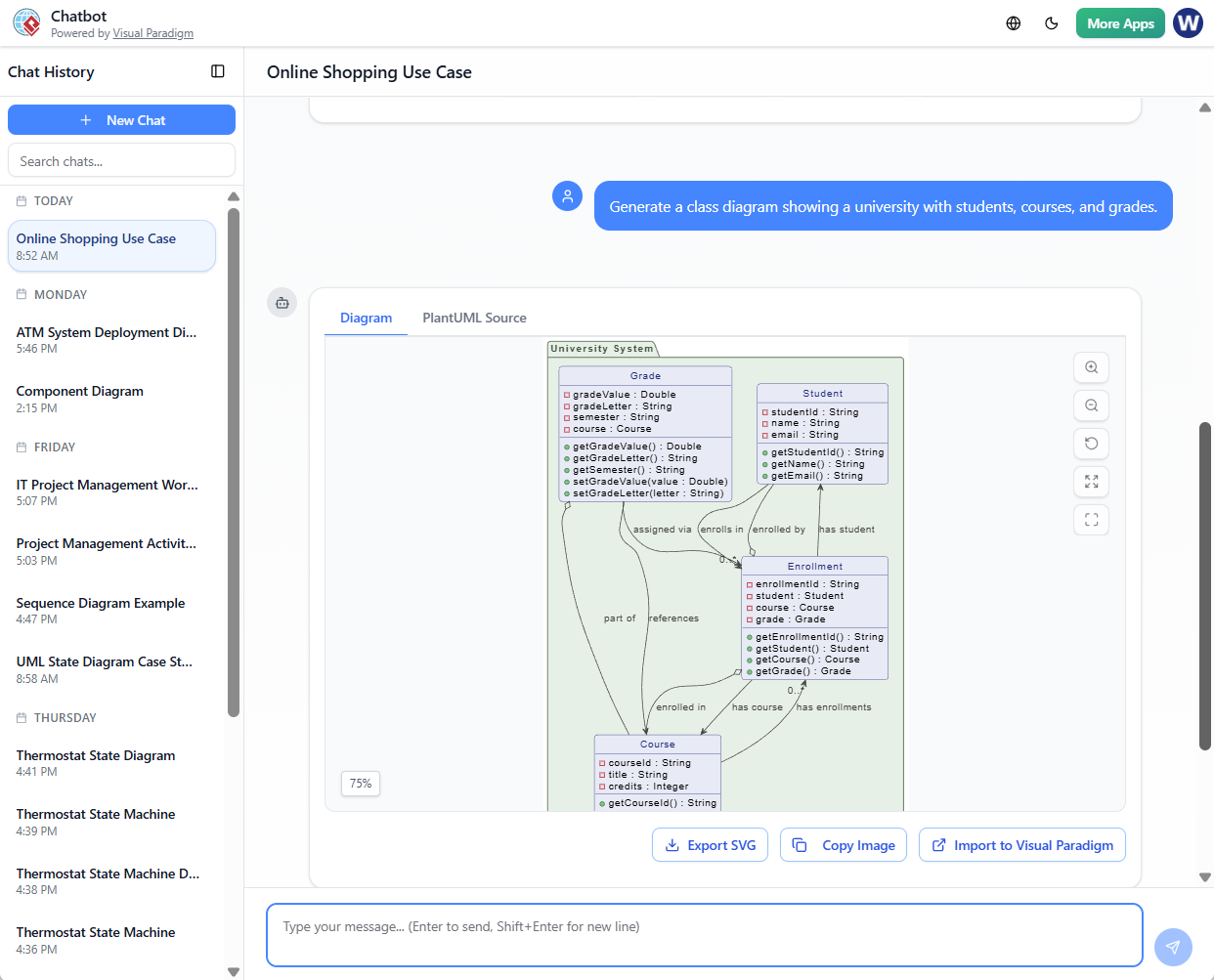
-
Beispiel:
„Erstellen Sie ein Sequenzdiagramm, in dem ein Student sich anmeldet und seinen Stundenplan einsehen kann.“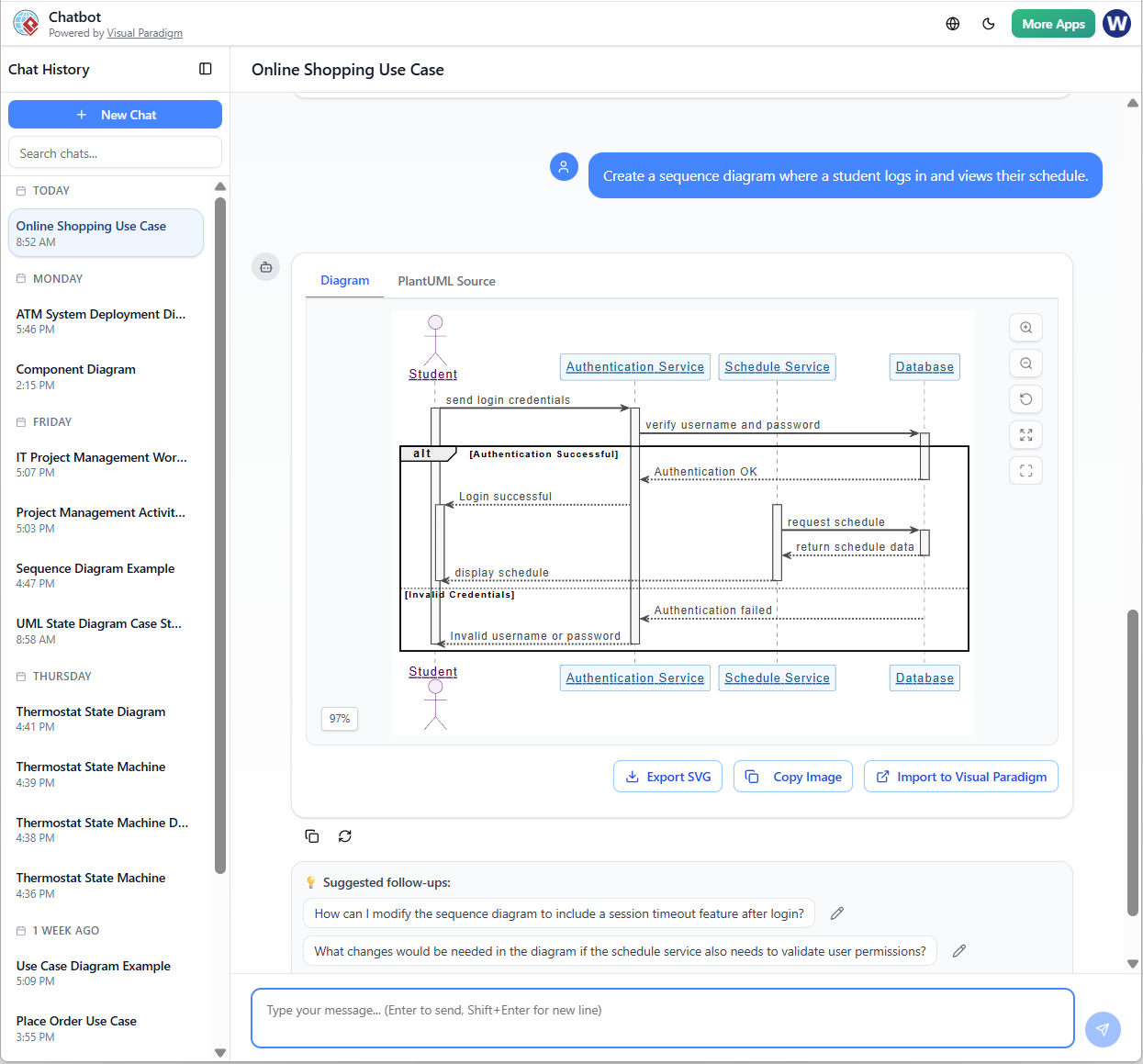
-
Beispiel:
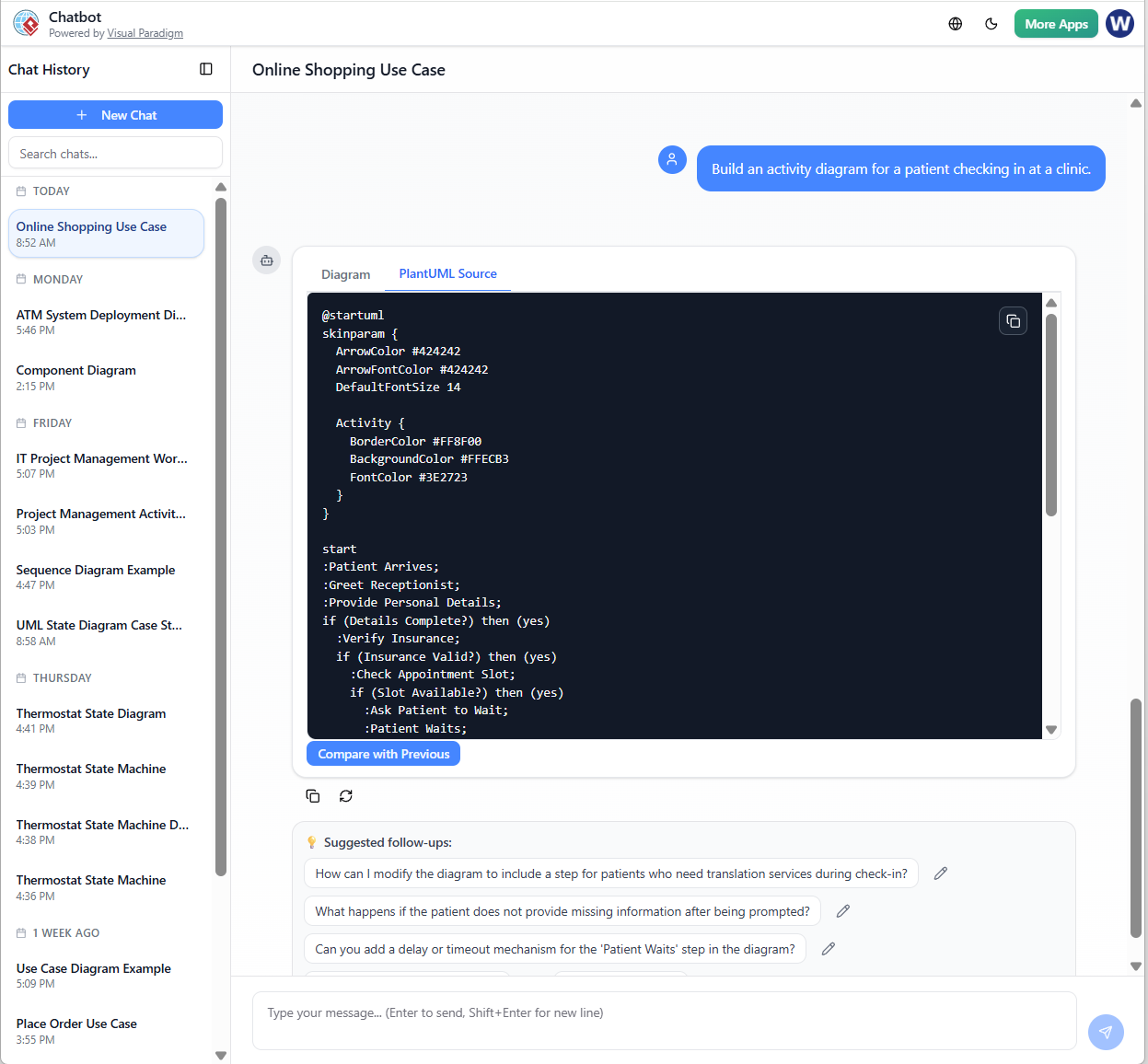
„Erstellen Sie ein Aktivitätsdiagramm für einen Patienten, der sich in einer Klinik anmeldet.“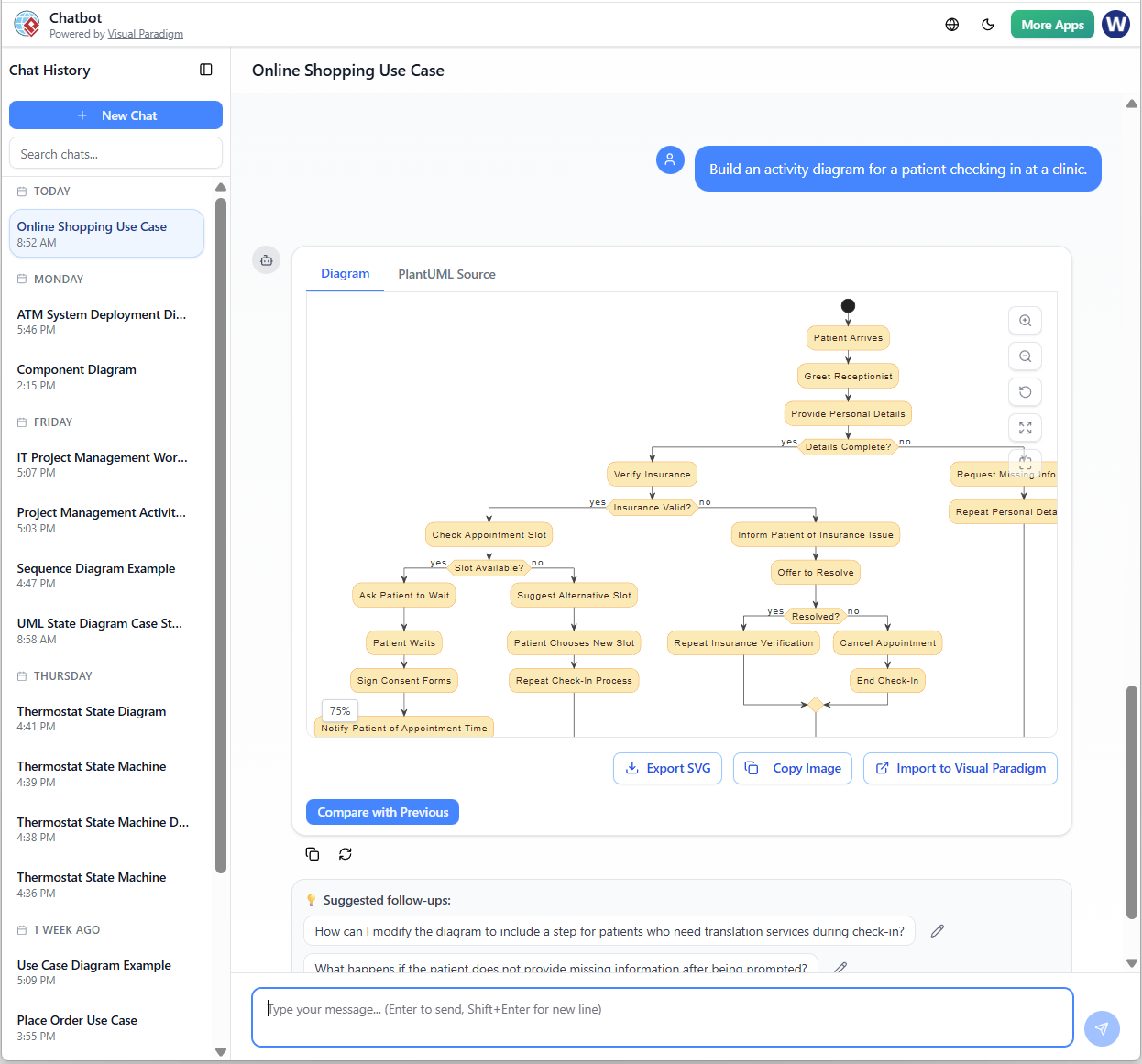
-
-
KI generiert das Diagramm in Echtzeit – mit korrekten Elementen, Beziehungen und Anmerkungen.
-
Überprüfen und verfeinern:
-
Beschriftungen anpassen, Notizen hinzufügen oder Beziehungen ändern.
-
Einschränkungen hinzufügen (z. B. „Ein Student kann nur einen aktiven Kurs haben“).
-
-
OCL (Object Constraint Language) hinzufügen Notizen:
-
Z. B. „Die Note muss zwischen 0 und 100 liegen“ → Die KI wird dies als Einschränkung vorschlagen.
-
-
Speichern, exportieren oder teilen das Diagramm im PNG-, PDF- oder plantUML-Format.
📌 Pro-Tipp: Kombinieren Sie mehrere Prompts, um ein vollständiges Systemmodell zu erstellen:
Prompt 1: „Erstellen Sie ein Use-Case-Diagramm für ein Bibliothekssystem mit Benutzern, Büchern und Ausleihen.“
Prompt 2: „Erstellen Sie ein Sequenzdiagramm, das den Ausleihvorgang zeigt.“
Prompt 3: „Erstellen Sie ein Zustandsdiagramm für den Status eines Buches (verfügbar, ausgeliehen, überfällig).“→ Sie verfügen nun in Sekunden über ein vollständiges Systemmodell.
✅ Beispiel: Erzeugen eines Use-Case- und Sequenzdiagramms
Prompt:
„Erstellen Sie ein Use-Case-Diagramm für ein Online-Shopping-System, bei dem Benutzer Produkte durchsuchen, Artikel in den Warenkorb legen und eine Bestellung abschließen können.“
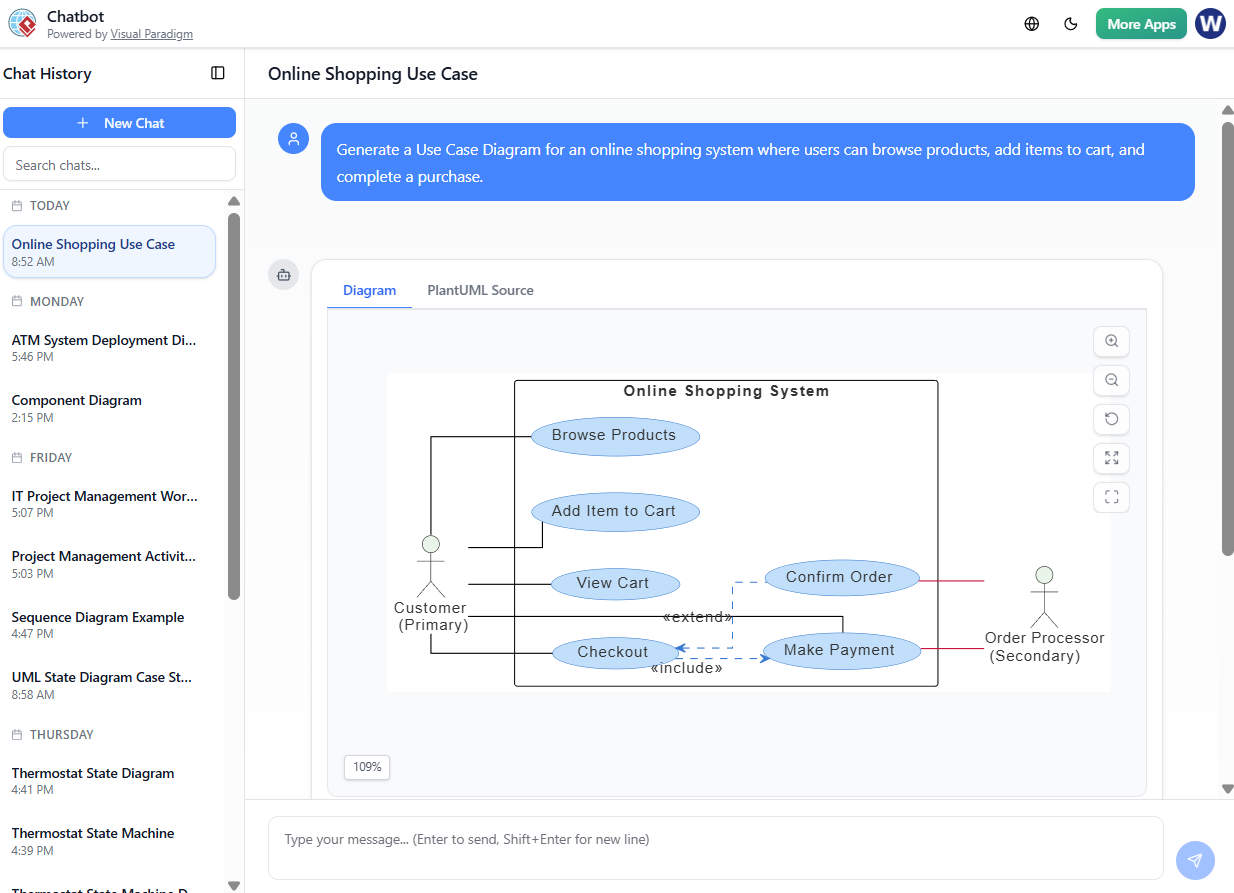
Erstellen Sie ein Use-Case-Diagramm für ein Online-Shopping-System, bei dem Benutzer Produkte durchsuchen, Artikel in den Warenkorb legen und eine Bestellung abschließen können.
KI-Ausgabe:
-
Zeigt Akteure: Benutzer, Zahlungsgateway
-
Use Cases: Produkte durchsuchen, In den Warenkorb legen, Bezahlung abschließen, Zahlung bestätigen
-
Beziehungen: Benutzer → Durchsuchen, Zur Kasse hinzufügen, Bezahlung
Nachfolgeaufforderung:
„Erstellen Sie ein Sequenzdiagramm, das den Bezahlvorgang zeigt.“
KI-Ausgabe:
-
Schritte: Benutzer öffnet Warenkorb → wählt Artikel aus → gibt Versanddaten ein → Zahlung → Bestätigung
-
Nachrichten zwischen: Benutzer, Warenkorb, Zahlung, Bestellsystem
✅ Sofort erstellt — keine manuelle Zeichnung erforderlich.
⚠️ Einschränkungen und Best Practices
| Einschränkung | Empfehlung |
|---|---|
| KI kann Randfälle oder Geschäftsregeln übersehen | Stets mit Fachexperten überprüfen |
| KI unterstützt keine vollständigen OCL-Beschränkungen natively | Fügen Sie Beschränkungen in Notizen manuell hinzu |
| KI kann mehrdeutige Begriffe falsch interpretieren | Verwenden Sie klare, spezifische Aufforderungen |
| KI-generierte Diagramme sind nicht endgültig | Verwenden Sie sie als Ausgangspunkte zur Verbesserung |
✅ Best Practice: Verwenden Sie KI, um Prototypen zu erstellen und zu erkunden — und anschließend mit menschlicher Modellierung verfeinern.
🚀 Endgültige Empfehlung
Für alle, die sich darauf konzentrieren, UML effektiv zu lernen, zu lehren oder anzuwenden, die 14 UML-Diagramme bilden ein komplettes Modellierungstoolkit. Doch die manuelle Navigation kann zeitaufwendig und fehleranfällig sein.
Genau dortVisual Paradigms KI-Diagramm-Generatorbricht hervor.
✅ Warum Visual Paradigm die beste Wahl ist:
-
Es ist dieeinzig weit verbreitetes UML-Toolmit einemvollständig integrierten KI-Diagramm-Generator.
-
Es unterstütztalle 14 UML-Diagrammtypen.
-
Es verstehtfachspezifische Spracheund generiert genaue, kontextbewusste Diagramme.
-
Es integriert sich nahtlos in Arbeitsabläufe (Dokumentation, Anforderungen, Design-Reviews).
-
Es wird von Enterprise-Entwicklern, Architekten und Lehrkräften vertraut.
📌 Fazit
Die 14 UML-Diagramme bieten eine umfassende Sprache zur Modellierung von Softwaresystemen – von Struktur bis Verhalten, von Geschäftsprozessen bis zu Echtzeit-Interaktionen.
MitVisual Paradigms KI-Diagramm-Generator, können Sie nunnatürliche Sprache nutzen, um genaue, professionelle UML-Diagramme zu erstellen— ohne jedes einzelne Linie von Hand zeichnen zu müssen.
Unabhängig davon, ob Sie Student, Entwickler oder Systemanalytiker sind, ermöglicht Ihnen dieses Toolschneller modellieren, intuitiver lernen und komplexe Systeme visuell kommunizieren— alles aus einem einzigen Prompt.
🚀 Beginnen Sie mit einem einfachen Prompt.
🚀 Gewinnen Sie Vertrauen in UML.
🚀 Erstellen Sie realweltliche Modelle – schnell und klar.
Hinweis des Autors: Dieser Leitfaden ist für Anfänger und Profis gleichermaßen konzipiert, die den gesamten Umfang der UML-14-Diagramme verstehen und erfahren möchten, wie sie diese effizient mit Visual Paradigm’s KI-Diagramm-Generator – das fortschrittlichste und zuverlässigste KI-gestützte UML-Tool, das heute verfügbar ist.
🔗 Benötigen Sie eine herunterladbare Version?
→ Als PDF oder Markdown herunterladen.
→ Oder fordern Sie eine Vorlage an, um UML-Diagramme mit KI-Aufforderungen zu erstellen.
✅ Titel-Empfehlung:
„Beherrschen Sie UML 14: Ein vollständiger Leitfaden zu den 14 UML-Diagrammen und wie man verwendetVisual Paradigm’s KI-Diagramm-Generator“