


Der AI-Bildübersetzer von Visual Paradigm geht über die einfache Übersetzung hinaus und bietet eine Reihe leistungsstarker Bearbeitungswerkzeuge, mit denen Benutzer übersetzten Text an ihre spezifischen Bedürfnisse anpassen und verfeinern können. Dieser Leitfaden erklärt, wie diese Funktionen genutzt werden können, um genaue und visuell ansprechende Übersetzungen zu erstellen.
Einführung
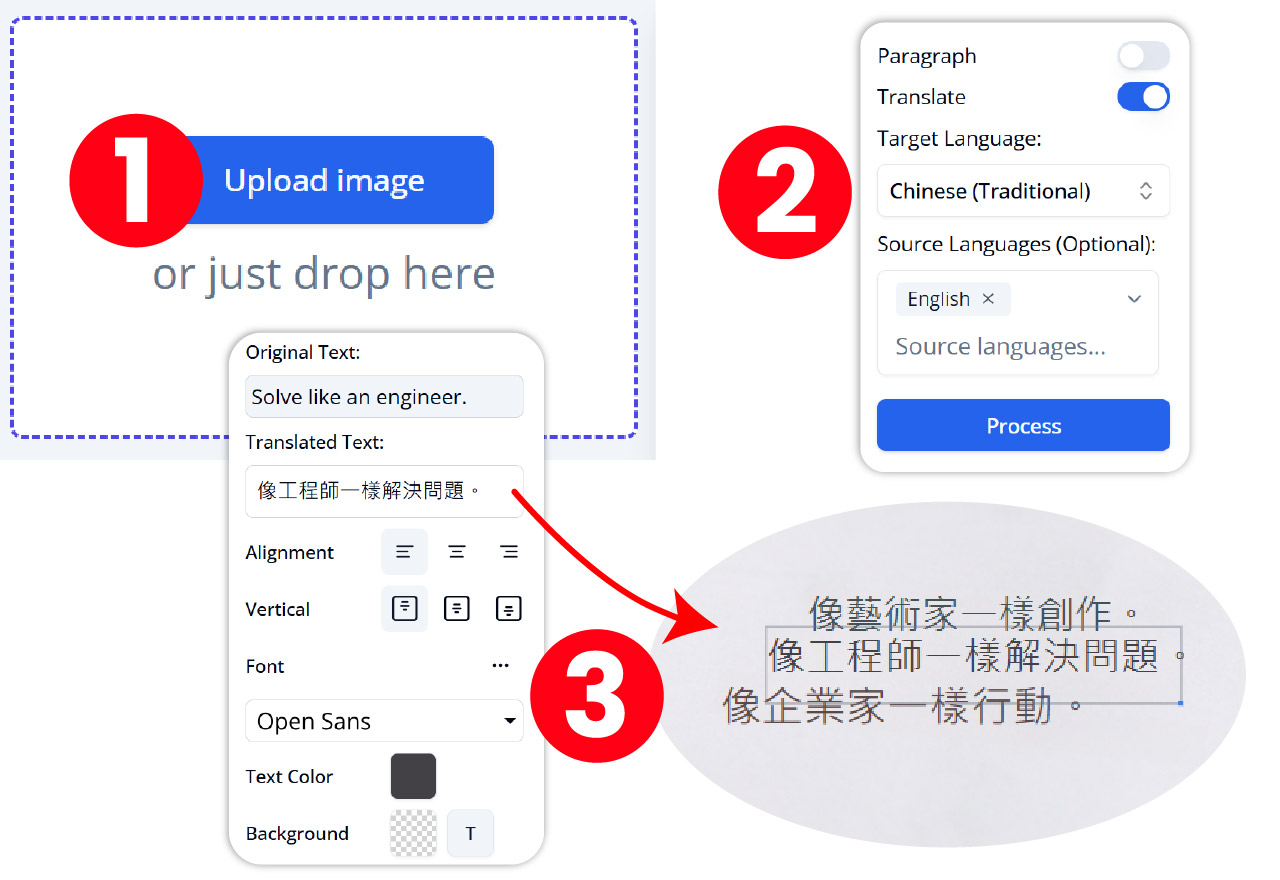
Während viele AI-Bildübersetzer sich ausschließlich auf die Übersetzungsseite konzentrieren, ermöglicht der AI-Bildübersetzer von Visual Paradigm den Benutzern, die übersetzten Texte feinabzustimmen. Dadurch wird sichergestellt, dass das Endprodukt nicht nur genau ist, sondern auch visuell ansprechend und an die Anforderungen des Benutzers angepasst ist.
Allgemeine Bearbeitung
Manuelle Bearbeitung
Funktion: Benutzer können Übersetzungen manuell bearbeiten, um die Genauigkeit zu verbessern oder die Formulierung anzupassen.
Bedeutung:
- Genauigkeit: Erlaubt Benutzern, Ungenauigkeiten in der automatisierten Übersetzung zu korrigieren.
- Personalisierung: Ermöglicht Benutzern, die Formulierung an den Kontext oder ihre persönlichen Vorlieben anzupassen.
So verwenden Sie es:
- Textblock auswählen: Klicken Sie auf den Textblock, den Sie bearbeiten möchten.
- Text bearbeiten: Nehmen Sie die erforderlichen Änderungen direkt im Textfeld vor.
- Änderungen speichern: Stellen Sie sicher, dass Ihre Änderungen gespeichert werden, indem Sie auf die Schaltfläche Speichern oder Übernehmen klicken.
Beispielanwendung:
- Szenario: Die automatisierte Übersetzung eines Menüpunkts ist leicht falsch.
- Lösung: Bearbeiten Sie die Übersetzung manuell, um das Gericht genau wiederzugeben.
Text hinzufügen
Funktion: Benutzer können zusätzlichen Text einfügen, falls erforderlich.
Bedeutung:
- Flexibilität: Ermöglicht Benutzern, fehlende Informationen oder Kontext hinzuzufügen, die in der ursprünglichen Übersetzung nicht enthalten waren.
- Anpassung: Ermöglicht Benutzern, den übersetzten Inhalt durch zusätzliche Notizen oder Anmerkungen zu personalisieren.
Verwendung:
- Textblock einfügen: Klicken Sie auf die Schaltfläche „Textblock hinzufügen“.
- Textblock positionieren: Ziehen Sie den neuen Textblock an die gewünschte Stelle.
- Text eingeben: Geben Sie den zusätzlichen Text in den neuen Textblock ein.
Beispielanwendung:
- Szenario: Sie müssen eine Haftungsausschlussklausel oder zusätzliche Informationen zu einem übersetzten Dokument hinzufügen.
- Lösung: Fügen Sie ein neues Textblock ein und geben Sie die erforderlichen Informationen ein.
Textblock-Manipulation
Textblock-Ränder anzeigen/verbergen
Funktion: Textblock-Umrisslinien können angezeigt werden, um präzise Anpassungen vorzunehmen.
Bedeutung:
- Präzision: Ermöglicht Benutzern, präzise Anpassungen an der Positionierung und Größe von Textblöcken vorzunehmen.
- Sichtbarkeit: Hilft Benutzern dabei, sicherzustellen, dass Textblöcke korrekt ausgerichtet und abgestimmt sind.
So verwenden Sie es:
- Rahmen anzeigen: Klicken Sie auf die Schaltfläche „Textblockgrenzen anzeigen“.
- Textblöcke anpassen: Nehmen Sie präzise Anpassungen an der Positionierung und Größe von Textblöcken vor.
- Rahmen ausblenden: Klicken Sie auf die Schaltfläche „Textblockgrenzen ausblenden“, sobald die Anpassungen abgeschlossen sind.
Beispielanwendung:
- Szenario: Sie müssen sicherstellen, dass die Textblöcke in einem übersetzten Plakat perfekt ausgerichtet sind.
- Lösung: Zeigen Sie die Textblockgrenzen an, um präzise Anpassungen am Layout vorzunehmen.
Alle Textblöcke auswählen/Alle Textblöcke abwählen
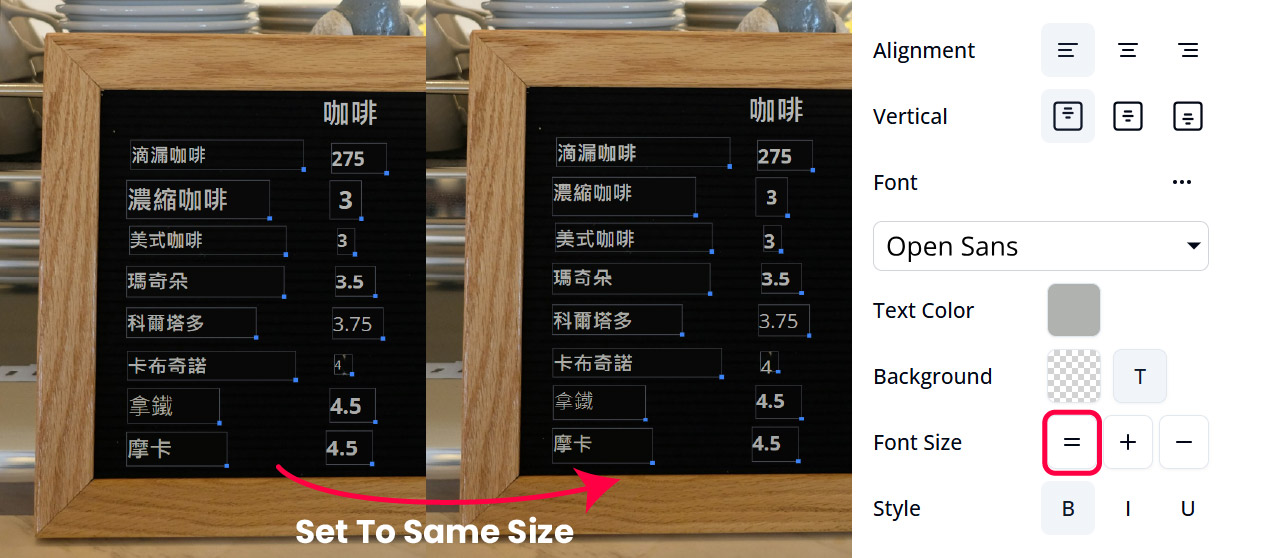
Funktion: Alle Texte können ausgewählt werden, um Massenbearbeitungen zu ermöglichen.
Bedeutung:
- Effizienz: Ermöglicht Benutzern die gleichzeitige Massenbearbeitung mehrerer Textblöcke.
- Konsistenz: Stellt sicher, dass alle ausgewählten Textblöcke ein einheitliches Erscheinungsbild und Format haben.
So verwenden Sie es:
- Alles auswählen: Klicken Sie auf die Schaltfläche „Alle Textblöcke auswählen“.
- Änderungen anwenden: Nehmen Sie die gewünschten Änderungen an den ausgewählten Textblöcken vor.
- Alle abwählen: Klicken Sie auf die Schaltfläche „Alle Textblöcke abwählen“, sobald die Bearbeitung abgeschlossen ist.
Beispielanwendungsfall:
- Szenario: Sie müssen die Schriftgröße aller Textblöcke in einem übersetzten Dokument ändern.
- Lösung: Wählen Sie alle Textblöcke aus und wenden Sie die Schriftgrößenänderung auf einen Schlag an.
Textblöcke drehen
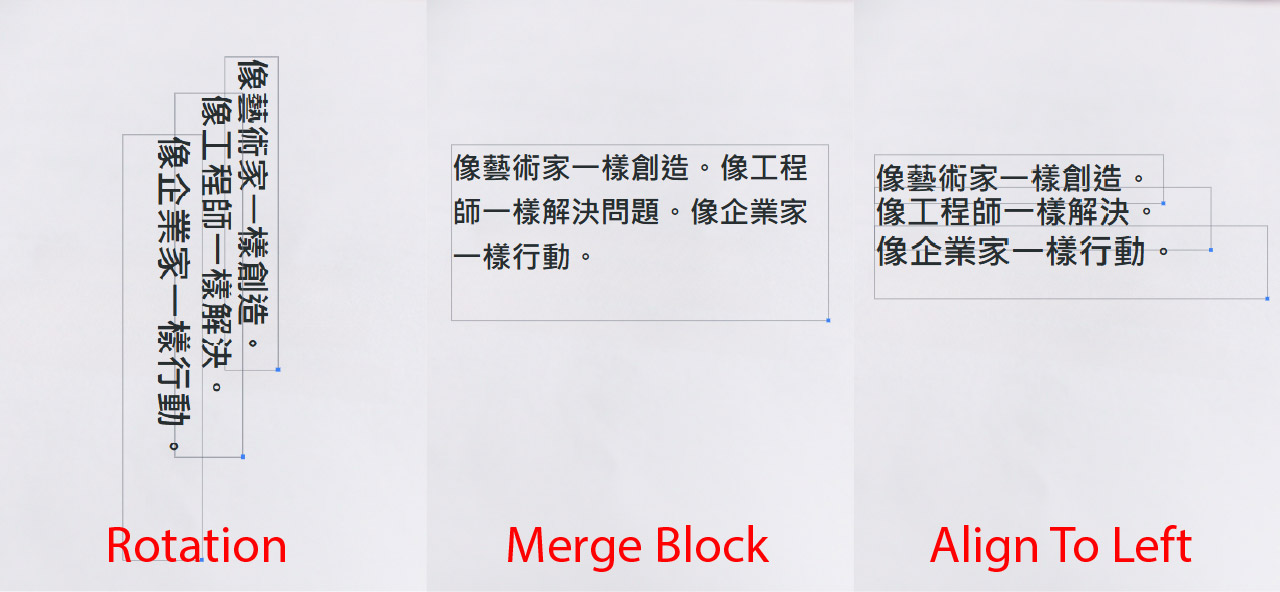
Funktion: Text kann um 90° im Uhrzeigersinn oder gegen den Uhrzeigersinn gedreht werden.
Bedeutung:
- Flexibilität: Erlaubt Benutzern, Textblöcke so auszurichten, dass sie zur Bildanordnung passen.
- Kreativität: Ermöglicht Benutzern, einzigartige und visuell ansprechende Designs zu erstellen.
So verwenden Sie es:
- Textblock auswählen: Klicken Sie auf das Textblock, das Sie drehen möchten.
- Text drehen: Klicken Sie auf die Schaltfläche „Textblock drehen“ und wählen Sie die gewünschte Drehrichtung.
Beispielanwendungsfall:
- Szenario: Sie müssen ein Textblock drehen, um die Ausrichtung einer vertikalen Bannerfläche zu passen.
- Lösung: Wählen Sie das Textblock aus und drehen Sie es um 90°, um die Ausrichtung des Banners zu entsprechen.
Textblöcke zusammenführen/aufteilen
Funktion: Mehrere Textblöcke können zusammengefügt werden, um eine bessere Kohärenz zu erreichen, oder ein Block kann bei Bedarf geteilt werden.
Bedeutung:
- Kohärenz: Erlaubt Benutzern, verwandte Textblöcke zu kombinieren, um die Lesbarkeit zu verbessern.
- Flexibilität: Ermöglicht Benutzern, Textblöcke zu teilen, um Layout und Abstand zu verbessern.
So verwenden Sie es:
- Textblöcke zusammenfügen: Wählen Sie die Textblöcke aus, die Sie zusammenfügen möchten, und klicken Sie auf die Schaltfläche „Textblöcke zusammenfügen“.
- Textblock teilen: Wählen Sie das Textblock aus, das Sie teilen möchten, und klicken Sie auf die Schaltfläche „Textblock teilen“.
Beispielanwendung:
- Szenario: Sie müssen zwei verwandte Textblöcke kombinieren, um die Lesbarkeit zu verbessern.
- Lösung: Wählen Sie die Textblöcke aus und fügen Sie sie zu einem einzigen kohärenten Block zusammen.
Textblöcke ausrichten
Funktion: Text kann horizontal oder vertikal angeordnet werden, um ein strukturiertes Layout zu erzielen.
Bedeutung:
- Organisation: Erlaubt Benutzern, ein sauberes und strukturiertes Layout zu erstellen.
- Professionellität: Verbessert das Gesamterscheinungsbild des übersetzten Bildes.
So verwenden Sie es:
- Textblöcke auswählen: Klicken Sie auf die Textblöcke, die Sie ausrichten möchten.
- Text ausrichten: Klicken Sie auf die Schaltfläche „Textblöcke ausrichten“ und wählen Sie die gewünschte Ausrichtungsoption aus.
Beispielanwendung:
- Szenario: Sie müssen Textblöcke horizontal in einer übersetzten Broschüre ausrichten.
- Lösung: Wählen Sie die Textblöcke aus und richten Sie sie horizontal für eine strukturierte Anordnung aus.
Textblöcke verschieben
Funktion: Die Textposition kann angepasst werden, um das Bildlayout zu berücksichtigen.
Bedeutung:
- Flexibilität: Ermöglicht Benutzern, Textblöcke neu zu positionieren, um das Design und Layout des Bildes zu berücksichtigen.
- Präzision: Ermöglicht Benutzern, feine Anpassungen an der Positionierung von Textblöcken vorzunehmen.
So verwenden Sie es:
- Textblock auswählen: Klicken Sie auf das Textblock, das Sie verschieben möchten.
- Textblock ziehen: Ziehen Sie das Textblock an die gewünschte Stelle.
Beispielanwendung:
- Szenario: Sie müssen ein Textblock neu positionieren, um Überlappungen mit anderen Elementen im Bild zu vermeiden.
- Lösung: Wählen Sie den Textblock aus und ziehen Sie ihn an eine neue Position, die zum Layout passt.
Schriftart- und Stilanpassung
Schriftartanpassung
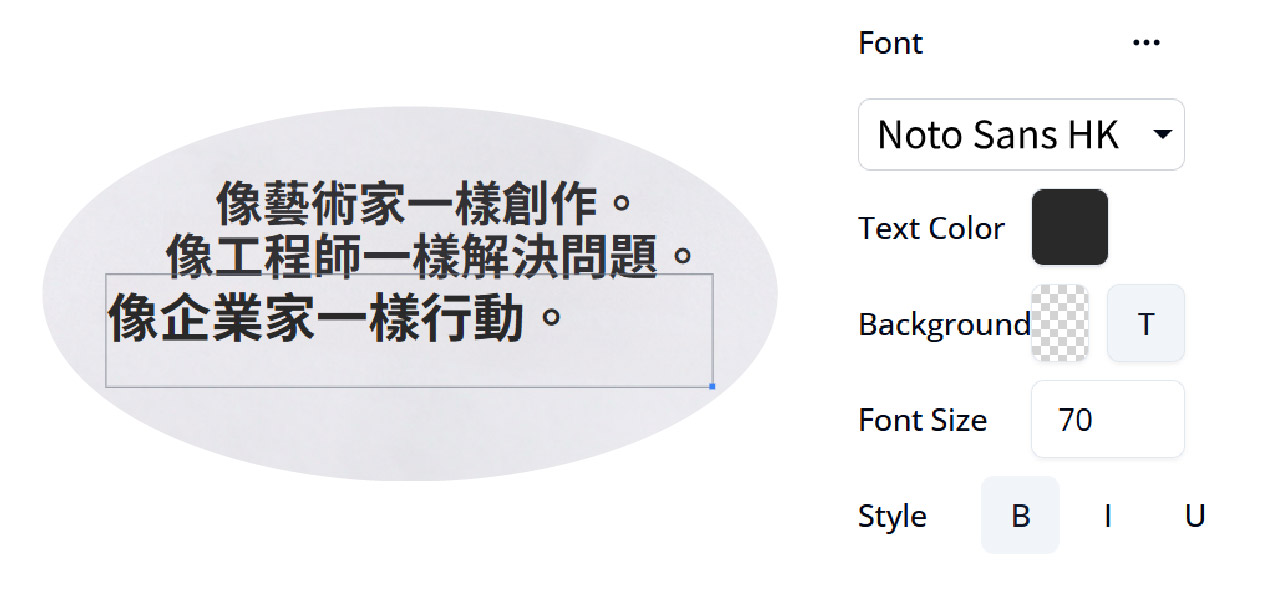
Funktion: Passen Sie Schriftfamilie, Größe, Stil und Farbe an, um ein professionelles Erscheinungsbild zu erzielen.
Bedeutung:
- Ästhetik: Ermöglicht Benutzern, das Erscheinungsbild des Textes an das Design und die Markenidentität des Bildes anzupassen.
- Lesbarkeit: Stellt sicher, dass der Text leicht lesbar und visuell ansprechend ist.
So verwenden Sie es:
- Textblock auswählen: Klicken Sie auf den Textblock, den Sie anpassen möchten.
- Schriftart-Einstellungen anpassen: Verwenden Sie die Werkzeuge zur Schriftartanpassung, um Schriftfamilie, Größe, Stil und Farbe anzupassen.
Beispielanwendung:
- Szenario: Sie müssen den Schriftstil des übersetzten Textes an das ursprüngliche Design anpassen.
- Lösung: Wählen Sie den Textblock aus und passen Sie die Schriftart-Einstellungen an das ursprüngliche Design an.
Fazit
Visual Paradigms AI-Bildübersetzer befähigt Benutzer, über einfache Übersetzungen hinauszugehen und ein umfassendes Set an Bearbeitungswerkzeugen bereitzustellen, um die übersetzten Texte feinabzustimmen und anzupassen. Durch die Nutzung dieser Funktionen können Benutzer genaue, visuell ansprechende und maßgeschneiderte Übersetzungen erstellen, die ihren spezifischen Anforderungen entsprechen. Unabhängig davon, ob Sie Reisender, Designer, Lehrer, Geschäftsführer, Content-Ersteller, Student oder Inhaber eines kleinen Unternehmens sind, bieten diese Werkzeuge die Flexibilität und Kontrolle, die für die Erstellung hochwertiger Übersetzungen erforderlich sind.
Referenz
-
Steigern Sie Ihre Produktivität mit dem AI-Bildübersetzer: Übersetzen Sie Bildtexte sofort
- Beschreibung: Dieser Artikel behandelt die Funktionen und Vorteile des AI-Bildübersetzers von Visual Paradigm Online und hebt seine Fähigkeit hervor, Text innerhalb von Bildern sofort und genau zu übersetzen. Er behandelt Schlüsselfunktionen wie das Hochladen und Übersetzen von Bildern, das Anpassen und Bearbeiten von übersetzten Texten, fortgeschrittene Werkzeuge zur Textmanipulation sowie das Exportieren in mehreren Formaten.
- URL: Visual Paradigm Blog
-
KI-gestützter Bildübersetzer | Text extrahieren, übersetzen und bearbeiten
- Beschreibung: Diese Seite stellt den KI-gestützten Bildübersetzer von Visual Paradigm Online vor, mit dem Benutzer Texte in Bildern nahtlos extrahieren, übersetzen und ersetzen können, indem sie fortschrittliche OCR- und Hintergrundreparaturtechnologie nutzen.
- URL: Visual Paradigm KI-Bildübersetzer
-
Stellen Sie sich vor, jede Sprache sofort zu verstehen mit KI-Bildübersetzung
- Beschreibung: Dieser Blogbeitrag untersucht die Fähigkeiten des KI-Bildübersetzers von Visual Paradigm Online und betont seine Fähigkeit, Texte in Bildern mit bemerkenswerter Genauigkeit zu erkennen, zu interpretieren und in eine andere Sprache zu transformieren. Er diskutiert auch verschiedene Funktionen wie das Drehen von Textblöcken, das Verschieben von Textblöcken und die Übersetzung als Zeile oder Absatz.
- URL: Visual Paradigm Blog
-
Textblöcke verschieben: Perfekte Layouts bei jedem Mal mit dem KI-Bildübersetzer von Visual Paradigm Online
- Beschreibung: Dieser Artikel konzentriert sich auf die Funktion „Textblöcke verschieben“ des KI-Bildübersetzers von Visual Paradigm Online, die es Benutzern ermöglicht, übersetzten Text problemlos neu zu positionieren, um perfekte Layouts beizubehalten. Er diskutiert die Herausforderungen, die sich aus der Änderung der Textlänge bei der mehrsprachigen Bildübersetzung ergeben, und wie diese Funktion diese Probleme löst.
- URL: Visual Paradigm Blog
-
Zusammenführen oder Trennen? Mehrzeiligen Text wie ein Profi mit dem KI-Bildübersetzer von Visual Paradigm Online verwalten
- Beschreibung: Dieser Blogbeitrag geht auf die Herausforderungen der Behandlung von mehrzeiligen Texten bei der Bildübersetzung ein und zeigt, wie der KI-Bildübersetzer von Visual Paradigm Online diese mit seinen Funktionen zum Zusammenführen und Trennen bewältigt. Er diskutiert die Fähigkeit des Tools, den Benutzern vollständige Kontrolle über ihre mehrsprachigen Bildübersetzungsbedürfnisse zu geben.
- URL: Visual Paradigm Blog
-
Verabschieden Sie sich von Sprachbarrieren mit der Magie der KI-Bildübersetzung
- Beschreibung: Dieser Artikel hebt die Magie des KI-Bildübersetzers von Visual Paradigm Online hervor, der als persönlicher mehrsprachiger Assistent mit KI-Funktionen agiert. Er diskutiert die Fähigkeit des Tools, Texte in Bildern in über 40 Sprachen zu erkennen und zu übersetzen, sowie die Möglichkeit für Benutzer, die Ergebnisse anzupassen und zu verfeinern.
- URL: Visual Paradigm Blog
Diese Referenzen bieten eine umfassende Übersicht über die Funktionen und Fähigkeiten des AI-Bildübersetzers von Visual Paradigm Online und stellen somit eine wertvolle Ressource für alle Interessierten an mehrsprachiger Bildübersetzung dar.