
Wichtige Konzepte
Bevor Sie in den Diagrammerzeugungsprozess einsteigen, ist es unerlässlich, die grundlegenden Komponenten zu verstehen, die Visual Paradigm’s neueKI-Funktionenein mächtiges Instrument fürEnterprise-Architektur (EA).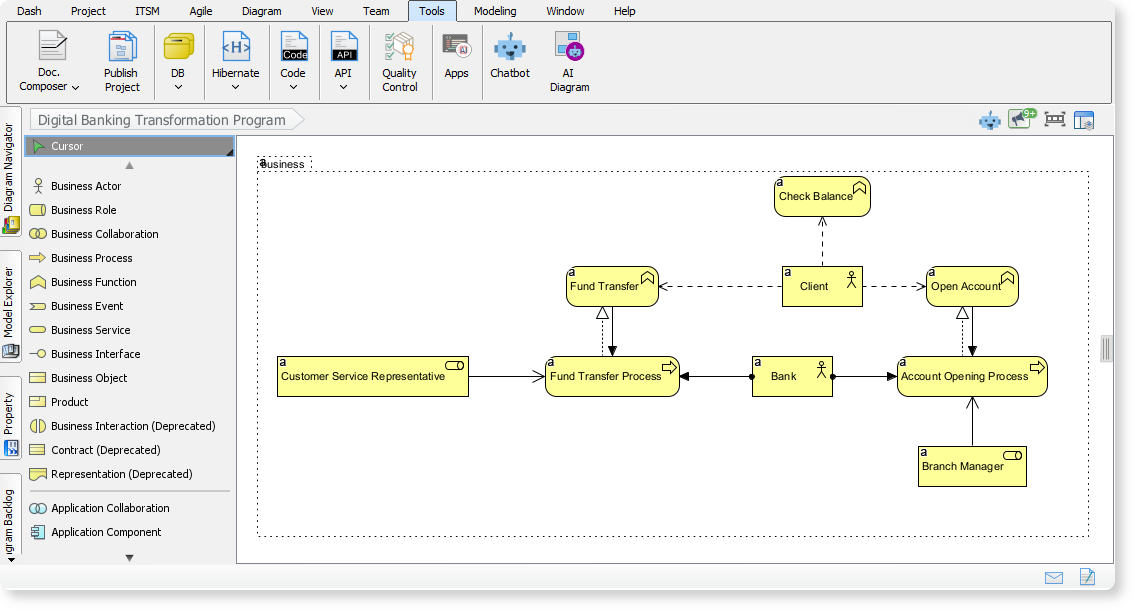
- ArchiMate:Eine offene und unabhängige Sprache zur Modellierung von Enterprise-Architekturen, die die Beschreibung, Analyse und Visualisierung von Architekturen innerhalb und über Geschäftsdomänen hinweg eindeutig unterstützt.
- Sichtweisen:In ArchiMate ist eine Sichtweise eine Festlegung der Konventionen für die Erstellung und Nutzung einer Ansicht. Sie dient als Lupe, durch die bestimmte Aspekte einer Architektur unterschiedlichen Stakeholdern präsentiert werden (z. B. einePhysischeAnsicht für Betrieb oder eineFähigkeitskartefür Führungskräfte).
- KI-Diagramm-Generator:Eine Funktion innerhalb von Visual Paradigm Desktop, diegenerative KInutzt, um natürliche Sprachanfragen in strukturierte, vollständig konforme Diagramme zu übersetzen und somit die Notwendigkeit beseitigt, mit einer leeren Zeichenfläche zu beginnen.
Richtlinien: Schritt-für-Schritt-Erstellung
Befolgen Sie diese Schritte, um sofortArchiMate-Diagrammeund offizielle Sichtweisen mit den KI-Tools in Visual Paradigm Desktop zu erstellen.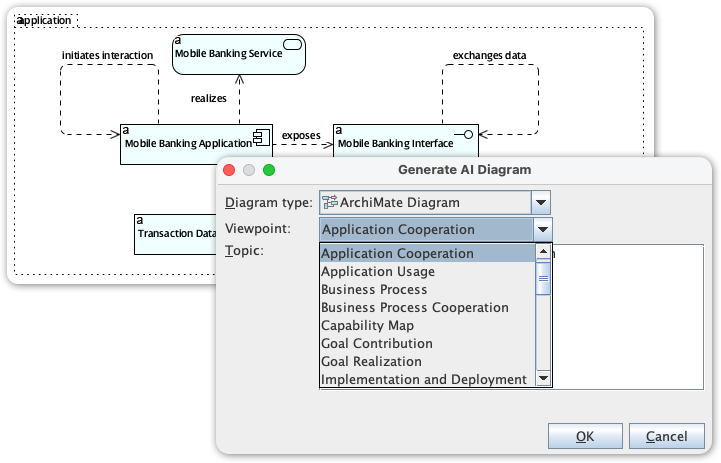
Schritt 1: Zugriff auf das KI-Tool
Starten SieVisual Paradigm Desktop. Navigieren Sie zur Menüleiste, klicken Sie auf “Werkzeuge, und wählen Sie KI-Diagramm um die Generierungsoberfläche zu öffnen.
Schritt 2: Wählen Sie die ArchiMate-Sichtweise
Statt Elemente manuell zu zeichnen, wählen Sie die gewünschte architektonische Sichtweise aus dem Dropdown-Menü aus. Das Tool unterstützt alle offiziellen ArchiMate-Sichtweisen, darunter:
- Strategie & Motivation:Fähigkeitskarte, Zielrealisierung, Stakeholder.
- Geschäfts-Ebene:Geschäftsprozess, Geschäftsprozesszusammenarbeit, Organisation.
- Anwendung & Technologie:Anwendungsnutzung, Technologie, Implementierung und Bereitstellung.
Schritt 3: Definieren Sie den Umfang
Geben Sie im Eingabefeld ein Thema oder eine hochrangige Anforderung ein. Seien Sie spezifisch bezüglich der Situation, um die besten Ergebnisse zu erzielen. Beispiele sind:
- „Telecom-5G-Netzwerk-Ausrollarchitektur“
- „Digital-Banking-Transformation-Programm“
- „Gesundheitsinformation-Austauschplattform“
Schritt 4: Anpassen von Zielgruppe und Ton
Um sicherzustellen, dass die textuelle Erklärung und die Modellkomplexität Ihren Anforderungen entsprechen, geben Sie die Zielgruppe (z. B. Ingenieure, Produktmanager) und den gewünschten Ton (z. B. formell, technisch) an. Dies hilft der KI, die Ausgabe an spezifische Präsentationen für Stakeholder anzupassen.
Schritt 5: Generieren und Verfeinern
Klicken Sie auf OK um das Diagramm zu generieren. Die KI erstellt ein umfassendes ArchiMate-Modell, das Anwendungsdienste, Geschäftsprozesse und Infrastrukturelemente einschließt. Sobald generiert, ist das Diagramm vollständig bearbeitbar. Sie sollten den Entwurf überprüfen, um die Verbindungen zu überprüfen, und das Modell an die internen Standards Ihrer Organisation anpassen.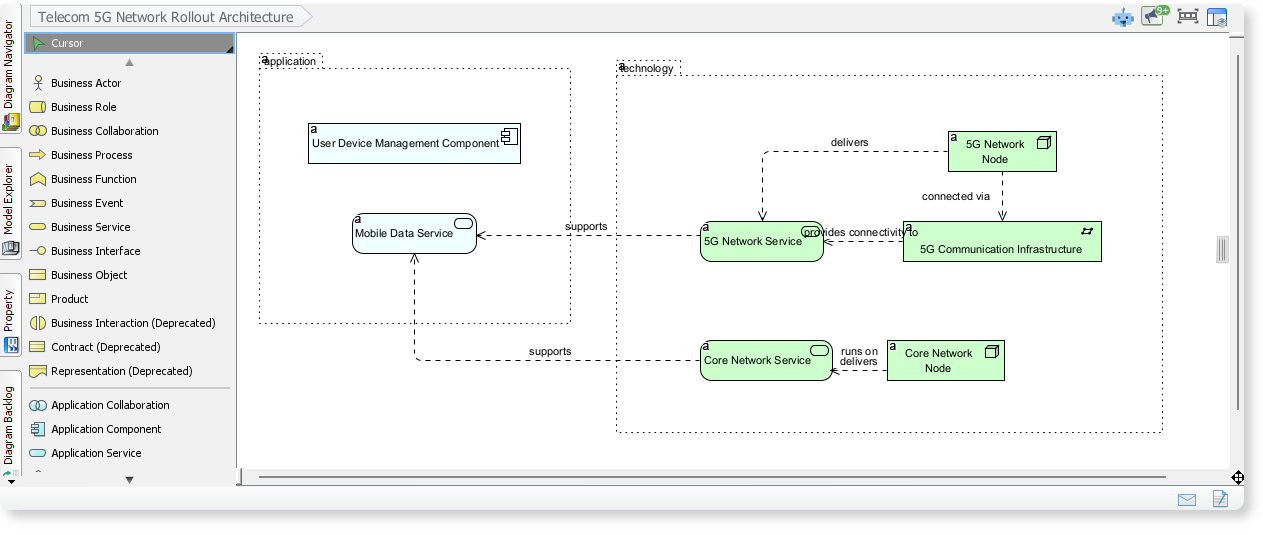
Tipps und Tricks
- Überwinden Sie das „Leinwand-Syndrom“: Verwenden Sie den KI-Generator speziell für Projektstart. Selbst wenn die erste Ausgabe nicht perfekt ist, bietet sie eine strukturierte Grundlage, die schneller zu bearbeiten ist als ein komplexes Modell von Grund auf neu zu erstellen.
- Passen Sie die Sichtweisen an die Stakeholder an: Erstellen Sie mehrere Versionen desselben Projekts mit unterschiedlichen Sichtweisen. Verwenden Sie eine Fähigkeitskarte bei der Präsentation an C-Level-Executives und eine Technologieeinsatz Ansicht für IT-Implementierungsteams.
- Iterative Verbesserung: Wenn das Diagramm bestimmte Schichten fehlt, versuchen Sie, Ihren Prompt anzupassen und Stichwörter wie „Sicherheitsschichten“, „Benutzerabläufe“ oder „Cloud-Infrastruktur“ einzufügen, um die KI zur Erstellung einer detaillierteren Ausgabe zu führen.
- Kombinieren mit manueller Modellierung: Verwenden Sie die KI, um die meisten Standardkomponenten (wie generische Server-Stacks oder standardmäßige Geschäftsprozesse) zu generieren, und fügen Sie dann manuell die einzigartigen proprietären Systeme Ihrer Organisation zum Diagramm hinzu.