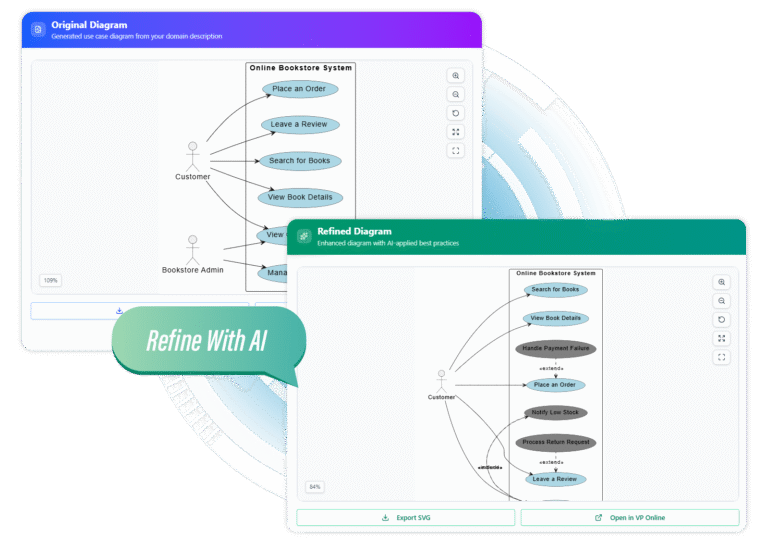
Einführung in Use-Case-Diagramme
Use-Case-Diagramme gehören zu den zugänglichsten und wichtigsten Komponenten der Unified Modeling Language (UML). Im Gegensatz zu anderen Diagrammen, die die technische Implementierung oder den Ablauflogik detaillieren, konzentriert sich ein Use-Case-Diagramm ausschließlich aufwas das System aus der Sicht des Benutzers tut. Es zeigt die funktionalen Anforderungen auf und visualisiert die Interaktionen zwischen dem System und externen Entitäten.
Dieser Leitfaden behandelt zentrale Konzepte, Standardnotation, Beziehungen und liefert praktische Schritte zur Erstellung dieser Diagramme mitVisual Paradigm, wobei sowohl traditionelle manuelle Methoden als auch moderne künstliche-intelligenz-gestützte Werkzeuge hervorgehoben werden.
Was ist ein Use-Case-Diagramm?
Ein Use-Case-Diagramm bietet eine übersichtliche Darstellung des Umfangs und der Grenzen eines Systems. Es visualisiert drei unterschiedliche Elemente:
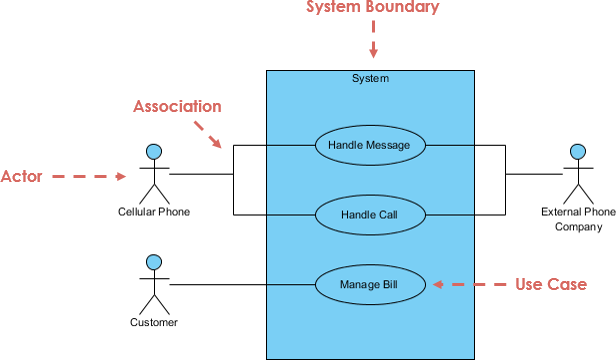
- Akteure: Die Benutzer, Rollen oder externen Systeme, die mit der Anwendung interagieren.
- Use Cases: Die spezifischen Ziele oder Funktionen, die das System den Akteuren bereitstellt.
- Beziehungen: Die Linien, die Akteure mit Use Cases oder Use Cases untereinander verbinden.
Hauptzweck
Diese Diagramme erfüllen mehrere entscheidende Aufgaben im Softwareentwicklungszyklus (SDLC):
- Abgrenzung des Umfangs: Sie definieren klar, was innerhalb der Systemgrenzen liegt und was extern ist.
- Erfassung von Anforderungen: Sie vermittelnfunktionale Anforderungen bereits zu Beginn des Projekts.
- Kommunikation mit Stakeholdern: Da die Notation einfach ist, können nicht-technische Stakeholder (wie Geschäftsleiter) die Anforderungen leicht verstehen und validieren.
- Grundlage für das Testen: Sie dienen als Bauplan zur Erstellung von Benutzerstories, detaillierteTestfälle, und die Nachverfolgbarkeit sicherstellen.
Wichtige Konzepte und UML-Notation
Um ein standardkonformes Diagramm zu erstellen, ist es unerlässlich, die spezifischen Symbole zu verstehen, die in UML verwendet werden.
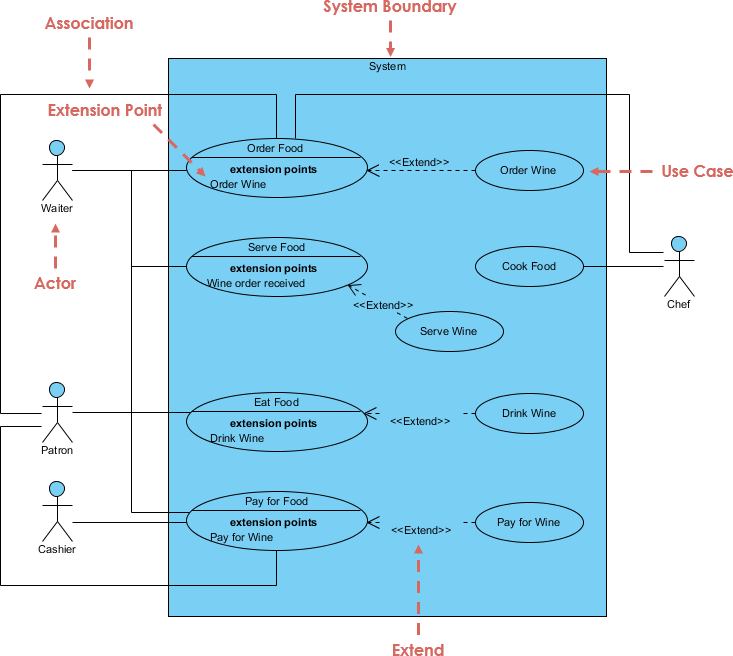
| Element | Symbol / Beschreibung | Benennungskonvention |
|---|---|---|
| Aktionsfigur | Wird durch eine Strichfigur oder ein Rechteck mit dem Stereotyp «Actor» dargestellt. Es steht für eine externe Entität (Mensch, Gerät oder System), die mit dem System interagiert. | Substantiv (z. B. Kunde, Administrator, Zahlungsgateway) |
| Anwendungsfall | Ein Oval (Ellipse), das den Namen der Funktionalität enthält. Es steht für ein einzelnes, zusammenhängendes Ziel. | Verb + Substantiv (z. B. Bestellung aufgeben, Anmelden) |
| Assoziation | Eine durchgezogene Linie, die eine Aktionsfigur mit einem Anwendungsfall verbindet. Sie zeigt Teilnahme oder Initiierung an. | — |
| Systemgrenze | Ein Rechteck, das die Anwendungsfälle umschließt. Aktionsfiguren werden außerhalb dieser Grenze platziert. | Systemname (z. B. Banking-System) |
| <<include>> | Ein gestrichelter Pfeil, der von einem Basisanwendungsfall zu einem eingeschlossenen Anwendungsfall zeigt. Dies bedeutet obligatorische Wiederverwendung (der Basisanwendungsfall immerführt die eingeschlossenen Schritte aus). | Wird verwendet, um gemeinsame Verhaltensweisen herauszufaktorisieren. |
| <<extend>> | Ein gestrichelter Pfeil, der von einem erweiternden Use Case zurück zum Basis-Use Case zeigt. Dies deutet auf optionales oder bedingtes Verhalten hin. | Wird für Fehlerbehandlung oder optionale Funktionen verwendet. |
Tipps für Beziehungen
- Verwenden Sie <<include>> wenn ein Schritt in mehreren Use Cases erforderlich ist (z. B. „Benutzer authentifizieren“ ist für „Geld abheben“ und „Geld überweisen“ erforderlich).
- Verwenden Sie <<extend>> für Variationen, die nur unter bestimmten Kriterien auftreten (z. B. „Rabatt anwenden“ tritt nur dann auf, wenn der Benutzer während des „Kassenabgleichs“ einen Gutscheincode besitzt).
So erstellen Sie ein Use-Case-Diagramm in Visual Paradigm
Visual Paradigm bietet professionelle Modellierungsfunktionen, die von präzisen Desktop-Steuerungen bis hin zu schneller KI-Generierung reichen.
Option 1: Manuelle Erstellung (Desktop oder Online)
Für vollständige Kontrolle über Layout und Details befolgen Sie diese Schritte:
- Projekt initialisieren: Öffnen Sie Visual Paradigm und navigieren Sie zu Datei > Neues Projekt.
- Diagramm erstellen: Gehen Sie zu Diagramm > Neu, wählen Sie Use-Case-Diagramm, und benennen Sie es (z. B. „Use-Case-Diagramm für E-Commerce“).
- Grenze definieren: Wählen Sie aus der Werkzeugleiste das System Werkzeug aus und zeichnen Sie ein Rechteck auf der Leinwand. Benennen Sie es (z. B. „QuickCart E-Commerce“).
- Aktoren und Use Cases hinzufügen:
- Klicken Sie auf Aktor und platzieren Sie es außerhalb der Grenze. Benennen Sie es (z. B. „Kunde“).
- Klicken Sie auf Anwendungsfall und platzieren Sie es innerhalb der Grenze. Benennen Sie es (z. B. „Produkte durchsuchen“).
- Beziehungen zeichnen: Verwenden Sie die AssoziationWerkzeug (feste Linie), um Akteure mit Anwendungsfällen zu verbinden. Für erweiterte Logik verwenden Sie das Ressourcenkatalog, um <<include>> oder <<extend>>Beziehungen zwischen Anwendungsfällen zu ziehen.
- Dokumentieren:Klicken Sie mit der rechten Maustaste auf einen beliebigen Anwendungsfall und wählen Sie Spezifikation öffnenum detaillierte Beschreibungenoder Ablaufdiagramme hinzuzufügen.
Option 2: KI-gestützte Generierung (Use Case Modeling Studio)
Für schnelles Prototyping, die KI-Tools von Visual Paradigmkönnen umfassende Diagramme aus einfachen Texteingaben generieren.
- Navigieren Sie zum Visual Paradigm KI-gestützten Use Case Modeling Studio.
- Geben Sie eine Beschreibung Ihres Systems ein.
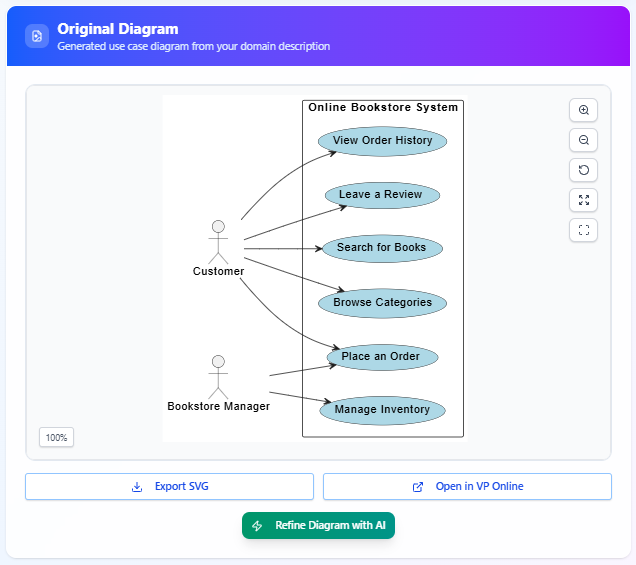
Beispiel-Eingabe: „Ein Online-Buchhandel, in dem Kunden Bücher durchsuchen/auswählen, in den Warenkorb legen und bezahlen. Administratoren verwalten das Inventar.“ - Die KI generiert automatisch:
- Eine Liste der identifizierten Akteure und Anwendungsfälle.
- Detaillierte textuelle Beschreibungen einschließlich Voraussetzungen und grundlegender Abläufe.
- Ein vollständiges Use-Case-Diagramm mit intelligenter Platzierung von Assoziationen, Include- und Extend-Beziehungen.
- Überprüfen Sie die Vorschau, passen Sie den Prompt gegebenenfalls an und exportieren Sie das Diagramm als SVG oder öffnen Sie es im Editor zur weiteren Feinabstimmung.
Realitätsnahe Beispiele
Um besser zu verstehen, wie diese Diagramme strukturiert werden können, betrachten Sie die folgenden branchenüblichen Szenarien.
1. ATM-Banking-System
Dies ist ein klassisches Beispiel, das häufig verwendet wird, um Include- und Extend-Beziehungen zu veranschaulichen.
- Akteure: Kunde, Bank-System.
- Anwendungsfälle: Bargeld abheben, Kontostand prüfen, PIN ändern, Geld überweisen.
- Wichtige Beziehungen:
- Bargeld abheben <<include>> Benutzer authentifizieren (Pflichtschritt zur Sicherheit).
- Geld überweisen <<extend>> Kontostand prüfen (Optional, falls das Guthaben gering ist).
2. Online-Shopping (E-Commerce)
Ein komplexeres System mit mehreren Benutzerrollen.
- Akteure: Gastkunde, Registrierter Kunde, Administrator, Zahlungsgateway.
- Anwendungsfälle: Produkte suchen, zum Warenkorb hinzufügen, Bestellung aufgeben, Katalog verwalten (Admin).
- Wichtige Beziehungen:
- Kasse <<einbeziehen>> Zahlung verarbeiten.
- Gutschein anwenden <<erweitern>> Kasse (Tritt nur dann auf, wenn der Benutzer einen Code besitzt).
3. Bibliotheksverwaltungssystem
- Akteure: Mitglied, Bibliothekar.
- Anwendungsfälle: Buch ausleihen, Buch zurückgeben, Buch reservieren, Katalog durchsuchen.
- Wichtige Beziehungen:
- Buch ausleihen <<einbeziehen>> Katalog durchsuchen (Der Benutzer muss das Buch zuerst finden).
- Ausleihe verlängern <<erweitern>> Buch ausleihen.
Best Practices und häufige Fehler
Die Erstellung effektiver UML-Diagramme erfordert ein Gleichgewicht zwischen Detailgenauigkeit und Klarheit.
Best Practices
- Halte es einfach: Ein ideales Diagramm hat 5 bis 15 Anwendungsfälle. Ist das System komplex, teile es in mehrere Diagramme auf oder verwende Pakete.
- Benutzerzentrierte Benennung: Benenne Anwendungsfälle immer alsVerb + Substantiv Phrasen, die Benutzerziele widerspiegeln (z. B. „Bericht erstellen“), nicht Systemprozesse.
- Immer Grenzen verwenden: Definieren Sie klar, was sich innerhalb des Systems befindet und was extern ist, indem Sie das Rechteck der Systemgrenze verwenden.
- Spezifikationen hinzufügen: Ein Diagramm ist nur eine Karte. Verwenden Sie den Flow-of-Events-Editor von Visual Paradigm, um die zugrundeliegende Logik, Vorbedingungen und Nachbedingungen zu schreiben.
Häufige Fehler, die Sie vermeiden sollten
- Fehlende Systemgrenze:Das Auslassen des Rahmens um die Anwendungsfälle macht den Umfang mehrdeutig.
- Darstellung des Ablaufs: Versuchen Sie nicht, die Reihenfolge der Schritte (z. B. Schritt 1, Schritt 2) innerhalb eines Anwendungsfalldiagramms darzustellen. Verwenden Sie ein Aktivitätsdiagramm oder Sequenzdiagramm dafür.
- Verwechslung von Include und Extend: Denken Sie daran: Include ist obligatorisch; Extend ist optional.
- Nur-Namen: Vermeiden Sie die Benennung von Anwendungsfällen mit „Bestellen“ oder „Anmeloseite“. Verwenden Sie stattdessen „Bestellung aufgeben“ oder „System anmelden“.
Warum Visual Paradigm wählen?
Visual Paradigm hebt sich als bevorzugtes Werkzeug für UML-Modellierung durch die nahtlose Kombination traditioneller Funktionen und moderner Innovation hervor. Es bietet intuitive Drag-and-Drop-Oberflächen mit intelligenten Verbindern, die automatisch verlaufen, um saubere Layouts zu erzeugen. Die KI-Beschleunigung Funktionen ermöglichen es Teams, von einer groben Idee innerhalb von Sekunden zu einem vollständig dokumentierten Diagramm zu gelangen.
Darüber hinaus unterstützt es eine robuste Zusammenarbeit durch Cloud-Teilen, Versionsverwaltung und die Möglichkeit, Anwendungsfälle mit anderen Projektartefakten wie Nachvollziehbarkeitsmatrizen und Benutzerstories zu verknüpfen. Unabhängig davon, ob Sie die kostenlose Online-Version oder das umfassende Desktop-Tool verwenden, stellt Visual Paradigm sicher, dass Ihre Anwendungsfalldiagramme nicht nur Zeichnungen sind, sondern funktionale Baupläne für die Entwicklung.