


Erstellungs- und Lesemodi | Benutzererfahrung und Strategien zur Freigabe
Zweck: Dieser umfassende Leitfaden untersucht beide Perspektiven des Visual Paradigm Flipbook-Reader-Ökosystems: wie Autoren Flipbooks erstellen und konfigurieren und wie Leser Inhalte erleben und mit veröffentlichten Inhalten interagieren. Ob Sie Ihr erstes Flipbook erstellen oder Ihren Lese-Workflows optimieren – dieser Leitfaden liefert praktische Erkenntnisse, um Engagement, Zugänglichkeit und Wirkung der Verbreitung zu maximieren.
🎯 Einführung: Verbindung von Erstellung und Konsum
Das Visual Paradigm Flipbook-Reader (betrieben durch Fliplify) verwandelt statische Dokumente in dynamische, lebensechte digitale Publikationen. Durch die Kombination realistischer Seitenwendenanimationen mit umfassender Multimedia-Unterstützung und fein abgestimmter Anpassungsmöglichkeiten dient Fliplify zwei miteinander verbundenen Zielgruppen:
| Perspektive | Hauptziel | Wesentlicher Erfolg |
|---|---|---|
| 🖋️ Autor/Ersteller | Gestalten, konfigurieren und verbreiten Sie ansprechende Flipbooks | Professionelle Publikationen, die Engagement, Konversionen oder Lernprozesse fördern |
| 👁️ Leser/Betrachter | Inhalte intuitiv über verschiedene Geräte hinweg konsumieren | Immersionserfahrungen, die zugänglich sind und sich natürlich und reaktionsfreudig anfühlen |
Unterstützte Quellformate: PDF, PPT/PPTX, DOC/DOCX, XLSX, EPUB, MOBI, AZW3/AZW2, JPEG, PNG und mehr.
✍️ Teil 1: Erstellungsmodus – Erstellen und Konfigurieren von Flipbooks
Autoren nutzen den intuitiven, cloudbasierten Flipbook-Generator von Fliplify, um Inhalte zu konvertieren, zu verbessern und zu veröffentlichen. Der Arbeitsablauf ist drag-and-drop-freundlich und vollständig in die Produktivitäts-Suite von Visual Paradigm Online integriert.
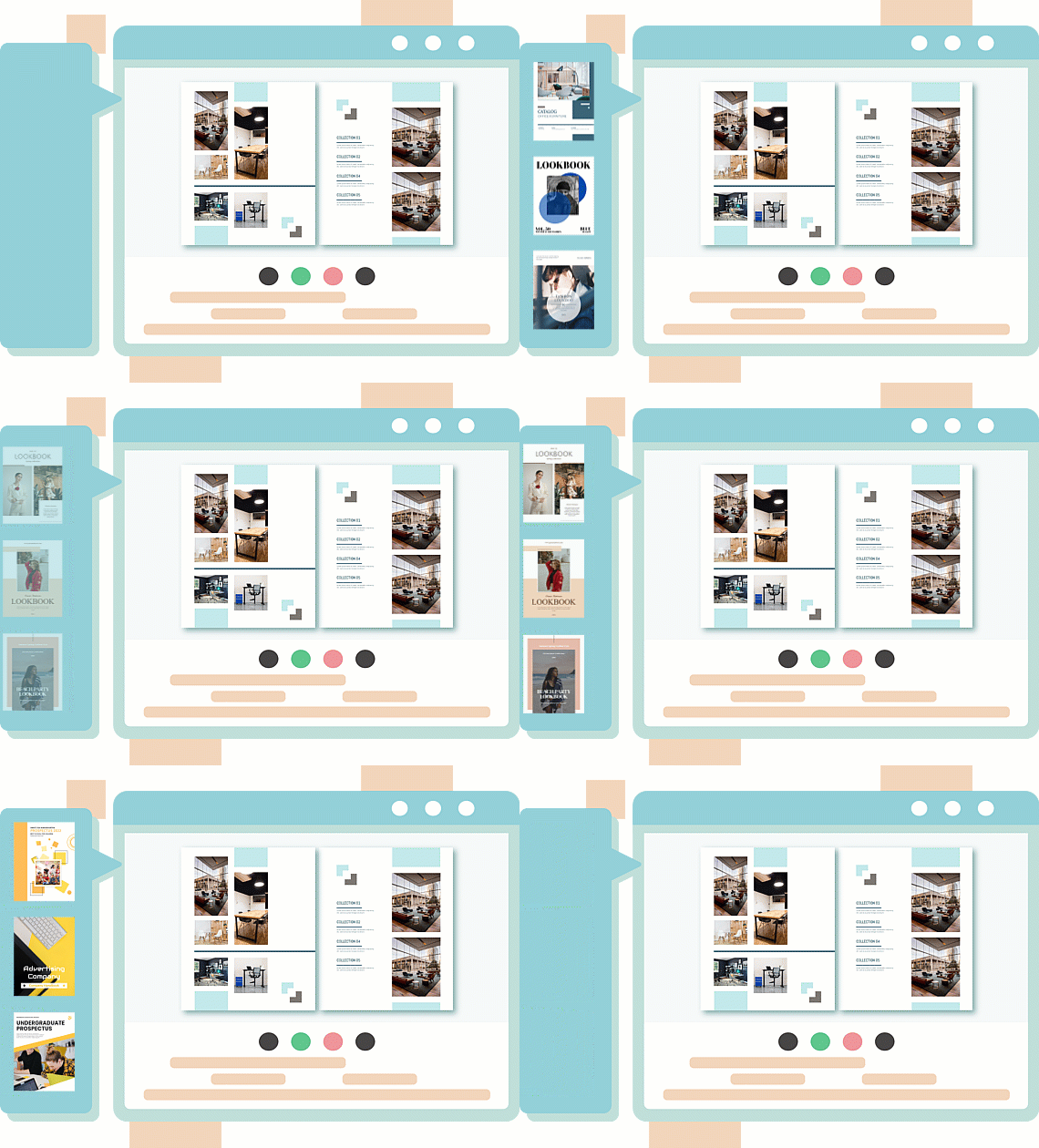
🔹 Schritt-für-Schritt-Arbeitsablauf für die Erstellung
1️⃣ Starten Sie ein neues Flipbook
-
Zugriff: Besuchen Sie Fliplify oder starten Sie über Visual Paradigm Online
-
Optionen:
-
Von Grund auf erstellen mit vordefinierten Vorlagen (Kataloge, Fotobücher, Berichte, E-Books, Portfolios)
-
Bestehende Dokumente in Flipbook-Format konvertieren
-
-
Pro-Tipp: Wählen Sie eine Vorlage, die zu Ihrem Inhaltstyp passt, um die Gestaltungskonsistenz zu beschleunigen
2️⃣ Dateien hochladen und konvertieren
| Unterstützte Formate | Beste Anwendungsfälle | Konvertierungsnotizen |
|---|---|---|
| Berichte, E-Books, Handbücher | Erhält das Layout; ideal für den Übergang von Print zu digital | |
| PPT/PPTX | Präsentationen, Pitch-Decks | Jede Folie wird zu einer Flipbook-Seite |
| DOC/DOCX | Vorschläge, Manuskripte | Text fließt natürlich; Bilder werden beibehalten |
| Bilder (JPEG/PNG) | Fotobücher, Portfolios | Jedes Bild = eine Seite; per Drag-and-Drop anordnen |
| EPUB/MOBI | E-Books, Romane | Erhält die Kapitelstruktur und Metadaten |
➡️ Fliplify konvertiert Ihre hochgeladenen Dateien automatisch in eine seitenbasierte Flipbook-Struktur, die zur Bearbeitung bereit ist.
3️⃣ Gestaltung und Bearbeitung von Inhalten
Verwenden Sie den visuellen Editor, um Ihre Veröffentlichung zu verfeinern:
| Bearbeitungsfunktionen | Beschreibung | Vorteile für den Autor |
|---|---|---|
| Seitenverwaltung | Seiten hinzufügen, löschen, neu anordnen oder duplizieren | Flexible Inhaltsstrukturierung ohne erneutes Hochladen |
| Visuelle Elemente | Textfelder, Formen, Fotos, Diagramme und Symbole einfügen | Visuelle Geschichtenerzählung und Informationshierarchie verbessern |
| Themenanpassung | Konsistente Farbschemata, Schriften und Hintergründe anwenden | Die Markenidentität auf allen Seiten stärken |
| Virtuelle Bücherregale | Mehrere Flipbooks in ausgewählte Sammlungen organisieren | Die Auffindbarkeit für Leser verbessern, die Ihre Bibliothek durchstöbern |
4️⃣ Interaktivität und Verbesserungen hinzufügen
Statische Inhalte mit dynamischen Funktionen verbessern:
| Art der Verbesserung | Umsetzung | Einfluss auf den Leser |
|---|---|---|
| Eingebettete Multimedia-Inhalte | Videos, Audio-Ausschnitte, animierte GIFs oder Hyperlinks direkt auf Seiten einfügen | Mehrere Sinne ansprechen; tiefere Kontextinformationen bieten, ohne das Flipbook zu verlassen |
| Seitenauslösende Animationen | Bewegungseffekte auf Formen, Text, Fotos oder 3D-Charaktere (Deluxe-Plan) anwenden, die beim Betrachten der Seite aktiviert werden | Erstellen Sie „Wow“-Momente, die Schlüsselfunktionen hervorheben und die Verweildauer erhöhen |
| Aktivierung von Anmerkungen | Lesern das Hervorheben, Notizen, Zeichnungen oder Kommentare hinzufügen ermöglichen (Schalter in den Einstellungen) | Unterstützung von gemeinsamer Überarbeitung, aktivem Lernen oder personalisierter Markierung |
5️⃣ Reader-Erfahrungseinstellungen konfigurieren
Autoren steuern über fein abgestimmte Einstellungen, wie Leser mit der endgültigen Publikation interagieren:
🎨 Branding & Erscheinungsbild
| Einstellung | Optionen | Strategische Nutzung |
|---|---|---|
| Hintergrundanpassung | Voreingestellte Bilder/Farben oder benutzerdefinierte Hochladung; Füllmodi (Skalieren, Zentrieren, Tiling) | Stimmen Sie die visuelle Atmosphäre mit dem Marken- oder Inhaltsthema ab |
| Sperre-Bildschirm-Symbol | Benutzerdefiniertes Lade-/Sperrzustandsbild | Stärken Sie die Markenidentität während des initialen Ladevorgangs |
| Platzierung des Markenlogos | Logo in der Werkzeugleiste der Leser-Oberfläche anzeigen | Erhöhen Sie die Erkennbarkeit während der gesamten Lesezeit |
| Benutzerdefiniertes Favicon | Legen Sie das Browser-Tab-Symbol für die Flipbook-Seite fest | Professionelle Optik, wenn Leser die Seite als Lesezeichen speichern oder mehrere Tabs öffnen |
| Kontakt-Button | Fügen Sie einen klickbaren CTA hinzu, der auf Website, E-Mail oder Formular verweist | Aktivieren Sie direkte Interaktion und Lead-Generierung |
🔐 Feature-Zugriffssteuerung (pro Buch aktivieren/deaktivieren)
Schalten Sie Leser-Tools fein abgestimmt je nach Inhaltssensibilität und Zielen:
✓ Vorschaubildansicht    ✓ Teilen-Optionen    ✓ Vollbildumschaltung
✓ Seitenlayout-Auswahl    ✓ Als PDF öffnen    ✓ Ablenkungsfreier Modus
✓ Druckberechtigungen    ✓ Textkopieren    ✓ Anmerkungswerkzeuge
Strategische Konfigurationsbeispiele:
-
🔒 Vertrauliche Berichte: Drucken, Kopieren und PDF-Download deaktivieren
-
🎓 Lernmaterialien: Aktivieren Sie Anmerkungen und Textauswahl für das Notizmachen von Studierenden
-
🛍️ Produktkataloge: Aktivieren Sie Teilen- und Kontakt-Buttons, um Konversionen zu fördern
-
📱 Mobile-first-orientierte Zielgruppen: Standardmäßig im Einzelbildmodus; deaktivieren Sie die Wechselansicht für zwei Seiten
🔄 Seitenübergänge & Animation
| Einstellung | Optionen | Einfluss auf den Leser |
|---|---|---|
| Übergangseffekte | 70+ Seitenwenden- und Übergangsanimationen | Passen Sie den Animationsstil dem Ton des Inhalts an (elegantes Ausblenden für Portfolios, dynamisches Umschlagen für Kataloge) |
| Animationsgeschwindigkeit | Einstellbare Übergangsdauer | Pacing steuern: schneller für oberflächliche Inhalte, langsamer für narrative Immersion |
| Animierte Elemente | Bewegungstrigger beim Seitenaufruf für Formen, Text oder Bilder | Heben Sie zentrale Inhalte hervor und steigern Sie die Engagementrate durch visuelle Überraschung |
🔊 Audio-Konfiguration
| Einstellung | Optionen | Einfluss auf den Leser |
|---|---|---|
| Hintergrundmusik | Laden Sie MP3/WAV hoch; Schleifen aktivieren; Standardzustand ein/aus festlegen | Stellen Sie die emotionale Stimmung ein; Leser behalten die Kontrolle, um bei Bedarf stummzuschalten |
| Seitenwenden-Sounds | Realistische Seitenwenden-Soundeffekte aktivieren/deaktivieren | Verstärken Sie die taktile Realität oder aktivieren Sie das leise Lesen je nach Kontext |
🔐 Sicherheit und Zugriffssteuerung
| Einstellung | Optionen | Anwendungsfall |
|---|---|---|
| Passwortschutz | Ein Zugangscode ist erforderlich, um das Flipbook zu öffnen | Beschränken Sie den Inhalt auf Kunden, Mitarbeiter oder Abonnenten |
| Domänenbeschränkung | Beschränken Sie den Einbettungs-Zugriff auf bestimmte Websites | Verhindern Sie die unerlaubte Weiterverbreitung, ermöglichen aber kontrolliertes Teilen |
| Ablaufdaten | Automatisches Widerrufen des Zugriffs nach einem festgelegten Datum (Premiumfunktion) | Zeitlich begrenzte Kampagnen, Veranstaltungsunterlagen oder Testinhalte |
| Nur-Anzeige-Modus | Deaktivieren Sie das Herunterladen, Drucken und Kopieren, während das Lesen erlaubt bleibt | Schützen Sie das Urheberrecht, während die Nutzung weiterhin ermöglicht wird |
| Option für eigenes Hosting | Stellen Sie Flipbook-Assets auf Ihre eigene Domain/Server bereit | Vollständige Kontrolle über Sicherheit, Branding und Datensicherheit |
6️⃣ Organisieren und Vorschau
-
Virtuelle Bücherregale: Katalogisieren Sie mehrere Flipbooks mit benutzerdefinierten Themen für ein einheitliches Surferlebnis
-
Vorschau auf mehreren Geräten: Testen Sie die Reaktionsfähigkeit auf Desktop-, Tablet- und Mobilgeräten, um Touch-Steuerung, Layoutanpassung und Ladeleistung zu überprüfen
-
Barrierefreiheitsprüfung: Bestätigen Sie, dass Lese-Modus-Themen, Tastaturnavigation und Textskalierung wie vorgesehen funktionieren
7️⃣ Veröffentlichen und Verteilen
Ein-Klick-Veröffentlichung ermöglicht flexible Verteilung:
| Verteilungsmethode | Am besten geeignet für | Implementierung |
|---|---|---|
| Einzigartige URL | E-Mail-Kampagnen, Social-Media-Bios, QR-Codes | Automatisch generiert beim Veröffentlichen; kopieren Sie es aus dem Freigabepanel |
| Soziale-Medien-Buttons | Viral-Teilen auf Facebook, X, LinkedIn | Einfache Integration in der Leserleiste |
| QR-Code | Druckmaterialien, Präsentationen, Veranstaltungsanzeigen | Wird im Freigabepanel generiert; scannbar von jedem Smartphone |
| E-Mail-Integration | Direkte Verteilung an Kontakte | Senden Sie den Flipbook-Link mit einer benutzerdefinierten Nachricht über den integrierten Composer |
| HTML-Einbettungscode | Blogs, Unternehmenswebsites, LMS-Plattformen | Kopieren Sie den iframe-Code; fügen Sie ein#seite=NParameter für verknüpfte Seiten |
| Integration in die Display-Halle | Ausgewählte Präsentation mehrerer Flipbooks | Ziehen Sie veröffentlichte Flipbooks in den Display-Hall-Editor von Visual Paradigm |
| Selbst gehostete Bereitstellung | Unternehmen, die volle Datenkontrolle benötigen | Stellen Sie Assets über den Veröffentlichungsserver auf Ihren Server bereit |
💡 Planhinweise: Höhere Tarife (Combo/Deluxe) aktivieren die vollständige Flipbook-Unterstützung, erweiterte Animationen, 3D-Charaktere und unbegrenzte Erstellungen.
👁️ Teil 2: Lesemodus – Viewer/Leser-Erfahrung
Nach der Veröffentlichung greifen Leser über Links, Einbettungen, QR-Codes oder Buchregale auf Flipbooks zu. Der Leser bietet eine Erfahrung wie bei einem physischen Buch, ergänzt durch digitale Vorteile, und ist vollständig geräteunabhängig.
🔹 Hauptansicht und Navigation
| Funktion | Beschreibung | Nutzen für den Leser |
|---|---|---|
| Natürliche Seitenwende-Animation | Physikbasierte Bewegung, die echtes Papier nachahmt | Schafft ein ansprechendes, taktiles Leserlebnis, das längere Lesesitzungen fördert |
| Vorschaunavigation | Rasteransicht aller Seiten mit klickbaren Vorschaubildern | Springe sofort zu jedem Abschnitt, ohne sequenziell scrollen zu müssen |
| Seiten-Navigationssteuerung | Pfeiltasten, Tastenkombinationen (←/→), Eingabe der Seitennummer | Flexible Navigation, angepasst an unterschiedliche Lesegewohnheiten |
| Umschalten zwischen Einzel- und Doppelseite | Wechseln zwischen mobiloptimierter Einzelseite und desktop-ähnlicher Doppelseite | Passt das Erlebnis an die Gerätegröße und Art des Inhalts an |
| Zoomen und Verschieben | Zum Vergrößern mit Fingern auf Touch-Geräten oder über Klicksteuerung | Untersuche Details in Bildern, Diagrammen oder kleinem Text, ohne den Kontext zu verlieren |
| Vollbildmodus | Stellen Sie den störungsfreien Vollbildmodus ein | Maximieren Sie die Bildschirmfläche für ein immersives Lesen |
🔹 Inhaltsinteraktion und Barrierefreiheit
| Funktion | Beschreibung | Nutzen für den Leser |
|---|---|---|
| Störungsfreier Lesemodus | Reinere Ansicht ohne Kopfzeilen, Werbung, Banner; erreichbar über Sonnenbrillen-Icon | Verringert Augenmüdigkeit und verbessert die Konzentration während langer Lesesitzungen |
| Farbthemen im Lesemodus | Helle, dunkle und Sepia-Modi | Berücksichtigt Lichtempfindlichkeit und persönliche Vorlieben |
| Größenanpassung der Schriftart | Skaliere Text im Lesemodus | Verbessert die Lesbarkeit für Benutzer mit visuellen Vorlieben oder Zugänglichkeitsanforderungen |
| Textsuche | Suchbereich, um Stichwörter oder Phrasen innerhalb des Flipbook-Inhalts zu finden (OCR-fähig) | Finden Sie schnell spezifische Informationen, ohne manuell Seite für Seite zu scannen |
| Textauswahl und Kopieren | Wählen und kopieren Sie Textinhalte (wenn vom Autor aktiviert) | Ermöglicht Notizen, Zitierungen oder Wiederverwendung von Inhalten |
| Anmerkungswerkzeuge | Hervorhebungen, Notizen oder Zeichnungen auf Seiten hinzufügen (falls vom Autor aktiviert) | Unterstützt aktives Lesen, Zusammenarbeit und personalisierte Markierungen |
🔹 Multimedia- und Sinnessteuerungen
| Funktion | Beschreibung | Nutzen für den Leser |
|---|---|---|
| Hintergrundmusik umschalten | Aktivieren oder deaktivieren Sie vom Autor hochgeladene Hintergrundaudio | Personalisieren Sie die Audio-Umgebung; stummschalten für ruhige Umgebungen |
| Seitenwenden-Soundeffekte | Realistische Seitenwenden-Sounds ein- oder ausschalten | Verbessern Sie die Immersion oder aktivieren Sie stilles Lesen nach Ihren Vorlieben |
| Unterstützung eingebetteter Multimedia-Inhalte | Spielen Sie Videos, animierte GIFs, Audio-Ausschnitte oder interaktive Elemente direkt innerhalb der Seiten ab | Interagieren Sie mit reichhaltigem, dynamischem Inhalt, ohne das Flipbook zu verlassen |
| Touch-optimierte Steuerungen | Swipe-Navigation, große Tipptargets, Zoom mit Daumen und Zeigefinger auf Mobilgeräten | Intuitive Interaktion für Smartphone- und Tablet-Nutzer |
🔹 Ausgabe- und Teilen-Optionen
| Funktion | Beschreibung | Nutzen für den Leser |
|---|---|---|
| Als PDF öffnen | Quell-PDF-Datei herunterladen oder anzeigen (sofern erlaubt) | Inhalte offline nutzen oder mit vertrauten PDF-Tools drucken |
| Ausgewählte Seiten drucken | Bestimmte Seiten oder das gesamte Flipbook drucken (sofern aktiviert) | Physische Kopien wichtiger Abschnitte für die Referenz erstellen |
| QR-Code-Zugang | Scannen Sie einen QR-Code, um das Flipbook auf mobilen Geräten zu öffnen | Nahtlose Fortsetzung der Lese-Sitzungen über Geräte hinweg |
| Teilen über soziale Medien | Einfach mit einem Klick teilen auf Facebook, X, LinkedIn usw. | Empfehlen Sie wertvolle Inhalte einfach an Ihre Netzwerke |
| Direkten Link kopieren | Kopieren Sie die eindeutige Flipbook-URL für E-Mail oder Nachrichten | Präzise Inhalte mit Kollegen oder Freunden teilen |
| Einbettungscode-Generator | Kopieren Sie den HTML-iframe-Code, um das Flipbook in Blogs oder Websites einzubetten | Verleger und Bildungseinrichtungen können Flipbooks in bestehende Plattformen integrieren |
🔹 Mobile- und Barrierefreiheits-Optimierung
| Funktion | Implementierung | Inklusiver Nutzen |
|---|---|---|
| Adaptives Layout | Passt die Seitenanzeige automatisch für Smartphones, Tablets und Desktops an | Konsistente Erfahrung unabhängig vom Gerät |
| Datensparendes Laden | Optimierte Asset-Lieferung für langsamere Verbindungen | Barrierefrei für Benutzer mit begrenzter Bandbreite |
| Tastaturnavigation | Vollständige Unterstützung für Tab-Navigation und Seitenumblättern mit Pfeiltasten | Ermöglicht die Nutzung ohne Maus- oder Touch-Eingabe |
| Unicode-Unterstützung | Rendert Text in nahezu jeder Sprache oder Schrift | Globale Bereitschaft für mehrsprachige Zielgruppen |
| Lesemodus-Themen & Skalierung | Hell/dunkel/Sepiatöne + einstellbare Schriftgrößen | Berücksichtigt Leser mit eingeschränktem Sehvermögen oder Lichtempfindlichkeit |
📤 Teil 3: Teilen & Verteilungsstrategien – Maximierung der Reichweite
Effektive Verteilung stellt sicher, dass Ihr Flipbook die richtige Zielgruppe im richtigen Kontext erreicht.
🔗 Direkte Teilmethode
| Methode | Am besten geeignet für | Einrichtungstipps |
|---|---|---|
| Einzigartige URL | E-Mail-Signaturen, soziale Profilbeschreibungen, QR-Codes | Verkürzen mit bit.ly für saubereres Teilen; Klicks über UTM-Parameter verfolgen |
| Soziale-Medien-Buttons | Viralität auf Facebook, X, LinkedIn | Vorbelegen Sie überzeugende Vorschautekst und -bilder im Freigabepanel |
| QR-Code | Druckmaterialien, Präsentationen, Veranstaltungsstände, Einzelhandelsräume | Auf Augenhöhe platzieren; Scannbarkeit aus typischer Betrachtungsweite testen |
| E-Mail-Integration | Direkte Verteilung an Kontakte, Newsletter | Angepasste Betreffzeilen; klare Aufforderungen zum Handeln im Nachrichtentext einfügen |
💻 Einbetten & Integrationsstrategien
| Option | Anwendungsfall | Pro-Implementierung |
|---|---|---|
| HTML-Einbettungscode | Blogs, Unternehmenswebsites, LMS-Plattformen | Umwickeln Sie das iframe in einen responsiven Container; lazy-load zur Leistungssteigerung |
| Seitenbezogene Einbettung | Verknüpfen Sie direkt mit einer relevanten Startseite (nicht nur Seite 1) | Hinzufügen #seite=N Parameter zur Einbettung der URL für kontextbezogene Einstiegspunkte |
| Display-Hall-Integration | Ausgewählte Präsentation mehrerer Flipbooks (z. B. Produktkatalogbibliothek) | Nach Kategorie organisieren; beschreibende Titel und Cover-Bilder hinzufügen |
| Selbst gehostete Bereitstellung | Unternehmen, die volle Datenkontrolle, Compliance oder Branding benötigen | Verwenden Sie den Publikationsserver; konfigurieren Sie CORS und SSL für Sicherheit |
🔒 Kontrollierte Verteilung für sensible Inhalte
| Strategie | Wann es zu verwenden ist | Konfiguration |
|---|---|---|
| Passwortschutz | Kundenvorschläge, interne Berichte, abonnentenexklusiver Inhalt | Teilen Sie den Zugangscodes über einen sicheren Kanal; rotieren Sie ihn regelmäßig |
| Domänenbeschränkung | Einbetten auf Partnerseiten, während die unbefugte Wiederverwendung verhindert wird | Genehmigte Domänen in den Fliplify-Einstellungen whitelisten |
| Ablaufdaten | Zeitlich begrenzte Kampagnen, Veranstaltungsunterlagen, Testzugang | Legen Sie das Enddatum beim Veröffentlichen fest; informieren Sie die Beteiligten über den Zugriffszeitraum |
| Nur-Anzeige-Modus | Schutz des Urheberrechts bei gleichzeitiger Förderung der Nutzung | Deaktivieren Sie die Optionen zum Herunterladen/Drucken/Kopieren; halten Sie die Lese-Funktionen aktiviert |
🎯 Best Practices: Optimierung für Autoren und Leser
✅ Für Autoren: Erstellung und Konfiguration
| Praxis | Warum es wichtig ist | Wie es umgesetzt wird |
|---|---|---|
| Auf mehreren Geräten testen | Stellt ein responsives Verhalten und Touch-Kompatibilität sicher | Vorschau des Flipbooks auf Desktop-, Tablet- und Mobilgeräten vor der Veröffentlichung |
| Lese-Modus standardmäßig aktivieren | Verbessert die Barrierefreiheit und senkt die Absprungraten bei langen Inhalten | „Standardmäßig im Lese-Modus“ in der Einstellungsleiste aktivieren |
| Bildgrößen optimieren | Verringert Ladezeiten ohne Qualitätsverlust | Bilder vor dem Hochladen komprimieren; verwenden Sie das WebP-Format, wenn unterstützt |
| Analytics früh integrieren | Erfasst Basisdaten zur Engagement-Steigerung für kontinuierliche Verbesserung | Google Analytics bei der Einführung verbinden; Aufrufe, Aufenthaltsdauer auf der Seite und Navigationsmuster verfolgen |
| Animationen ausbalancieren | Vermeidet überwältigende, textlastige Inhalte, während wichtige visuelle Elemente hervorgehoben werden | Komplexe Übergänge für Titelseiten, Produktpräsentationen oder Abschnittstrennungen reservieren |
| Konsistentes Branding | Stärkt die professionelle Identität und das Vertrauen | Logo, Favicon, Farbschema und Kontakt-Button in allen Publikationen anwenden |
✅ Für Leser: Konsum und Engagement
| Praxis | Warum es wichtig ist | Wie es umgesetzt wird |
|---|---|---|
| Lesemodus für längere Sitzungen verwenden | Verringert Augenbelastung und verbessert die Konzentration | Klicken Sie auf das Sonnenbrillen-Icon; wählen Sie das gewünschte Farbschema und die Schriftgröße aus |
| Nutzen Sie Suche und Miniaturansichten | Spart Zeit beim Finden spezifischer Informationen | Verwenden Sie die Suchleiste für Stichwörter; das Raster mit Miniaturansichten für visuelles Scannen |
| Audio/Geräusche kontextabhängig aktivieren/deaktivieren | Passt die Erfahrung an die Umgebung an | Hintergrundmusik/Seitengeräusche in ruhigen Umgebungen stumm schalten; aktivieren für immersives Lesen |
| Wichtige Seiten als Lesezeichen speichern | Ermöglicht schnellen Rückzug zu wichtigen Abschnitten | Verwenden Sie Lesezeichen im Browser oder seitenbezogene URLs im Flipbook (#seite=N) |
| Nutzen Sie Anmerkungen aktiv | Unterstützt Notizen, Zusammenarbeit oder Lernen | Wichtige Passagen hervorheben; Randnotizen hinzufügen, falls vom Autor freigegeben |
📈 Tipps für hohe Engagement-Rate (für beide Perspektiven)
🔹 Fügen Sie eine auffällige Schaltfläche „Kontakt“ hinzu: Platzieren Sie eine klare Handlungsaufforderung für Anfragen, Demos oder Käufe, um Leser in Leads zu verwandeln
🔹 Verwenden Sie seitenbezogene Links beim Einbetten: Verknüpfen Sie mit der relevantesten Startseite, nicht nur mit Seite 1, für kontextbezogenen Zugang
🔹 Nutzen Sie QR-Codes in physischen Räumen: Plazieren Sie scannbare Codes in Geschäften, Veranstaltungen oder Printanzeigen, um Offline- und Online-Erfahrungen zu verbinden
🔹 Aktivieren Sie Anmerkungen für kooperative Arbeit: Erlauben Sie Teams, direkt auf Vorschläge, Berichte oder Lernmaterialien zu kommentieren
🔹 Analysen überwachen, um zu iterieren: Nutzen Sie Engagement-Daten, um die Inhaltsstruktur, Aufforderungen zum Handeln (CTAs) und Verteilungskanäle zu verfeinern
🔗 Referenzressourcen
Fliplify-Hauptplattform: Wandeln Sie statische Dokumente in dynamische Flipbooks mit realistischen Animationen, Multimedia-Unterstützung und Anpassungsoptionen um
Visual Paradigm Online-Flipbook-Generator: Erstellen, anpassen und veröffentlichen Sie Flipbooks mit vollständigem Leserfunktionsumfang, integriert in Visual Paradigms Produktivitäts-Tool
Anleitung zum Lesemodus: Details zu störungsfreiem Ansehen, Farbthemen, Schriftgrößenanpassung und barrierefreien Funktionen
Tutorial zum Seitenmodus: So schalten Sie zwischen Einzel- und Doppelseitenansicht um, um optimale Anpassung an Geräte und Inhaltspräsentation zu erreichen
Warum Fliplify sich abhebt: Wettbewerbsvorteile wie Realismus, Multimedia-Integration, Anmerkungen und Analysen
Anleitung zum Teilen und Einbetten: Schritt-für-Schritt-Anleitungen für URLs, QR-Codes, soziales Teilen und Einbetten in Websites
Dokumentation für Selbsthosting: Stellen Sie Flipbooks auf Ihrer eigenen Infrastruktur bereit, um maximale Kontrolle über Sicherheit, Branding und Compliance zu haben
Übersicht über Barrierefreiheit: Barrierefreiheitsfunktionen über die gesamte Visual-Paradigm-Plattform hinweg, einschließlich Tastaturnavigation und Unterstützung durch Bildschirmleser
💡 Letzte Überlegung: Der Visual-Paradigm-Flipbook-Leser gelingt es, indem er sowohl Leserautonomie als auch Autorenabsicht. Indem Sie bei der Erstellung sorgfältig Einstellungen konfigurieren und bei der Nutzung die intuitive Funktionsvielfalt des Lesers nutzen, können Sie digitale Publikationen erstellen, die nicht nur betrachtet, sondern erlebt, geteilt und in Erinnerung behalten werden. Egal, ob Sie einen Produktkatalog, ein Bildungsmodul oder eine Markengeschichte erstellen – Fliplify bietet die Werkzeuge, um die taktile Zufriedenheit physischer Bücher mit den dynamischen Möglichkeiten der digitalen Welt zu verbinden. 🚀