
Visual Paradigm 中的结构化分析入门
在软件工程领域,系统设计,结构化分析仍然是理解复杂逻辑和数据流动的核心。Visual Paradigm Desktop 最近通过引入对以下内容的全面支持,增强了其建模能力:Yourdon 和 Coad 数据流图(DFD)表示法。此次更新特别针对与遗留系统建模相关的摩擦,提供了一个专用环境来分析、设计和文档化系统,实现快速而精准的操作。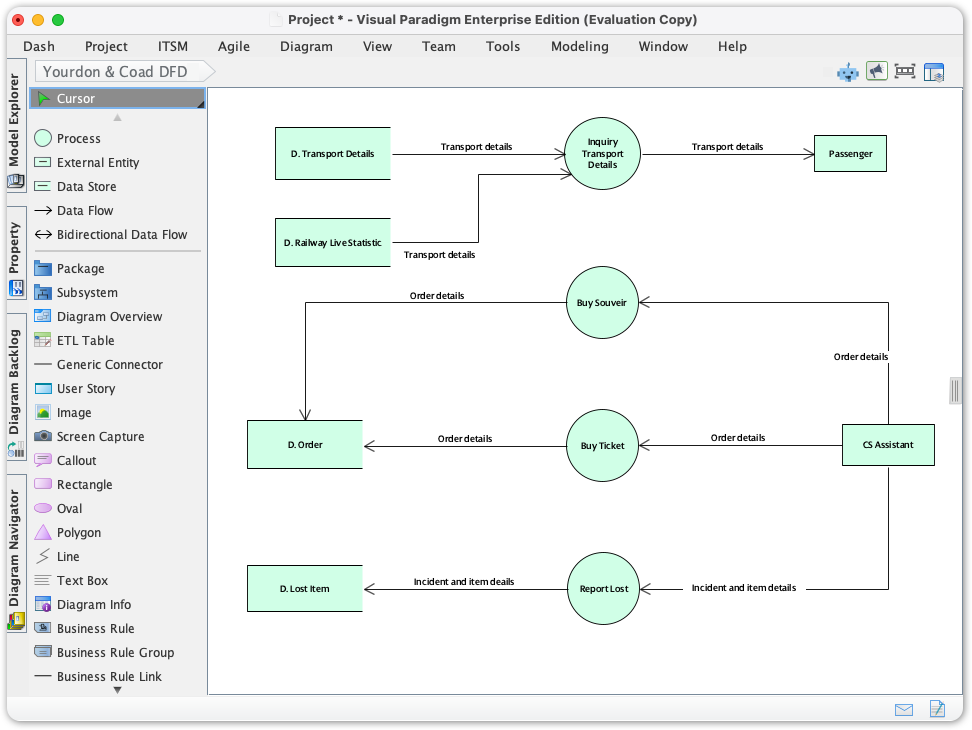
本指南探讨了该方法的重要性,定义了核心组件,并提供了一个逐步操作流程,以利用这些新工具确保模型的完整性与团队的一致性。
核心概念:理解 Yourdon 和 Coad 表示法
在深入使用工具之前,必须理解区分 Yourdon 和 Coad 方法与其他 DFD 表示法(如 Gane-Sarson)的特定符号体系。该方法高度关注数据在系统中的流动。
- 处理过程(圆形/气泡): 表示将输入转换为输出的功能或转换过程。在 Yourdon 和 Coad 表示法中,这被明确地表示为一个圆。
- 数据流(箭头): 表示数据包在处理过程、存储和实体之间移动的有向线。
- 数据存储(平行线): 表示静止的数据(文件、数据库或内存)。Yourdon 表示法通常使用两条两端开放的平行线。
- 外部实体(矩形): 表示系统边界之外的数据源或目标(例如,用户、外部 API)。
通用建模的挑战
在此次发布之前,架构师通常依赖通用形状来复制这些图表。这导致了多种低效问题:
- 建模不一致: 团队难以使用基础绘图工具保持标准符号规范。
- 增加了额外负担: 手动调整形状使其看起来像 DFD 符号,浪费了宝贵的时间。
- 分析速度变慢: 模型缺乏语义理解,导致初步分析阶段.
指南:如何创建Yourdon和Coad的DFD
Visual Paradigm已简化工作流程,以便快速部署标准符号。请按照以下步骤访问此新功能:
- 转到图表菜单: 打开Visual Paradigm桌面版并找到主工具栏。点击图表菜单。
- 启动新图表: 选择新建 以打开图表创建界面。
- 选择符号表示法: 在搜索或筛选栏中输入Yourdon和Coad(或浏览类别)。
- 创建画布: 点击下一步 并确认以生成您的工作区。
- 建模: Yourdon和Coad的专用调色板将出现。拖动如过程 和数据存储 直接拖放到画布上以开始。
模型完整性最佳实践
为了最大限度提高结构化分析的有效性,请遵循以下关于DFD的行业标准:
- 严格遵守符号规范: 不要混合使用符号。如果您使用的是Yourdon和Coad,请确保所有过程均为圆形,数据存储为平行线。Visual Paradigm的专用调色板会强制执行此规则,以防止错误。
- 分层分解:从上下文图(第0层)开始,将整个系统表示为一个单一过程,然后将其分解为第1层和第2层图。
- 命名规范:使用强烈的动词-名词过程使用动词-名词短语(例如“计算税款”),数据流和数据存储使用名词短语(例如“税率”)。
- 保持流程平衡:确保较低层级的输入和输出与较高层级父过程的输入和输出相匹配。
提高效率的小技巧
利用 Visual Paradigm 的高级功能来加快您的工作流程:
- 关注逻辑,而非布局:使用内置的智能对齐和布局工具。这可以防止图表变得杂乱,让您完全专注于系统逻辑,而不是像素级的精确定位。
- 复用组件:您可以在不同图表之间复用建模组件。如果外部实体(例如“客户”)存在于其他模型中,则应复用它以保持项目内的单一事实来源单一事实来源。
- 快速原型设计:使用资源目录(通常通过从选定形状拖出访问)快速创建连接的形状,而无需返回工具栏。
示例:前后对比
为了直观展示专用工具的影响,考虑以下场景建模用户注册系统.
场景A:使用通用工具(旧方法)
体验:用户使用基本绘图工具绘制一个圆。他们手动在其中输入“验证输入”。他们为数据库绘制两条线,但难以使其平行。连接没有语义意义,意味着软件无法识别箭头代表数据流。移动圆会破坏连线。
场景B:使用 Yourdon 和 Coad 支持(新方法)
体验: 用户从Yourdon-Coad图板中选择“处理”。一个完美的圆出现。他们将其命名为“验证输入”。他们拖出一个连接器,工具会自动建议一个“数据存储”目标。该图示创建了一个语义链接。当布局重新排列时,数据流会自动调整,保持逻辑结构。生成的图表符合标准,可直接用于专业文档。