
掌握使用 Visual Paradigm 制作 AI 演示文稿:图像生成与分享指南
Visual Paradigm 最近为其 Markdown 演示文稿制作工具推出了一系列强大的更新,进一步巩固了其作为顶级AI 演示文稿工具。这些改进聚焦于优化工作流程、通过 AI 图像生成激发创造力,并促进无缝协作。无论您是教育工作者、营销人员还是企业专业人士,该工具都能让您轻松将简单想法转化为惊艳的幻灯片演示。本文提供了一份全面的分步教程,帮助您掌握这些新功能,创建专业水准的演示文稿。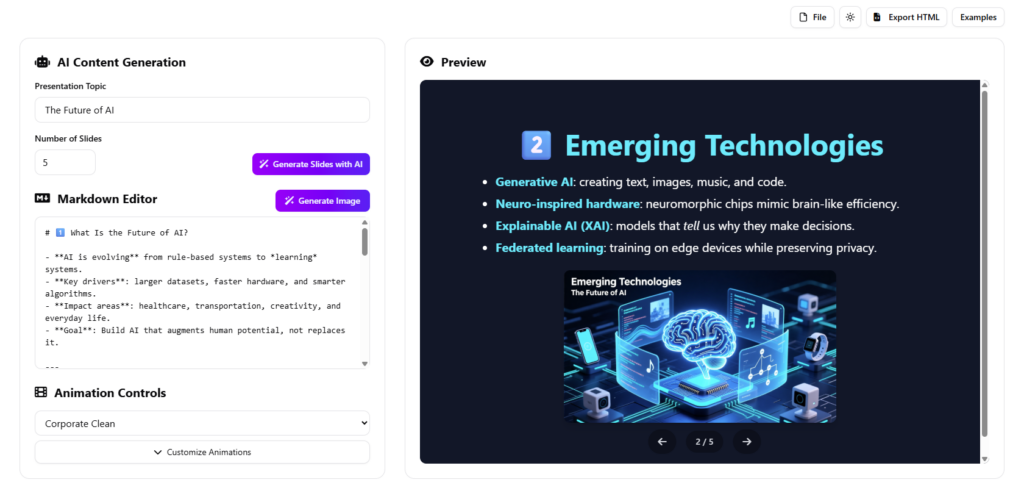
核心概念
在开始教程之前,理解使该工具高效运作的核心组件至关重要:
- Markdown 演示文稿制作工具: 一种可将基于 Markdown 的文本内容 自动转换为格式化的演示文稿幻灯片,从而减少设计所花费的时间。
- AI 图像生成: 一项新集成的功能,利用人工智能根据文本提示在演示文稿编辑器内直接生成定制化视觉内容。
- 宽高比: 图像宽度与高度之间的比例关系(例如 16:9、1:1),对于将图像完美适配到不同幻灯片布局至关重要。
- 工作区保存: 将项目保存到个人云端工作区的能力,确保数据持久保存并在不同会话中可访问。
指南:分步教程
按照以下步骤,充分发挥更新后的 Markdown 演示文稿制作工具.
第一阶段:使用 AI 图像生成
最重要的更新是能够在不离开应用程序的情况下生成图像。这消除了对外部图片素材网站的需求。
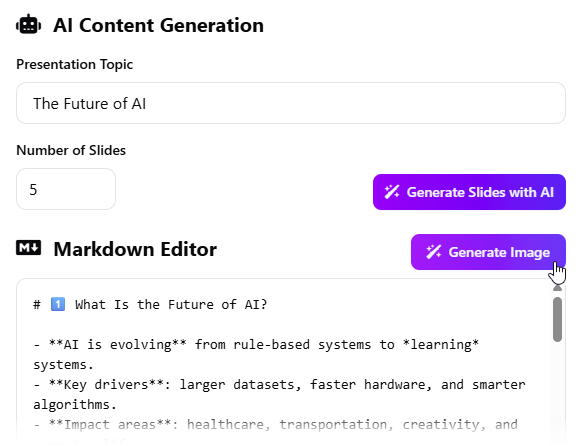
- 访问生成器: 在编辑幻灯片时,点击标有“生成图像”的按钮。这将打开 AI 图像生成器弹窗。
- 输入您的构想: 在提示字段中,描述您想要创建的图像。
注意: 如果您不确定该写什么,请点击 “生成提示”。AI将分析您演示文稿的上下文,并为您建议一个相关的描述。 - 配置设置:
- 添加 替代文字 以方便访问。
- 选择您偏好的 宽高比。选项包括 1:1、16:9、9:16、4:3、3:4、3:2 或 2:3。选择最适合您幻灯片布局的一个。
- 生成视觉内容: 点击 “生成图像” 按钮。AI将花一点时间来制作高质量的视觉内容。
- 审查与优化: 如果结果不够完美,请点击 “重新生成图像” 以优化后的提示重新尝试。
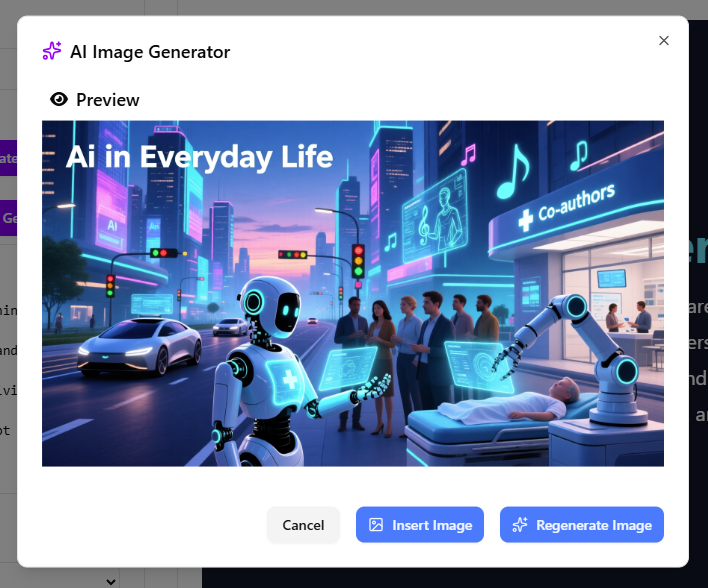
- 插入: 满意后,请点击 “插入图像” 将视觉内容直接插入到预览窗格中的当前幻灯片上。
第二阶段:保存您的进度
Visual Paradigm已正式支持直接保存到您的个人工作区,确保您永远不会丢失工作。
- 转到文件: 找到界面顶部的菜单栏。
- 选择保存: 点击 文件 > 保存.
- 确认存储:您的项目现在已安全存储在个人工作区中,您可以关闭浏览器,稍后重新打开项目以继续使用。
第三阶段:分享您的演示文稿
借助新的URL生成功能,协作变得轻而易举。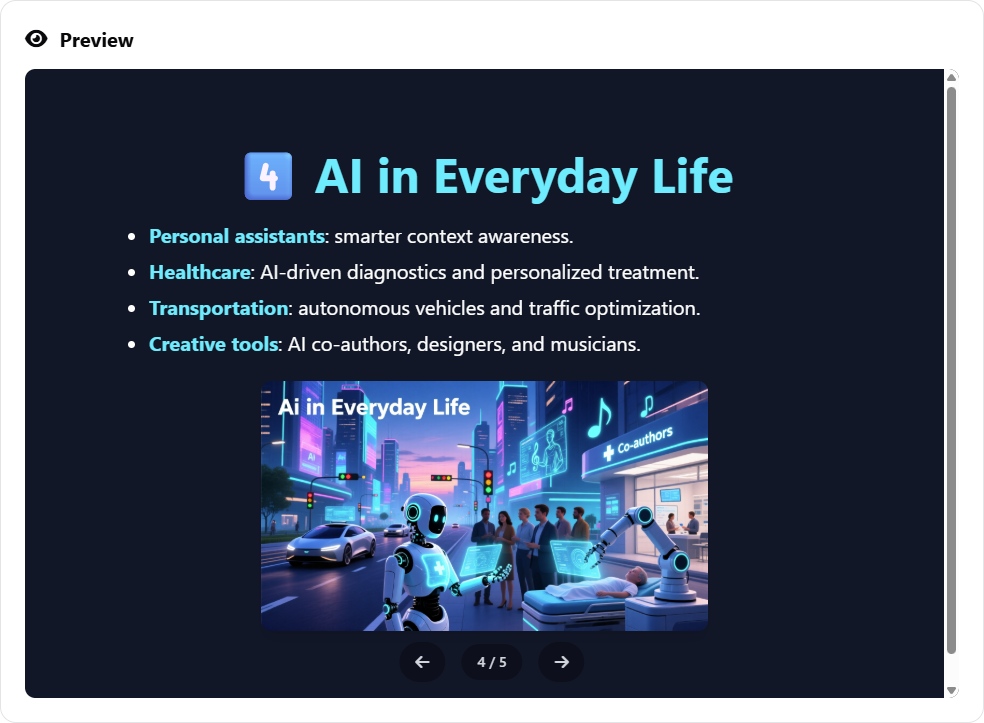
- 确保已保存状态:请确保您已按照第二阶段的说明保存了文件。
- 生成链接: 转到菜单并选择 文件 > 分享.
- 分发:复制生成的唯一URL。将此链接发送给同事、客户或您的受众。他们无需下载大文件即可立即访问您的演示文稿。
技巧与窍门
通过以下专家建议优化您的工作流程:
- 利用上下文智能: 在创建图像提示时不要为创作瓶颈而困扰。使用 “生成提示”功能。它会读取您的幻灯片内容,并建议与您的演示文稿风格和主题相符的图像描述。
- 匹配设备的宽高比: 如果您在标准显示器上进行演示,请使用 16:9。如果您正在为移动设备观看(如社交媒体动态)制作内容,请使用 9:16.
- 显示器屏幕空间利用:此次更新扩大了屏幕宽度,以充分利用所有可用空间。利用这额外的空间,更清晰地预览幻灯片并更高效地编辑。
- 留意警告提示:系统现在在使用AI生成幻灯片时会提示可能覆盖内容的警告。请留意这些警告,以免丢失手动编辑的内容。
检查清单
使用此检查清单,确保您已充分利用了新功能Markdown演示文稿制作器:
- [ ] 我是否使用“生成图像”按钮创建了自定义视觉效果?
- [ ] 我是否使用了“生成提示”功能,使图像与我的幻灯片内容保持一致?
- [ ] 图像的宽高比是否已针对我的幻灯片布局进行了优化(例如 16:9)?
- [ ] 我是否通过“文件 > 保存”将演示文稿保存到我的个人工作区?
- [ ] 我是否通过“文件 > 分享”生成了可共享的URL以供协作?
- [ ] 我是否检查了导出的HTML输出,以确保其与预览窗格一致?