
掌握软件架构:如何使用 Visual Paradigm 的新 C4 模型支持
Visual Paradigm 宣布了针对软件架构师和开发人员的革命性更新:对全部六个 C4 模型图的完整、专用支持 在 Visual Paradigm 桌面版中。此次更新解决了创建一致且清晰的软件架构文档的常见挑战,通过摆脱通用绘图工具,转向结构化、原生的环境。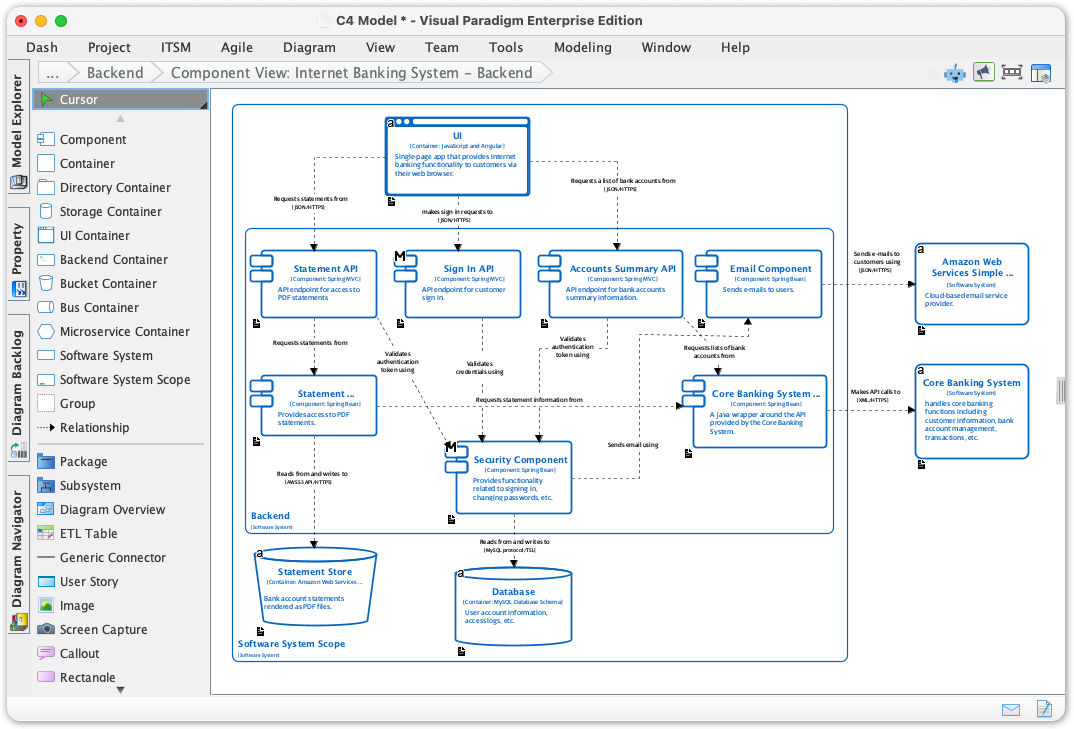
在本教程中,我们将探讨如何利用这些新功能,使您的软件设计更加清晰,确保您的文档对各个层级的利益相关者都精确且易于理解。
核心概念:理解 C4 模型
在深入使用工具之前,理解您将要使用的框架至关重要。C4 模型它被广泛认为是可视化软件架构的黄金标准。它采用分层方法来描述软件系统,类似于地图使用不同缩放级别的方式。
- 上下文: 最高层次,展示软件系统如何融入其周围环境。
- 容器: 放大展示高层次的技术构建块(应用程序、数据库)。
- 组件: 容器内部结构的详细视图。
- 代码: 最细致的层次(类和接口)。
Visual Paradigm 的新更新直接整合了这一层级结构,使您无需手动调整通用形状即可强制使用标准符号。
指南:分步实施
访问新的 C4 模型工具设计得无缝且融入您的标准工作流程。按照以下步骤即可立即开始绘图。
步骤 1:访问图表工具栏
启动您的 Visual Paradigm 桌面应用程序。转到顶部工具栏并点击图表.
步骤 2:启动新项目
从提供的下拉菜单或侧边栏选项中选择新建以打开图表创建界面。
步骤 3:搜索 C4 工具
在新图表窗口的搜索栏中输入“C4”。此筛选器将显示新支持的完整工具集C4 图表.
步骤 4:选择您的图表类型
根据您当前的受众或设计阶段,选择需要创建的具体视图。现在您可以选择:
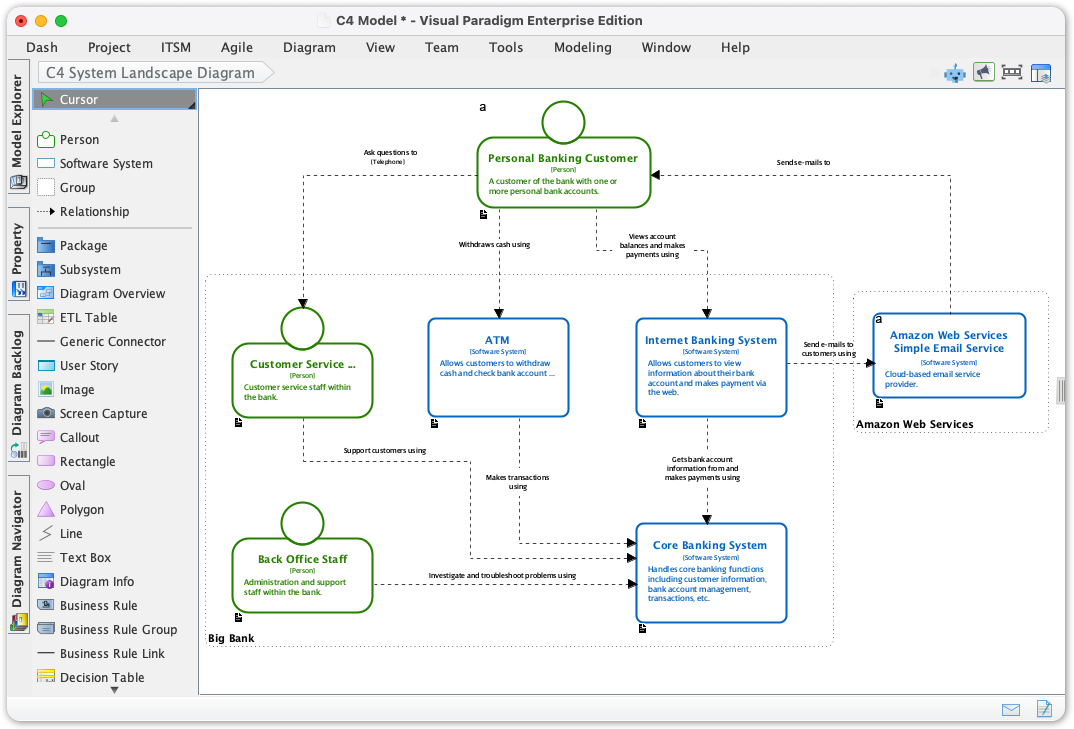
- C4 系统全景图
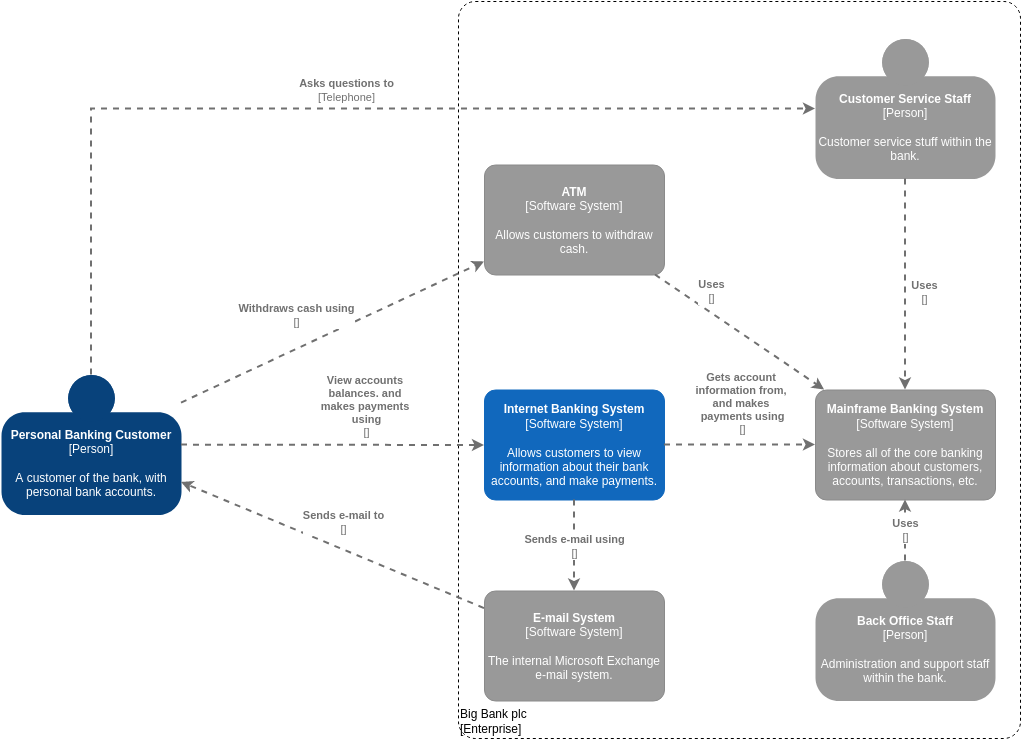
- C4 系统上下文图
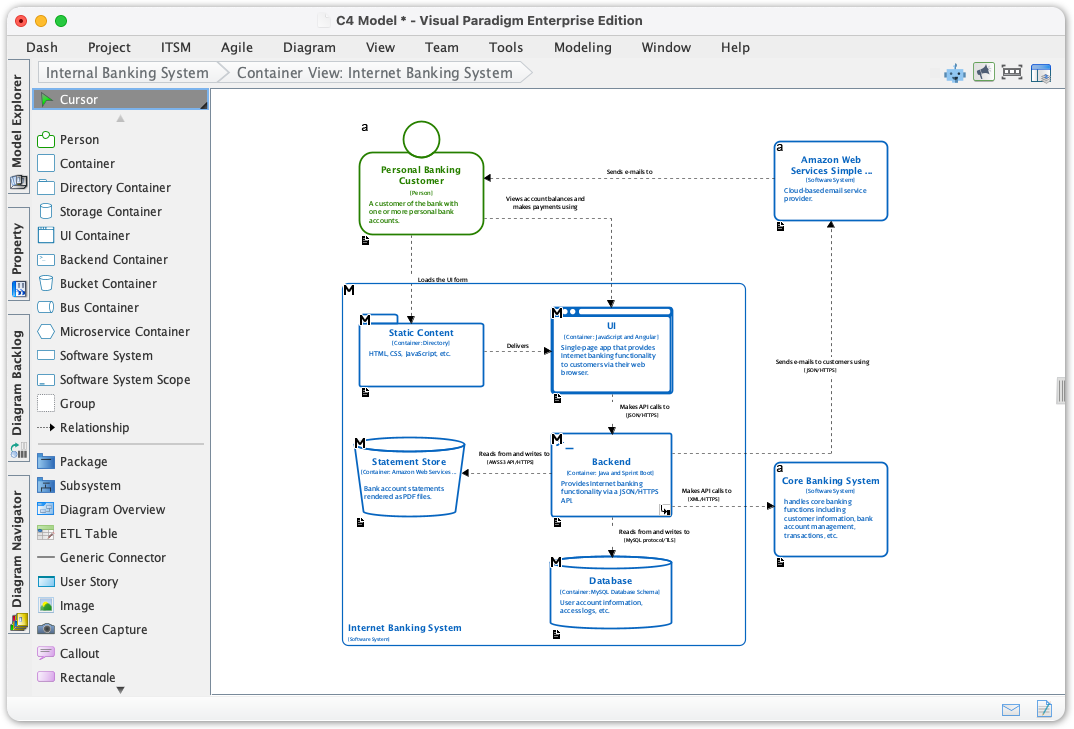
- C4 容器图
- C4 组件图
- C4 动态图
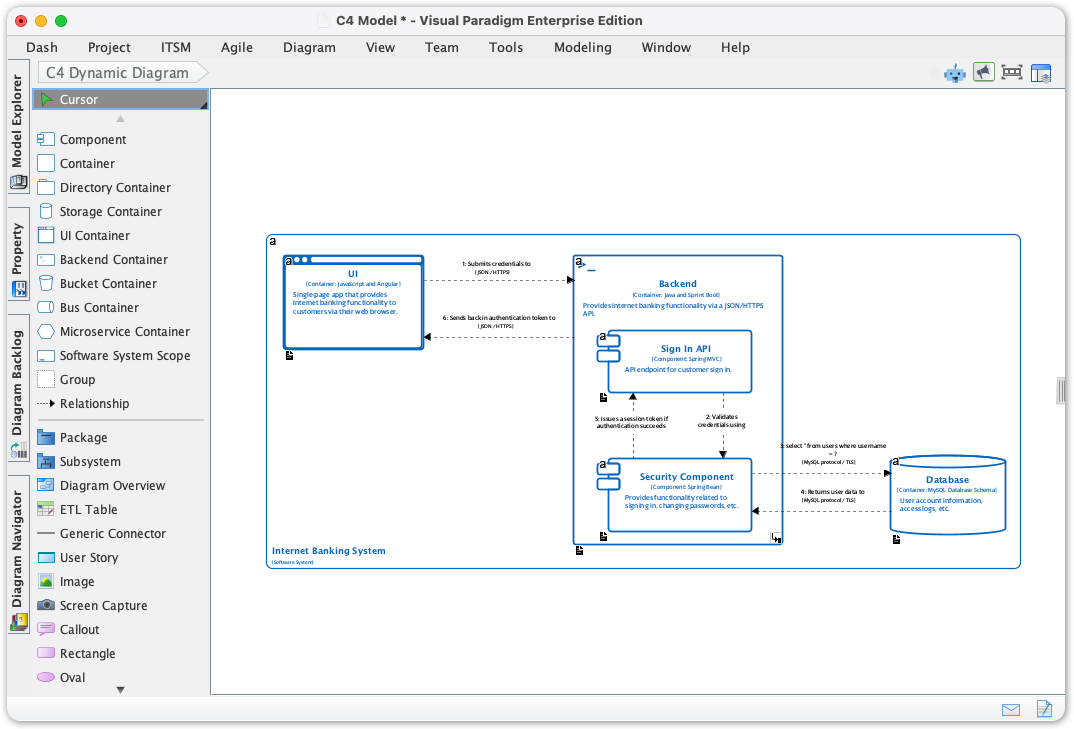
- C4 部署图
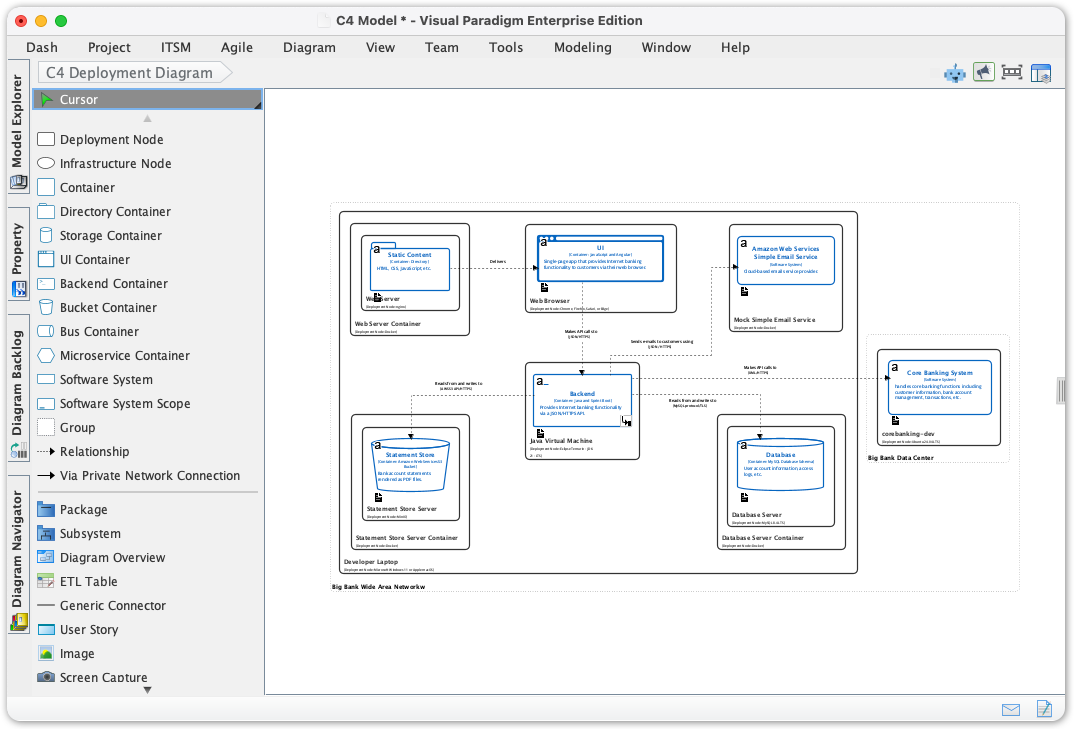
步骤 5:开始创建
选择后,画布将打开,并带有包含官方 C4 图形和模板的专用调色板。现在您可以拖放元素来建模您的系统,确保自动遵循 C4 标准。
高效文档编制的技巧与窍门
为了充分利用 Visual Paradigm 原生的 C4 支持,建议参考以下专家建议:
- 根据受众选择合适的图表: 使用系统全景图 和系统上下文 图表与高层业务领导者沟通时使用。将组件 图表保留给技术实施人员和开发人员。
- 可视化交互: 不要仅仅依赖静态结构。使用C4动态图来定义组件在运行时如何交互以建模行为。
- 映射到基础设施: 使用C4部署图将您的软件容器映射到底层硬件或云基础设施,弥合开发与运维之间的差距。
- 利用模板: 使用内置的模板以确保一致性。这作为唯一真实来源,防止文档过时或视觉上不连贯。
注意:此次更新的目标是消除不必要的复杂性。通过使用原生工具,您可以专注于高价值的设计决策,而不是浪费时间修正视觉语法。
准备好简化您的架构文档了吗?今天就更新您的Visual Paradigm桌面应用程序,体验原生C4支持带来的无与伦比的便捷。
资源
- C4模型图入门指南 – Visual Paradigm博客
- C4图工具与建模软件 | Visual Paradigm
- 在线C4模型软件 – Visual Paradigm
- C4模型模板
- C4模型图工具:组件、容器、上下文、部署等 | Visual Paradigm
- C4模型 | C4模型模板
- 揭示C4模型的力量:简化软件架构图 – Visual Paradigm博客
- AI驱动的C4图生成器 | 从文本创建架构图
- 互联网银行系统的C4模型部署图 | C4模型模板
- 互联网银行系统的C4模型系统上下文图 | C4模型模板
- API应用的C4模型动态图 | C4模型模板
- 使用Visual Paradigm的AI即时生成完整的C4模型……
- C4-PlantUML Studio终极指南:革新……
- C4-PlantUML Studio | AI驱动的C4图生成器
- C4模型模板