


适合战略家、教育工作者、营销人员和设计师希望快速生成精致专业的信息图——然后无缝地对其进行演变随着想法不断发展。
🔍 本指南的独特之处
尽管许多工具承诺“AI驱动的设计”,Visual Paradigm的AI信息图生成器脱颖而出不仅在于速度,更在于其现实世界的适应性在设计演变阶段。
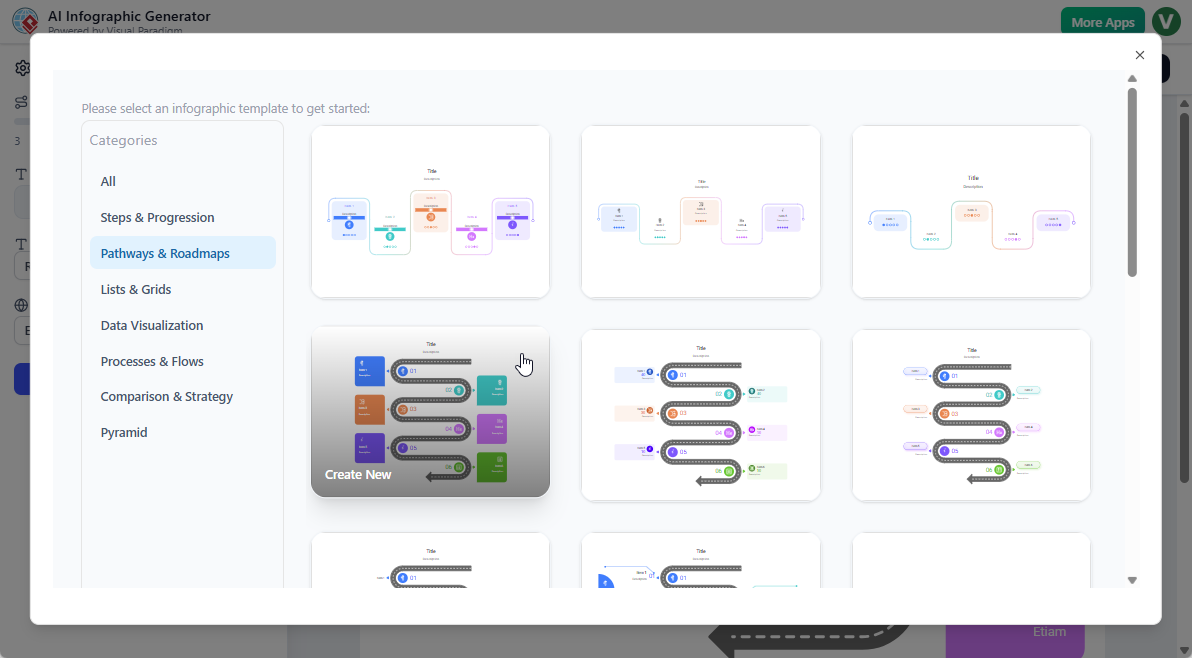
本指南深入探讨该工具如何处理内容扩展(例如从4项扩展到6项以上),解决布局坍塌和手动重做的常见痛点,并提供一种混合工作流程将AI速度与人工控制相结合——非常适合迭代设计。
✅ 核心优势:速度、结构与智能布局
Visual Paradigm的AI信息图生成器擅长快速构思和初始内容结构化。当你输入如下提示时:
“创建一个关于项目管理阶段的四步流程信息图”
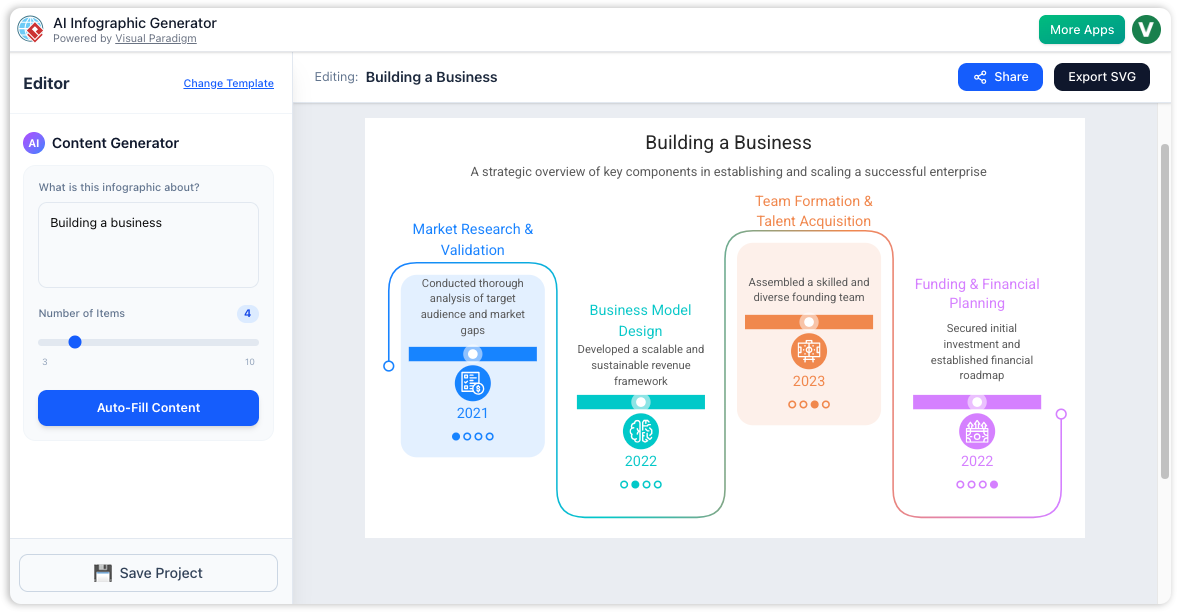
AI会自动:
-
研究并整理相关数据、统计信息和洞察。
-
将内容结构化为逻辑板块:标题、描述、图标、视觉隐喻。
-
在几秒钟内应用平衡且视觉协调的布局,包括配色方案、排版和图标。
💡 结果:在一分钟内生成完整且可展示的信息图——非常适合头脑风暴或快速客户预览。
⚠️ 现实检验:AI并非完美——但这没关系
AI生成的输出是不是最终产品。这是一个智能起点通常需要进一步优化。常见问题包括:
-
无关或冗余的内容。
-
遗漏关键方面(例如,在项目生命周期中遗漏“风险评估”)。
-
过度关注细节。
-
在扩展时显得拥挤或不平衡的布局。
🔁 关键洞察:你不可能一次就做到完美。但使用 Visual Paradigm,你无需从头开始——你可以逐步演进设计,且几乎无摩擦。
🔄 革命性突破:无需手动重做的扩展处理
传统设计中最大的挑战之一是向四项目模板中添加更多项目。在 PowerPoint 或 Figma 等工具中,这意味着:
-
手动调整框体大小。
-
重新对齐元素。
-
调整间距和边距。
-
修复视觉层次。
在Visual Paradigm中,这一问题通过动态自适应设计架构——这一功能由其统一用户界面和智能布局引擎.
✅ 工作原理:自动适应增长
| 功能 | 优势 |
|---|---|
| 灵活的项目数量选择 | 选择4、5、6,甚至8个项目生成前通过侧边栏。 |
| 实时预览 | 查看当您增加项目数量时,布局如何立即发生变化。 |
| 自动调整大小与重新定位 | 元素动态调整——无需手动拖动。 |
| 保持视觉平衡 | 分布均匀,间距一致,对齐保持不变。 |
🧩 示例:从一个4步流程开始 → 后来发现你需要6步。只需更改项目数量 → 布局自动调整,同时保持风格和流程一致。
这将扩展从繁琐任务变为一键操作——使其成为研究、利益相关者反馈或策略优化过程中不断演进想法的理想选择。
🛠️ 使用方法:分步工作流程(强调迭代)
遵循此优化流程以快速生成,自由迭代,并自信完成.
🟦 第1步:访问工具
-
前往:ai.visual-paradigm.com/tool/ai-powered-infographic-generator
-
使用您的Visual Paradigm 账户(推荐使用组合许可证以获得完整的AI功能)。
💡 专业提示:使用桌面应用程序以获得更丰富的功能和离线访问。
🟨 第2步:选择您的模板
从精心挑选的AI就绪模板画廊中进行选择:
-
流程图示(4步、5阶段、7阶段)
-
对比图表
-
时间线可视化
-
SWOT、PESTLE、5个为什么、4C等
-
自定义/空白画布以实现完全控制
✅ 许多模板都专为可变项目数量设计因此在您扩展时能自然适应。
🟩 第3步:输入提示并设置参数
在提示字段中,请具体说明:
“列出远程工作的5个关键优势,包括生产力提升、成本节约、人才获取、工作与生活平衡以及环境影响。”
在侧边栏中配置:
-
项目数量(例如:4 → 6 → 8)
-
字体样式与大小
-
语言(支持多语言内容)
-
风格:请选择:
-
专业风格
-
手绘风格(适合创意或轻松的语气)
-
极简风格
-
粗犷且现代
-
🔁 使用实时预览来测试项目数量变化时布局如何调整——及早发现潜在问题。
🟪 第4步:生成前预览与调整
点击“生成”之前,请使用:
-
该 实时预览 以在调整项目数量时查看布局变化。
-
该 内容大纲 以确认AI已捕捉所有预期方面。
✅ 最佳实践:从一个 略低的项目数量 (例如,4)以加快构思。稍后可再扩展。
🟪 第5步:生成
点击 “生成” → AI 创建:
-
结构化内容(标题、项目符号、数据)
-
视觉元素(图标、图表、插图)
-
完整设计且平衡的布局
⏱️ 时间:大多数模板在60秒内完成。
🟠 第6步:审查与迭代(工作流程的核心)
这里就是 你掌控全局。AI为你提供坚实基础——但你需要进一步优化。
✅ 你可以轻松完成以下操作:
| 操作 | 工作原理 |
|---|---|
| 添加/删除项目 | 在编辑器中点击“+”或“–”。布局将自动调整。 |
| 编辑文本/内容 | 双击任意文本框 → 实时编辑。 |
| 更换图标 | 点击图标 → 从库中选择。 |
| 更改颜色 | 使用颜色选择器或预设主题。 |
| 重新生成特定部分 | 优化提示(例如:“增加关于员工留存的第六个好处”)→ 仅重新生成该部分。 |
🎯 专业提示:使用重新生成进行结构重构,但手动编辑用于精确调整。
🔁 扩展示例工作流程:
-
从4个优势开始 → AI生成。
-
意识到你需要6——再添加两个项目。
-
布局自动调整大小并重新定位所有元素。
-
手动优化新要点以确保准确。
-
可选:重新提示AI为新部分生成更新内容。
🏁 结果:一个精致且连贯的信息图——无需数小时的手动排版工作。
🟦 第7步:定稿并导出
满意后:
-
应用手绘风格以增添人性化质感(非常适合演示)。
-
选择专业风格用于报告或客户交付物。
-
导出为:
-
SVG(可缩放,适用于网页/打印)
-
PNG(高分辨率,适用于分享)
-
PDF(适用于打印或存档)
-
-
分享一个公开链接用于反馈。
📌 额外功能:保存您的模板以供重复使用——非常适合定期报告或培训材料。
📊 快速对比:传统方式 vs. Visual Paradigm AI 工作流程
| 任务 | 传统工具(Figma,PowerPoint) | Visual Paradigm AI |
|---|---|---|
| 生成4项信息图 | ✅ 快速 | ✅ 非常快速 |
| 添加2个额外项目 | ❌ 手动调整大小、重新对齐、间距修正(15–30分钟) | ✅ 仅需几秒即可自动调整布局 |
| 更改一个部分的内容 | ✅ 可行,但若不谨慎会破坏对齐 | ✅ 可重新生成或直接编辑——布局保持不变 |
| 复用模板 | ❌ 需要重新构建 | ✅ 保存并用新数据复用 |
| 迭代速度 | 慢 | 极快 |
✅ 结论: Visual Paradigm 将设计迭代时间最多减少80%在动态项目中。
📌 顺畅且可扩展设计的最佳实践
-
从小开始,智能扩展
从较少的项目开始(例如4个),以快速构思。仅在需要时才增加更多。 -
将AI视为副驾驶,而非先知
接受其结构,但始终核实事实、逻辑和语气. -
使用实时预览
生成前,通过4个、6个或8个项目的对比测试布局行为。 -
结合AI与手动编辑
使用AI生成内容和布局逻辑。使用手动编辑来实现叙事、细节和品牌一致性。 -
利用专业模板
使用专为5、6或8个方面设计的模板(例如“五力模型”、“八步创新流程”),实现自然灵活的设计。 -
保存迭代版本
将版本进行标注(例如“V1 – 4个优势”,“V2 – 6个优势”),以追踪演变过程。
🎯 谁应该使用此方法?
-
产品经理 – 可视化路线图阶段或功能优势。
-
教育工作者与培训师 – 制作学习指南、流程图或对比表格。
-
营销人员 – 将复杂数据转化为可分享、适合社交媒体的图表。
-
顾问与战略师 – 轻松构建SWOT、PESTLE或四象限模型。
-
演示者 – 为演示文稿、报告或融资演示文稿生成精美的视觉效果。
📣 最后想法:与您共同进化的设计
Visual Paradigm 的 AI 图表生成器不仅仅关乎速度——而是关于智能适应性.
它解决了现实世界中的挑战内容不断演变的问题:
您从4个内容开始 → 发现需要6个 → 扩展内容而不会破坏布局 → 从容优化。
这种混合方法——AI 用于构思与结构设计, 您负责掌控与叙事——使其成为现代迭代设计的理想工具。
🔗 今天开始使用
👉 立即试用: ai.visual-paradigm.com/tool/ai-powered-infographic-generator
📘 浏览模板:浏览专为 AI 优化的图库
📣 查看发布说明:了解新功能更新,例如手绘风格、多比例模板以及增强的自动布局功能。
🎁 专业提示:将此工具与 Visual Paradigm 的 AI 演示文稿生成器用于完整的 AI 驱动内容流程——从创意到信息图再到演示文稿。
✅ 摘要:为什么 Visual Paradigm 在设计演进中胜出
-
✅ 根据动态项目数量自动调整布局
-
✅ 实时预览,实现智能迭代
-
✅ 无缝扩展,从 4 项到 8 项以上
-
✅ 混合工作流程:AI 速度 + 手动控制
-
✅ 导出为可缩放格式(SVG、PDF、PNG)
🚀 停止从零开始设计。从 AI 开始进化。
借助Visual Paradigm,你的信息图不仅看起来很棒,还会随着你的创意变得越来越智能。