


UML(统一建模语言)是一种标准化的建模语言,用于软件工程中对系统的结构和行为进行规范、可视化、构建和文档化。在各种UML图中,交互概览图是一类专门的子集,旨在帮助用户全面理解系统间的交互。
UML 交互概览图是统一建模语言(UML)中用于提供系统内部交互高层次视图的一种图表。它特别适用于可视化多个交互同时发生的复杂系统,使利益相关者能够一目了然地理解系统各部分之间的流程和关系。
关键概念
- 交互概览图(IODs)
- 这些图表提供了一个鸟瞰视角系统架构和交互点的视角。
- 它们通常用于高层级沟通,帮助利益相关者(例如业务分析师、开发人员、非技术利益相关者)快速理解交互的主要流程,而无需深入复杂细节。
- 它们可以是其他UML图的抽象(例如,用例图, 活动图,或顺序图),主要关注组件在整体层面上如何交互。
- 参与者与系统组件
- 参与者代表与系统交互的用户或外部系统。
- 组件或子系统指系统本身的主要部分,通常以高层级的方框或节点表示。
- 参与者与系统组件进行通信,这些交互代表了系统边界。
- 交互流程
- 该交互流程 在交互式概览图中,通常会展示系统各个部分如何按顺序协同工作。
- 图表可能会显示系统触发, 用户驱动的操作,以及反应 来自系统组件。
- 抽象层次
- 与详细的UML图(如时序图或类图)不同,交互式概览图通常是抽象的,总结了高层流程并专注于关键交互。
- 这种抽象有助于决策者在不被技术细节淹没的情况下理解系统的功能。
技巧与窍门
- 使用简单符号
- 在创建交互式概览图时,应注重简洁性。使用基本形状,如矩形 表示子系统, 椭圆 表示参与者,以及 箭头 来表示交互的流程。目的是让图表一目了然。
- 关注整体图景
- 不要陷入低层次的细节。这些图表应被用来突出显示关键系统流程 和交互,而不是描述内部逻辑或操作。
- 限制组件数量
- 为了清晰,必须限制图表中的组件数量。组件过多会使图表杂乱,难以理解。
- 关注主要组件 和 关键参与者,并避免包含低级别的细节,如具体的类或方法,除非必要。
- 分组相关组件
- 使用 分组(例如,通过视觉上将相关组件框在方框或圆圈中)来表示系统、子系统或模块。这有助于展示系统不同部分之间的交互关系,同时保持图表的整洁和结构化。
- 避免信息过载
- 很容易在添加过多信息时失去控制。相反,应专注于展示高层次的交互 例如 谁与什么进行交互, 什么触发了交互,以及 交互的结果是什么.
- 使用颜色和形状突出重点
- 使用 色彩编码或使用不同的形状来突出关键元素,或区分不同类型的参与者、系统或交互类型。
- 与其他UML图集成
- 交互式概览图应被视为更广泛的UML图体系的一部分。它们提供一种顶层抽象,通常在与更详细的UML图(如顺序图 或 状态图)结合使用,以获得更深入的洞察。
- 清晰地标记所有元素
- 清晰的标注至关重要。确保所有参与者、组件和交互都得到正确标注,以避免歧义。
- 保持图表之间的一致性
- 如果您的图表是系列的一部分,请保持设计语言的一致性。形状、线条和标签的一致使用有助于使整个系统更易于理解。
- 与利益相关者迭代并进行测试
- 从技术和非技术利益相关者那里获取反馈。测试图表是否传达了您想要表达的信息。基于反馈进行迭代是确保图表有效的关键。
创建交互式概览图的指南
- 定义范围和受众
- 明确界定图表的范围。确定系统中哪些部分或哪些交互需要突出显示。考虑您的受众——技术和非技术利益相关者可能需要不同层次的细节。
- 使用适当的抽象层次
- 对于大型系统,避免深入技术细节。相反,应关注与您展示图表的对象相关的核心功能组件这些组件。
- 描述主要交互
- 重点关注诸如系统触发的事件, 用户驱动的操作以及外部系统交互这能让观众了解系统的高层功能。
- 使用清晰的视觉结构
- 保持布局逻辑性:将相关组件聚集在一起,保持一致的间距,并确保箭头清晰地显示交互或流程的方向。
- 清晰地标记组件和操作
- 每个组件、参与者和交互都需要用清晰的名称或描述来标注。这将帮助任何查看图表的人理解每个部分的作用。
- 展示系统边界
- 清晰地划分系统边界,以便观众能够区分系统内部和外部参与者或子系统。
示例图表:
该图表是一个UML交互式概览图,提供了系统内部交互的高层次视图,尤其关注流程中活动和决策的流动。以下是该图表的解释和解读:
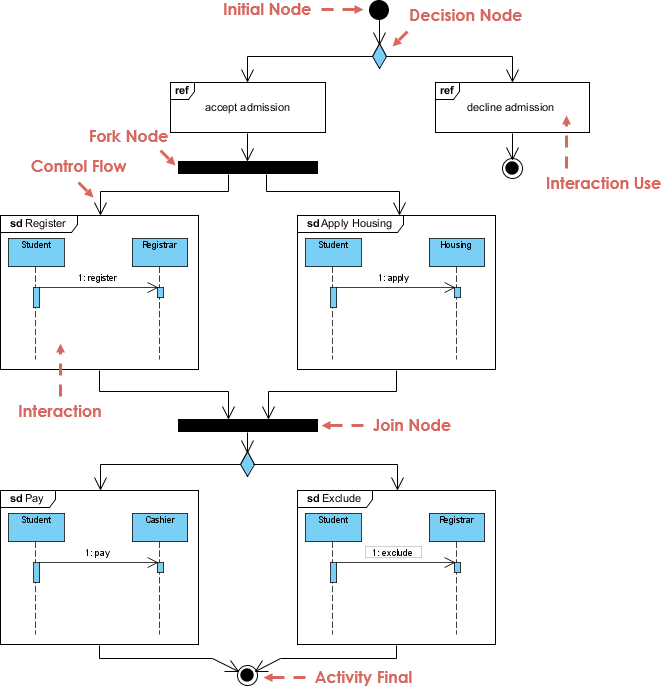
关键组件及其含义:
-
初始节点:
- 用一个实心黑色圆圈表示。
- 表示工作流或交互的起点。
-
决策节点:
- 用菱形表示。
- 表示一个做出决策的点,根据条件将流程分支为不同路径(例如,接受或拒绝入学)。
-
分支节点:
- 用一条黑色水平条表示。
- 表示流程在此处分裂为并行路径,允许多个活动同时进行。
-
汇聚节点:
- 用一条黑色水平条表示。
- 表示并行路径在此汇聚回单一流程。
-
活动结束:
- 用一个带有粗边框的黑色圆圈表示。
- 表示工作流或交互的结束。
-
交互使用:
- 用带空心箭头的虚线箭头表示。
- 表示使用了另一个图表或流程中的交互。
-
交互:
- 用带实心箭头的虚线表示。
- 展示系统不同部分之间的交互。
-
控制流:
- 用实线箭头表示。
- 表示活动的顺序以及流程中的控制流。
流程说明:
-
开始:
- 流程从初始节点开始。
-
决策:
- 流程到达决策节点,根据录取是否被接受或拒绝而分支。
-
接受录取路径:
- 如果录取被接受,流程将进入分叉节点,分为两条并行路径:
- 注册:学生与注册官互动以完成注册。
- 申请住宿:学生申请住宿。
- 这些活动同时进行。
- 如果录取被接受,流程将进入分叉节点,分为两条并行路径:
-
汇合节点:
- 在注册和住宿申请均完成后,流程在汇合节点重新汇合。
-
付款与排除:
- 流程再次分为两条并行路径:
- 付款:学生与出纳员互动以完成付款。
- 排除:学生与注册官互动以排除某些选项或完成流程。
- 流程再次分为两条并行路径:
-
结束:
- 两条路径在活动最终节点汇聚,表示流程的结束。
解释:
-
-
- 该图描述了学生入学流程,详细展示了从最初决定接受或拒绝入学,到最终的缴费和排除活动的各个步骤。
- 它强调并行处理,即多个活动(如注册和住房申请)可以同时进行,从而提高工作流程的效率。
- 使用决策节点可以实现条件分支,使流程能够适应不同的结果(接受或拒绝入学)。
- 该图提供了流程的清晰视觉表示,有助于各方理解与沟通。它突出了不同角色(学生、注册员、出纳)之间的互动以及入学流程中各项活动的顺序。
-
结论
交互式概览图 可作为理解复杂系统的强大工具,通过提供 高层次的交互视图 主要组件和参与者之间的交互。它们是技术人员和非技术人员的重要资源,既保持抽象性又提供清晰性。
通过遵循本指南中提出的最佳实践——保持简洁、聚焦关键交互并保持清晰性,您可以创建出高效、易于理解且视觉上吸引人的图表。
使用 Visual Paradigm 的 UML 参考
- Visual Paradigm:企业架构与软件设计的终极一体化可视化建模平台
- Visual Paradigm:您一体化企业建模的全面解决方案
- 通过 Visual Paradigm 的 BPMN 业务流程建模软件优化业务流程
- 类图在软件开发中的重要性
- 从需求到交互:使用用例图、类图和时序图
- 敏捷软件开发中可视化建模的全面指南
- 将 UML 作为开发团队的工具
- 使用最佳的 UML 免费工具(在线和桌面版)学习 UML 建模
- 使用 UML 建模行为:全面指南
- UML 活动图全面指南
- Visual Paradigm:IT 项目开发与数字化转型的全面套件
- 通过示例学习:UML 状态机图
- UML 主要目标的全面指南
- 易于使用的 UML 工具
- 免费 UML 工具
- 免费 UML 工具——Visual Paradigm 在线版
- 在线 UML 图表工具
- 适用于 Mac OS X 的专业 UML 工具
- 功能齐全的 UML 工具
- 免费在线 UML 工具
- 免费类图工具
- 什么是统一建模语言(UML)?
- UML 类图教程
- UML 顺序图教程
- UML 用例图教程