在数字时代,视觉叙事已成为传达思想的强大媒介,而 VP动画解说器,一个功能丰富的在线视频创作工具,提供直观的平台,帮助您通过专业旁白提升项目质量。其突出功能之一是文本转语音(TTS)功能,使用户能够直接从脚本生成自然流畅的配音,节省时间和资源。本全面指南基于多种在线资源,详细介绍了如何使用此功能,包括示例、技巧、窍门和指导原则,确保所有水平的用户都能轻松制作出引人入胜的配音视频。
简介与背景
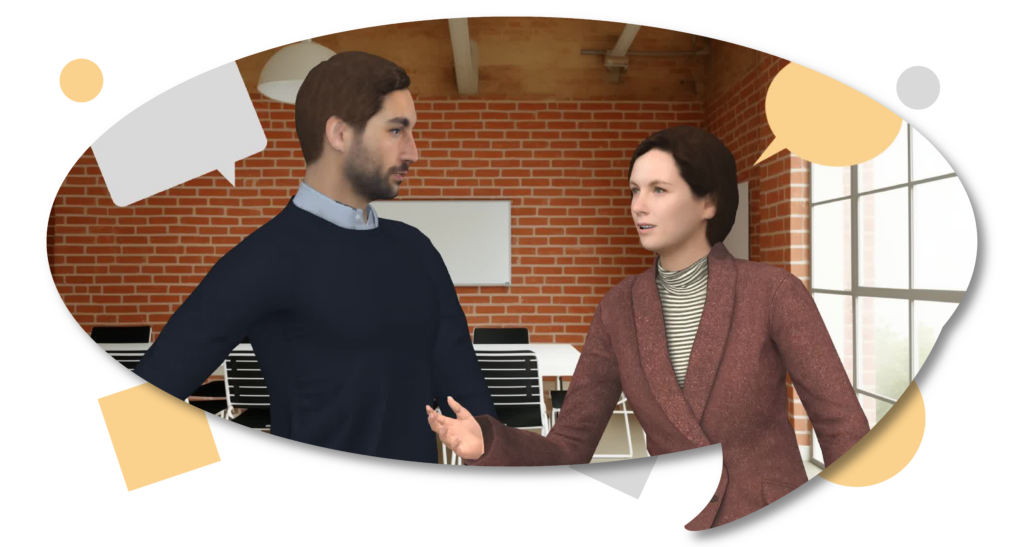
研究表明,AniFuzion的文本转语音功能,很可能适用于VP动画解说器鉴于两者共享同一平台,该功能由先进的人工智能驱动,能够将书面文字转化为流畅自然的语音。这项技术无需专业录音设备或配音人才,为修改和调整提供了灵活性。证据表明其使用友好,支持角色对白和时间轴旁白两种模式,适用于教育视频、营销宣传和私人项目。用户很可能可以自由选择多种语音,调节音调和语速,并无缝集成配音,通过视觉吸引力提升观众参与度。
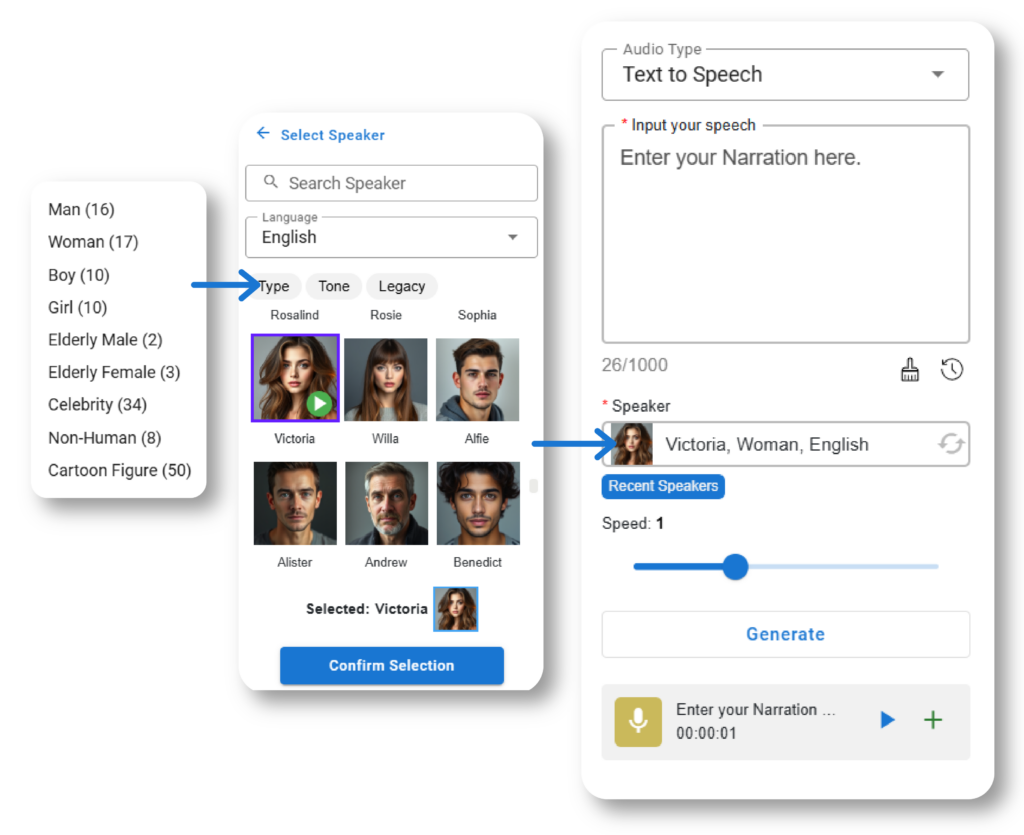
在VP动画解说器中使用TTS的详细步骤
在VP动画解说器中添加TTS旁白的过程可以分解为清晰的步骤,这些步骤源自博客文章《使用文本转语音生成视频旁白》并结合通用视频制作原则进行补充。

| 步骤 | 操作 | 详细信息 |
|---|---|---|
| 1 | 在音频类型下选择“文本转语音” | 在您的项目中,进入音频部分并选择“文本转语音”以打开TTS界面。 |
| 2 | 输入您的脚本 | 在提供的文本框中输入您的旁白文本,确保清晰并正确使用标点符号,以实现准确发音。 |
| 3 | 选择发音人 | 点击“选择发音人”浏览不同的语音选项,包括不同性别和语言。通过点击播放按钮预览,以找到最合适的选项。 |
| 4 | 预览语音 | 使用每个发音人旁边的播放按钮收听样音,确保语音与您的视频风格和目标观众相符。 |
| 5 | 确认选择 | 确定后,点击“确认选择”以继续使用所选语音。 |
| 6 | 生成旁白 | 按下“生成”按钮,根据您的文本创建音频文件,具体时间取决于文本长度。 |
| 7 | 预览生成的旁白 | 生成后,点击播放按钮预览旁白,以检查准确性,并在需要时进行调整。 |
| 8 | 添加到视频时间轴 | 满意后,点击添加按钮将旁白音频放置到视频的时间轴上以实现同步。 |
| 9 | 调整音频(可选) | 在时间轴上右键单击音频轨道,可访问调整音量、淡入淡出或裁剪的选项,以增强与画面的融合。 |
此过程利用VP 动画解说的用户友好界面,使用户可以随时随地创建和编辑视频,提升灵活性。正如博客文章所述,自定义选项包括调整音调、语速和语调,确保旁白与视频的情绪和节奏相匹配。
语音选项与自定义
VP 动画解说提供多种语音选项,如博客文章所强调的,包括不同性别和语言,适用于各类项目。用户可根据受众需求定制语音风格,通过调整音调、语速和语调实现个性化效果。一个意外的亮点是多语言支持,使创作者能够生成日语、西班牙语或法语等语言的旁白,非常适合面向全球受众和国际营销活动。
使用TTS进行视频旁白的优势
博客文章列出了五个关键优势,这对于理解此功能的价值至关重要:
| 优势 | 描述 |
|---|---|
| 效率 | 自动化音频转换,相比录制和编辑节省时间。 |
| 一致性 | 在整个视频中保持一致的语音音调,增强品牌识别度。 |
| 通过语音旁白使内容更具包容性,对视障观众尤为有益。 | 通过语音旁白使内容更具包容性,对视障观众尤为有益。 |
| 允许根据受众需求调整语音风格,包括音调、语速和语调。 | 允许根据受众需求调整语音风格,包括音调、语速和语调。 |
| 适用于大规模音频需求,如在线学习模块、有声书或大型视频系列。 | 适用于大规模音频需求,如在线学习模块、有声书或大型视频系列。 |
这些优势与教程步骤相契合,确保用户能够有效利用TTS来应对各种项目类型。
实际案例与应用
为了说明TTS的多功能性,请参考以下受博客文章和通用应用场景启发的示例:
- 教育视频:“水循环”
教师可以使用TTS创建有旁白的课程。输入类似“水从表面蒸发到大气中”的文本,选择清晰中性的语音,生成后添加到时间轴上,动画展示蒸发过程。这能提升学生的参与度,尤其对视障学生有益。 - 营销宣传:“新产品发布”
营销人员可以为新款电子产品设计宣传视频。输入宣传文案,选择具有权威感且语速较快的语音以营造兴奋感,生成后放置在产品演示的时间轴上。这能节省时间,并确保品牌形象的一致性。 - 叙事项目:“一天的生活”
爱好者可以为故事制作动画,输入类似“猫跳到了桌子上”的旁白,选择一个友好的语音,并添加到时间轴上。旁白与动画相辅相成,使故事更具吸引力,便于在线分享。
这些例子突显了TTS如何满足多样化的创作需求,一个出人意料的细节是它在无障碍访问中的作用,使内容对更广泛的受众更具包容性。
有效使用技巧与窍门
为了最大化TTS,请参考以下建议,这些建议源自博客文章,并结合了网络搜索(如“在视频中使用文本转语音的技巧”)得出的一般视频制作最佳实践:
- 脚本撰写:
- 使用简单明了的语言,以确保发音准确。
- 使用标点符号来实现自然停顿;逗号和句号有助于控制节奏。
- 避免使用术语或复杂词汇;如有必要,使用音标拼写以确保清晰。
- 使脚本与画面相匹配;不要重复屏幕上已展示的内容,以避免冗余,正如Videate的《7大最佳实践:为语音合成撰写脚本》中所建议。
- 语音选择:
- 选择与视频基调和受众相符的语音。例如,教程可选用低沉而权威的语音,促销内容则适合欢快的语调,如ReadSpeaker指南中所述。
- 考虑面向全球受众的语言,利用多语言选项以扩大覆盖范围。
- 自定义:
- 调整语速以达到效果:放慢语速以强调或提升清晰度,加快语速以营造动感场景,如Synthesia的文本转语音视频制作技巧中所述。
- 如果可用,可尝试调整音高和语调以增强情感表达,但请注意,根据Videate的说法,TTS对语调的控制有限。
- 同步:
- 使用时间轴确保旁白时间与视频片段匹配,使音频与画面协调一致。
- 经常预览以检查同步效果,尤其是较长的视频,确保最终结果完美。
- 增强功能:
- 添加背景音乐或音效以配合旁白,但要确保旁白清晰,如 Kapwing 的 TTS 视频制作指南所建议。
- 考虑添加字幕或文字稿以提高可访问性,增强包容性。
这些建议确保用户能够有效利用 TTS,与博客文章强调的效率和专业品质相一致。
最佳实践指南
为进一步提升您的体验,请遵循以下基于博客文章及相关资源的指南:
- 从简单的脚本开始,熟悉TTS 界面,然后逐步通过更长的旁白增加复杂性。
- 测试不同的语音和设置,找到最适合您项目的选项,确保与视频的基调一致。
- 保持视频简洁,目标时长为 1-2 分钟,以维持观众的注意力,尤其适用于教育或营销内容。
- 使用提供的教程进行深入学习,例如使用文本转语音生成视频旁白以获取详细步骤。
这些指南确保高效利用,充分发挥 VP 动画解说器的 TTS 功能。
结论
在使用文本转语音 Visual Paradigm 动画解说 是一种强大的方式,只需付出最少的努力即可为您的视频添加专业旁白。通过遵循详细步骤,利用实际案例,并应用技巧和窍门,您可以创建吸引人且易于访问的内容,从而与您的受众产生共鸣。立即开启您的视频旁白之旅,并在以下平台探索无限可能:Visual Paradigm 在线.