


创作与阅读体验版
目的:本全面指南涵盖了 Visual Paradigm Flipbook 生态系统的两个方面:Flipbook 创作(创作者如何构建、自定义并发布交互式 Flipbook)以及读者/观看者体验(受众如何与已发布的内容进行互动)。无论你是要创建引人入胜的数字出版物,还是作为读者探索 Flipbook,本指南都能为你提供切实可行的见解,帮助你在双方都实现价值最大化。
🎯 引言:什么是 Fliplify?
Fliplify,由 Visual Paradigm Online 驱动,将静态文档转化为生动逼真的数字出版物。通过将 PDF、PowerPoint、Word 文件、图片等多种格式转换为带有逼真翻页动画、多媒体支持和深度自定义功能的交互式 Flipbook,Fliplify 将实体书籍的触感满足与现代网络技术的动态能力完美结合。
核心价值主张
| 对创作者而言 | 对读者而言 |
|---|---|
| ✅ 拖拽式云端编辑器 | ✅ 真实感强、基于物理的翻页动画 |
| ✅ 立即转换多种文件格式 | ✅ 完全响应式设计,适配任何设备 |
| ✅ 添加多媒体、动画与互动功能 | ✅ 通过缩略图、搜索与缩放实现直观导航 |
| ✅ 对读者功能与安全性的精细化控制 | ✅ 无干扰阅读模式,支持无障碍选项 |
| ✅ 数据分析、SEO 优化与灵活的分发工具 | ✅ 嵌入式多媒体播放,无需离开 Flipbook |
| ✅ 自托管与企业级部署 | ✅ 社交分享、二维码及跨设备连续性 |
🛠️ 第一部分:Flipbook 创作——创建与配置 Flipbook
创作者使用 Fliplify 的直观在线 Flipbook 制作工具来设计、转换、增强并发布内容。该流程基于云端,支持拖拽操作,并与 Visual Paradigm Online 的生产力套件无缝集成。
📋 分步创作工作流程
1️⃣ 开始创建新的 Flipbook
-
通过 访问翻页书制作工具Fliplify 或 Visual Paradigm Online
-
选择您的起点:
-
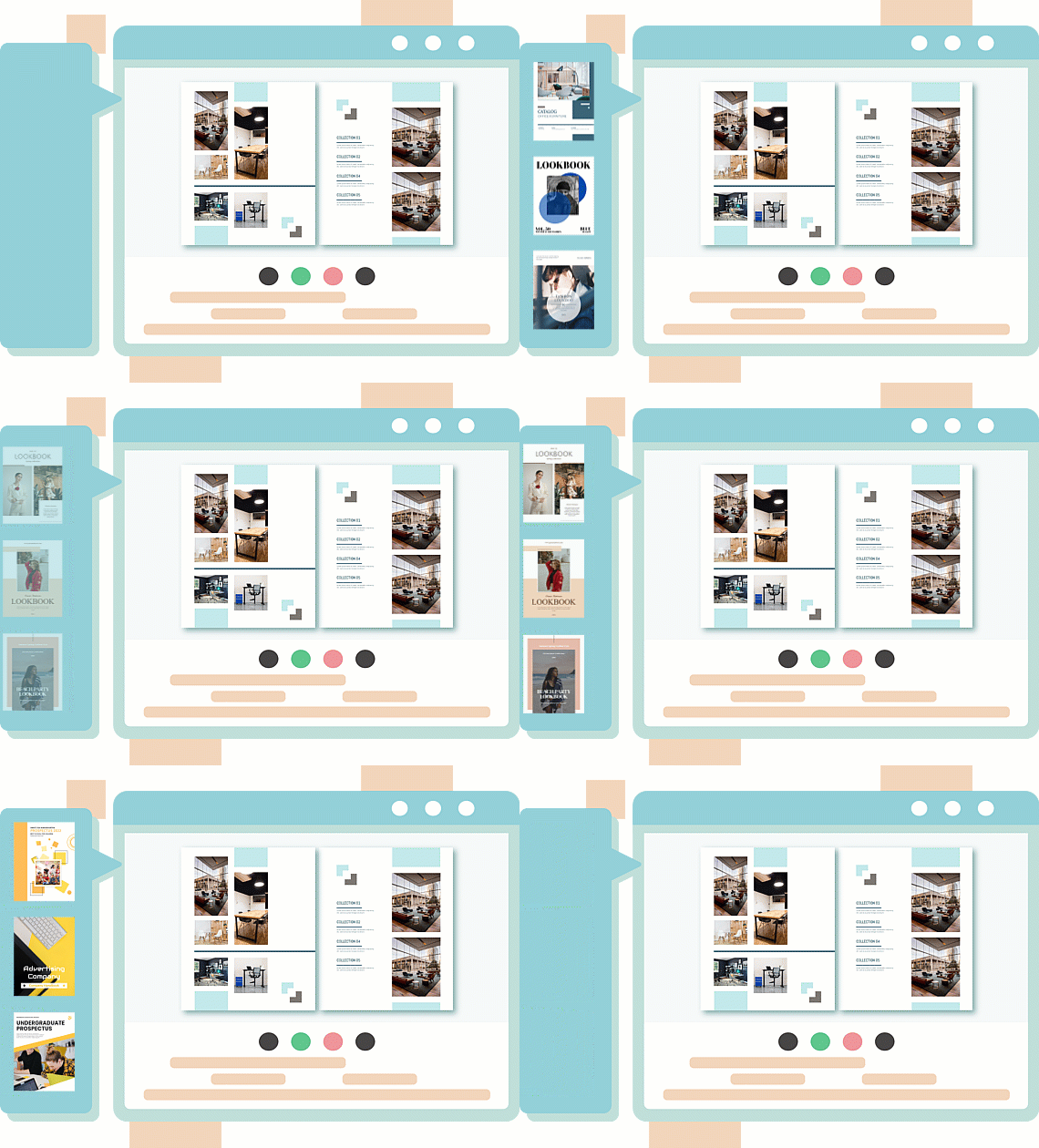
从零开始: 使用预先设计的模板制作目录、相册、报告、电子书、杂志、作品集等
-
从现有文件: 将PDF、PPT/PPTX、DOC/DOCX、XLSX、EPUB、MOBI、AZW3/AZW2或图像文件(JPEG/PNG)转换
-
2️⃣ 上传并转换文件
-
支持的格式包括:
📄 PDF | 📊 PPT/PPTX | 📝 DOC/DOCX | 📈 XLSX 📚 EPUB/MOBI/AZW | 🖼️ JPEG/PNG 图像 | + 更多 -
Fliplify 会自动将上传的文档转换为包含可单独导航页面的翻页书结构
-
预览转换结果,如有需要可调整页面顺序
3️⃣ 设计与编辑内容
使用可视化编辑器优化您的翻页书:
| 编辑功能 | 描述 |
|---|---|
| 页面管理 | 添加、删除、复制或重新排列页面;插入空白页面以添加自定义内容 |
| 文本与字体 | 添加文本框,调整字体、颜色、对齐方式和间距 |
| 媒体插入 | 嵌入照片、插图、图表、示意图和矢量图形 |
| 交互元素 | 添加超链接、按钮、热点区域和行动号召元素 |
| 主题自定义 | 在所有页面上应用一致的颜色方案、背景和样式 |
| 虚拟书架 | 将多个翻页书整理成带有自定义主题的精选合集 |
4️⃣ 添加交互性与增强功能
通过动态功能提升参与度:
🎬 多媒体嵌入
-
视频:直接在页面中嵌入 YouTube、Vimeo 或自托管视频播放器
-
音频片段:添加旁白、背景音乐或音效
-
动态 GIF:包含页面加载时自动播放的动态图形
-
超链接:链接到外部网站、电子邮件地址或页面内部锚点
✨ 动画与动态效果
-
为形状、文字、照片或 3D 角色应用进入、强调或退出动画
-
在页面查看时或通过读者交互自动触发动画
-
注意:高级动画和 3D 角色支持仅在豪华版计划中提供
📝 注释功能启用
-
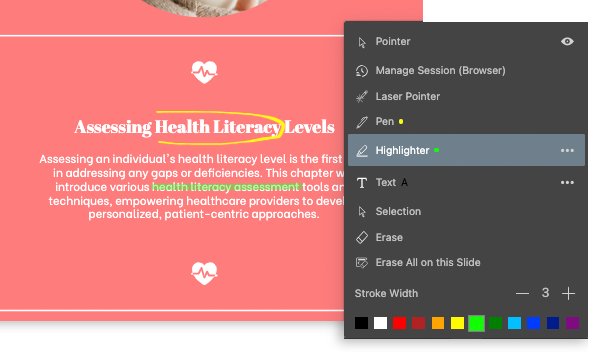
允许读者添加高亮、便签、手绘草图或评论
-
适用于教育材料、协作审阅或互动演示
-
为每本翻页书配置注释权限(仅查看、评论或完整编辑)
5️⃣ 配置读者体验设置
作者控制读者可访问的功能以及内容的呈现方式:
🎨 品牌与外观
| 设置 | 选项 | 影响 |
|---|---|---|
| 背景自定义 | 预设图像/颜色或自定义上传;填充模式(缩放、居中、平铺) | 创建与品牌或内容主题一致的视觉氛围 |
| 锁屏图标 | 上传自定义加载/锁定状态图标 | 在初始加载期间强化品牌形象 |
| 品牌标志放置 | 在阅读器界面工具栏中显示自定义标志 | 在整个阅读过程中增强品牌识别度 |
| 自定义网站图标 | 为翻页书页面设置浏览器标签图标 | 读者收藏或使用多标签时,呈现专业质感 |
| 联系按钮 | 添加可点击按钮,链接至网站、电子邮件或表单 | 实现读者直接互动并促进潜在客户生成 |
🔄 页面过渡与动画
| 设置 | 选项 | 读者影响 |
|---|---|---|
| 过渡效果 | 70多种翻页和过渡动画 | 根据内容风格匹配动画样式(作品集使用优雅淡入,目录使用动态翻页) |
| 动画速度 | 可调节的过渡时长 | 控制节奏:快速适用于快速浏览内容,慢速适用于叙事沉浸 |
| 动画元素 | 为形状、文字或图像添加动画效果,页面打开时触发 | 创造令人惊叹的瞬间,突出重点内容并提升参与度 |
🔊 音频配置
| 设置 | 选项 | 读者影响 |
|---|---|---|
| 背景音乐 | 上传MP3/WAV文件;启用循环播放;设置默认开启或关闭状态 | 营造情感氛围;读者可自主选择静音 |
| 翻页音效 | 打开或关闭音效库 | 增强沉浸式体验的真实感,或支持静音阅读 |
🔐 功能访问控制(按书籍启用/禁用)
精细控制哪些阅读工具可用:
✓ 缩略图视图    ✓ 分享选项    ✓ 全屏切换
✓ 页面布局选择    ✓ 以PDF打开    ✓ 无干扰模式
✓ 打印权限    ✓ 文本复制    ✓ 标注工具
战略应用场景:
-
🔒 受保护内容: 为机密报告禁用打印、复制和PDF下载
-
🎓 教育材料: 启用标注和文本选择功能,以支持学生做笔记
-
🛍️ 产品目录: 启用分享和联系按钮以促进转化
-
📱 以移动端优先的内容: 默认使用单页模式,并禁用双页切换,以实现最佳的小屏幕用户体验
🔐 安全与访问管理
| 设置 | 选项 | 阅读器影响 |
|---|---|---|
| 密码保护 | 访问翻页书需要密码 | 将内容限制为授权受众(客户、员工、订阅者) |
| 域名限制 | 限制嵌入访问仅限特定网站 | 防止未经授权的分发,同时允许受控共享 |
| 过期日期 | 在设定日期后自动撤销访问权限(高级功能) | 为活动、试用或事件资料提供限时访问 |
| 仅查看模式 | 允许阅读,但禁用下载、打印和复制 | 保护知识产权的同时促进内容消费 |
| 自托管选项 | 在您自己的域名/服务器上托管翻页书 | 完全掌控安全、品牌和数据合规性 |
📊 分析与性能追踪
| 设置 | 集成 | 对作者的价值 |
|---|---|---|
| Google Analytics | 连接GA4属性以追踪浏览量、页面停留时间及导航模式 | 数据驱动的洞察,用于优化内容结构和营销策略 |
6️⃣ 整理与预览
-
虚拟书架: 使用自定义主题、封面和描述,对多个翻页书进行分类,实现专业展示
-
跨设备预览: 在桌面、平板和手机视口上测试翻页书的行为,确保响应式设计和触控优化控制
-
性能检查: 验证在不同网络速度下的加载时间、动画流畅度及多媒体播放效果
7️⃣ 发布与分发
一键发布,支持灵活的分发选项:
🔗 直接分享方式
| 方式 | 最适合 | 设置 |
|---|---|---|
| 唯一链接 | 电子邮件活动、社交媒体简介、二维码 | 发布时自动生成 |
| 社交媒体按钮 | 在 Facebook、X(Twitter)、LinkedIn 上病毒式传播 | 读者工具栏中的一键集成 |
| 二维码 | 印刷材料、演示文稿、活动展示 | 在分享面板中生成;任何智能手机均可扫描 |
| 电子邮件集成 | 直接分发给联系人 | 发送带有自定义消息的翻页书链接 |
💻 嵌入与集成
| 选项 | 使用场景 | 实施 |
|---|---|---|
| HTML 嵌入代码 | 博客、公司网站、学习管理系统平台 | 从分享面板复制 iframe 代码 |
| 页面特定嵌入 | 直接链接到嵌入视图中的特定页面 | 添加 #page=N 参数到嵌入的 URL |
| 展示厅集成 | 多个翻页书的精选展示 | 将已发布的翻页书拖入 Visual Paradigm 的展示厅编辑器 |
| 自托管部署 | 需要完全数据控制的企业 | 通过发布服务器将翻页书资源部署到您自己的服务器 |
💡 计划考虑: 高级计划(组合版/豪华版)可解锁完整的翻页书支持、高级动画/3D角色、无限创作以及到期日期和高级分析等高级功能。
👁️ 第二部分:发布后的查看者/读者体验
发布后,读者可通过链接、嵌入代码、二维码或书架访问翻页书。阅读器提供类似实体书的体验,同时融合数字增强功能,可在各类设备上完全响应。
🧭 核心查看与导航
| 功能 | 描述 | 读者优势 |
|---|---|---|
| 自然翻页动画 | 基于物理运动的逼真翻页效果 | 营造引人入胜、逼真的阅读体验,鼓励更长时间的阅读 |
| 缩略图导航 | 所有页面的网格视图,支持点击预览 | 无需逐页滚动,可立即跳转至任意章节 |
| 页面导航控件 | 箭头按钮、键盘快捷键(←/→)和页码输入 | 灵活的导航方式,适合不同的阅读习惯 |
| 单页/双页切换 | 在单页(移动端优化)和双页展开(桌面端书籍式)视图之间切换 | 根据设备尺寸和内容类型自适应阅读体验 |
| 缩放与平移 | 在触屏设备上通过捏合缩放,或点击控件放大内容 | 在不丢失上下文的情况下检查图片、图表或小字内容的细节 |
| 全屏模式 | 切换无干扰的全屏查看模式 | 最大化屏幕空间,实现沉浸式阅读 |
🔍 内容互动与可访问性
📖 阅读模式(无干扰查看)
点击太阳镜图标 🕶️ 进入简洁专注的阅读环境:
-
移除页眉、工具栏、广告和非必要UI元素
-
可调节字体大小: 缩放文本以获得舒适的阅读体验
-
颜色主题: 浅色、深色和棕褐色模式可减轻眼睛疲劳,并支持对光线敏感的用户
-
增强专注力: 适合长篇内容、研究或无障碍需求
🔎 文本搜索与选择
-
搜索窗格: 使用OCR/文本识别功能在翻页书内容中查找关键词或短语
-
文本选择与复制: 选择并复制文本内容(当作者启用时)用于做笔记或引用
-
快速导航: 搜索结果会高亮匹配项,并支持直接跳转到页面
✍️ 注释工具(若启用)
当作者允许读者添加注释时:
-
高亮: 使用彩色高亮标记重要段落
-
笔记: 添加带有个人评论或问题的便签
-
绘图: 直接在页面上手绘注释
-
协作: 与团队共享带注释的翻页书,以进行反馈循环
🎬 多媒体播放
-
嵌入视频: 在不离开翻页书的情况下播放YouTube、Vimeo或托管视频
-
音频片段: 收听解说、访谈或背景音频
-
动画GIF: 查看在页面加载时自动播放的动态图形
-
交互元素: 点击热点区域、按钮或超链接以查看扩展内容
🔊 多媒体与感官控制
| 功能 | 描述 | 读者益处 |
|---|---|---|
| 背景音乐开关 | 启用或禁用作者上传的环境音频 | 个性化音频环境;在安静环境中静音 |
| 翻页音效 | 开启或关闭逼真的翻页声音 | 增强沉浸感,或按喜好启用静音阅读 |
| 触控优化控制 | 滑动导航、大点击区域、移动设备上的捏合缩放 | 在智能手机和平板电脑上实现直观交互 |
💡 读者对音频和显示设置的偏好将覆盖作者默认设置,确保个人舒适度的同时尊重内容意图。
📤 输出与分享选项
| 功能 | 描述 | 读者益处 |
|---|---|---|
| 以PDF格式打开 | 下载或查看源PDF文件(如果允许) | 离线访问内容,或使用熟悉的PDF工具进行打印 |
| 打印选定页面 | 打印特定页面或整个翻页书(如果已启用) | 为参考创建关键部分的纸质副本 |
| 社交媒体分享 | 一键分享至Facebook、X、LinkedIn等平台 | 轻松向社交网络推荐有价值的内容 |
| 直接复制链接 | 复制独特的翻页书URL以用于邮件或消息 | 与同事或朋友分享精确的内容 |
| 嵌入代码生成器 | 复制HTML iframe代码,将翻页书嵌入博客或网站 | 出版商和教育工作者可以将翻页书集成到现有平台中 |
| 二维码访问 | 扫描二维码,即可在移动设备上打开翻页书 | 阅读会话在不同设备间无缝延续 |
♿ 移动端与无障碍优化
📱 以移动端为先的响应式设计
-
自适应布局: 自动优化智能手机、平板电脑和桌面设备上的页面显示
-
触控优化控制: 大型点击区域、滑动导航和捏合缩放支持
-
数据效率: 在不牺牲质量的前提下,为较慢连接优化资源加载
👁️ 无障碍功能
-
阅读模式颜色主题: 浅色、深色和棕褐色模式可减轻眼睛疲劳,支持对光线敏感的用户
-
键盘导航: 完全支持Tab键导航和方向键翻页
-
文本缩放: 阅读模式下可调节字体大小,以适应低视力读者
-
屏幕阅读器兼容性: 语义化HTML结构支持辅助技术
🌍 多语言与全球适用性
-
Unicode支持: 可呈现几乎任何语言或文字的文本
-
从右到左(RTL)兼容性: 正确显示阿拉伯语、希伯来语及其他从右到左的语言
-
本地化格式化: 日期、数字和货币会根据地区偏好自动调整
🎯 最佳实践总结
✅ 针对作者:优化翻页书创作
应这样做:
-
在多种设备上进行测试: 在桌面、平板和手机上预览翻页书,以确保响应式行为
-
默认启用阅读模式: 提升可访问性,并降低长篇内容的跳出率
-
针对移动端用户为主的受众,使用单页模式: 为占据流量主导地位的智能手机读者进行优化
-
尽早集成分析工具: 在发布时连接 Google Analytics,以捕获基础参与数据
-
保持品牌一致性: 应用logo、favicon和配色方案,强化专业形象
-
优化资源大小: 压缩图片和媒体文件,确保页面快速加载
-
平衡互动性: 有目的地使用动画和多媒体——避免内容过于密集的文字堆砌
应避免:
-
禁用所有分享功能: 即使是受保护的内容,也能从受控的分享选项中获益
-
忽略加载时间: 大型未压缩文件会让读者感到沮丧,并增加跳出率
-
忘记启用打印权限: 如果读者可能需要纸质副本,请明确启用打印功能
-
过度使用复杂过渡效果: 将复杂的动画保留用于视觉展示,而非内容密集的报告
-
忽视移动端预览: 仅在桌面端测试会遗漏关键的触控交互问题
📈 提高参与度的专业技巧:
-
添加“联系”按钮:在显眼位置放置醒目的行动号召按钮,用于咨询、演示或购买
-
使用页面特定链接:嵌入时,链接到最相关的起始页面,而不仅仅是第一页
-
在实体空间中利用二维码:在商店、活动或印刷广告中放置可扫描的二维码,连接线下与线上体验
-
启用注释功能以支持协作工作:允许团队直接在提案或报告上进行评论
-
安排内容更新:为时效性活动设置过期日期,以保持内容的相关性
✅ 针对读者:最大化翻页书体验
应该这样做:
-
长时间阅读时使用阅读模式:通过无干扰浏览和色彩主题减少眼睛疲劳
-
利用搜索功能和缩略图:无需逐页手动翻阅,快速找到所需内容
-
切换音频偏好设置:在安静环境中关闭背景音乐或页面音效
-
书签重要页面:使用页面特定的URL或注释,快速返回到重要部分
-
有意识地分享:使用直接链接或嵌入代码,与同事分享精确内容
避免这样做:
-
忽视设备优化:在移动设备上切换到单页模式,以获得更流畅的导航体验
-
忽略无障碍工具:如果文字难以阅读,请调整字体大小或颜色主题
-
假设所有功能都可用:某些工具(打印、复制、注释)取决于作者的设置
🔗 参考资源
Fliplify 主平台: 将静态文档转换为具有真实动画、多媒体支持和基于云的编辑功能的互动翻页书
Visual Paradigm 在线翻页书制作工具: 在 Visual Paradigm 生产力套件中集成完整的阅读器功能集,创建、自定义并发布翻页书
阅读模式指南: 有关无干扰阅读、颜色主题、字体缩放和可访问性功能的详细信息
页面模式教程: 如何切换单页/双页视图,以实现最佳设备适配和内容展示
为什么 Fliplify 独具优势: 竞争优势包括真实感、多媒体集成、分析功能以及灵活的部署选项
分享与嵌入指南: 有关 URL、二维码、社交分享以及带页面特定锚点的网站嵌入的分步说明
自托管文档: 在您自己的基础设施上部署翻页书,以最大程度地控制安全性、品牌建设和数据合规性
可访问性概览: Visual Paradigm 平台上的网页可访问性功能,包括键盘导航、屏幕阅读器支持和颜色对比选项
💡 最后思考: Visual Paradigm 翻页书阅读器之所以成功,在于它既尊重读者的自主性,也尊重作者的创作意图。通过精心配置设置并充分利用阅读器直观的功能集,您可以创建出不仅被观看,更被体验、分享和铭记的数字出版物。无论您是创作沉浸式内容的作者,还是探索互动出版物的读者,Fliplify 都能在这纸质书籍的触感愉悦与数字媒体的动态潜力之间,架起一座无缝的桥梁。
准备开始创作或探索了吗?访问 Fliplify 或 Visual Paradigm 在线翻页书制作工具 以开启您的旅程。